В 4logist можно настроить отправку писем из системы через почтовый ящик компании или через личные почтовые ящики сотрудников.
После настройки пользователи смогут отправлять документы клиентам и перевозчикам прямо из системы: например, из заказа, рейса или карточки документа.
Эта статья содержит общую информацию о настройке почты в 4logist.
Для популярных почтовых сервисов подготовлены отдельные инструкции, так как у каждого сервиса могут отличаться требования к подключению, паролям приложений, настройкам безопасности и DNS-записям.
Перед началом настройки выберите инструкцию для вашего почтового сервиса:
Gmail — Инструкция
Yandex — Инструкция
Mail.ru — Инструкция
Microsoft Outlook / Office 365 — Инструкция
Варианты настройки почты
В системе можно использовать один общий почтовый ящик компании или отдельные почтовые ящики сотрудников.
Если все письма должны отправляться с одного адреса, достаточно добавить в систему общий email компании.
Если каждый сотрудник должен отправлять письма со своего адреса, нужно добавить почтовые ящики сотрудников и затем указать нужный email в карточке каждого пользователя.
Как добавить почтовый ящик
Чтобы добавить почтовый ящик:
- Откройте блок Установки.
- Перейдите в раздел Система.
- Выберите пункт Настройки почты.
- Нажмите кнопку Добавить.
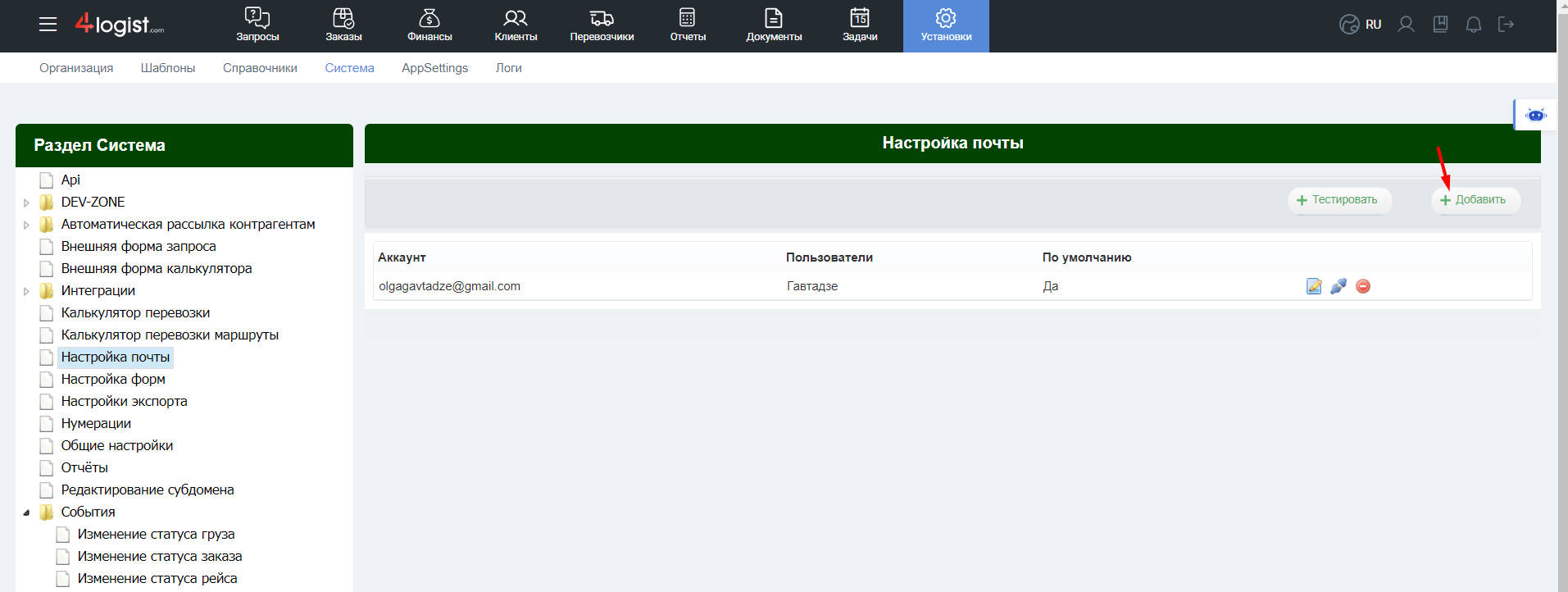
В открывшемся окне укажите данные почтового ящика.
Обычно для настройки нужны:
- адрес почтового ящика;
- пароль или пароль приложения;
- почтовый сервис (настройки подключения);
- сервер исходящей почты;
- порт;
- протокол подключения.
Если почта создана на одном из популярных почтовых сервисов, выберите его в поле Настройки подключения. В этом случае часть технических параметров будет заполнена автоматически.
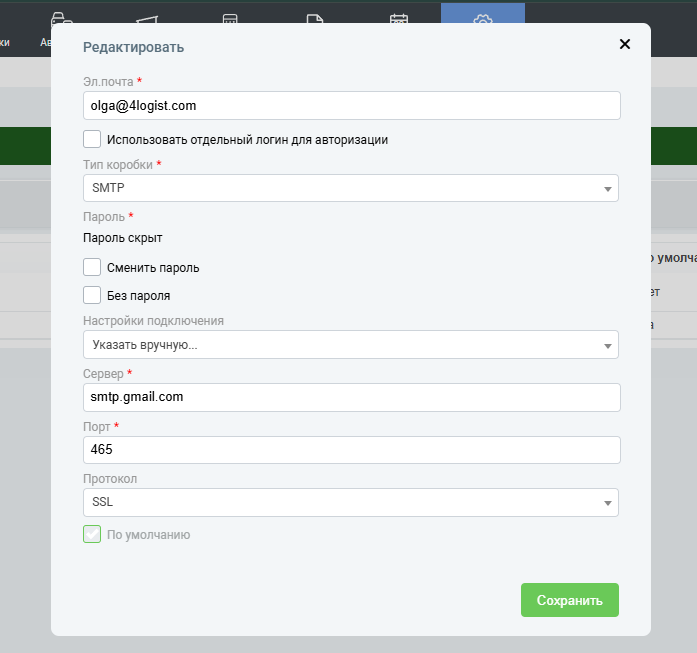
сли используется корпоративный почтовый сервер, данные для подключения нужно уточнить у системного администратора или у хостинг-провайдера.
Проверка настройки
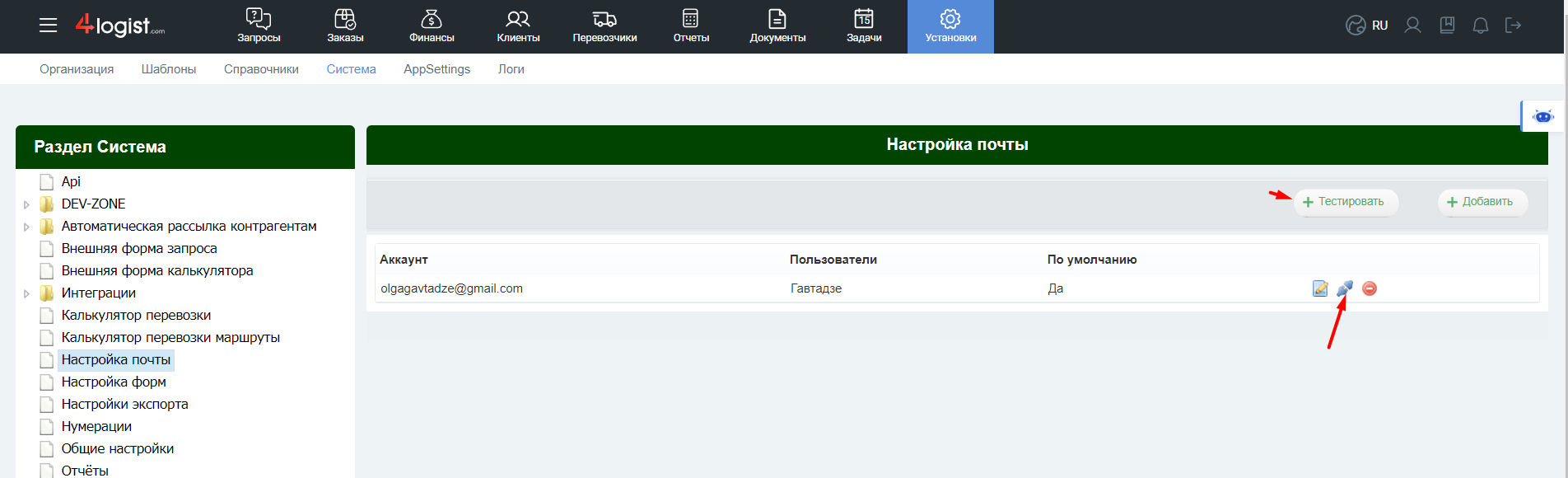
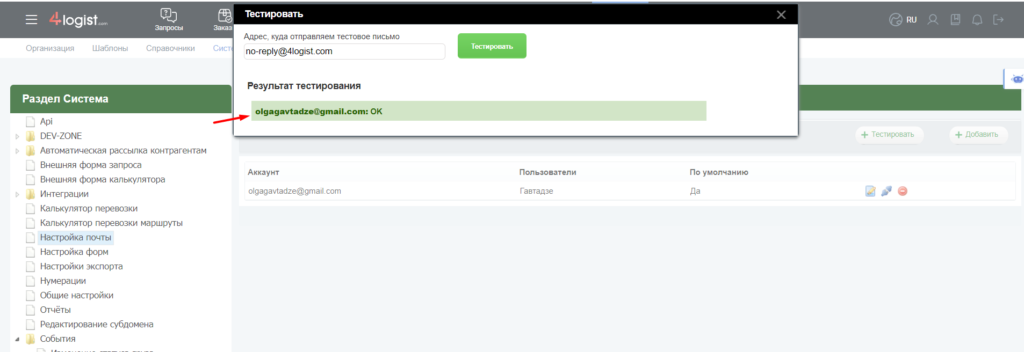
После заполнения данных сохраните настройку и нажмите Тестировать.
Если почта настроена корректно, система покажет сообщение об успешной проверке.
Если при тестировании возникает ошибка, проверьте:
правильно ли указан email;
правильно ли введен пароль или пароль приложения;
разрешено ли подключение сторонних приложений;
не блокирует ли почтовый сервис отправку писем через внешние системы;
правильно ли указаны сервер, порт и протокол.
Для Gmail, Yandex, Mail.ru, Outlook / Office 365 и корпоративных почтовых серверов используйте отдельные инструкции. В них описаны особенности подключения именно для выбранного почтового сервиса.
Как указать почту сотрудника
Если в системе используется один общий почтовый ящик, дополнительная настройка сотрудников не требуется.
Если каждый сотрудник отправляет письма со своего email, после добавления почтовых ящиков нужно указать нужный email в карточке сотрудника.
Для этого:
- Откройте блок Установки.
- Перейдите в раздел Организация.
- Откройте раздел Сотрудники.
- Выберите нужного сотрудника и нажмите Редактировать.
- Перейдите во вкладку Настройка.
- В выпадающем списке выберите email сотрудника.
- Сохраните изменения.
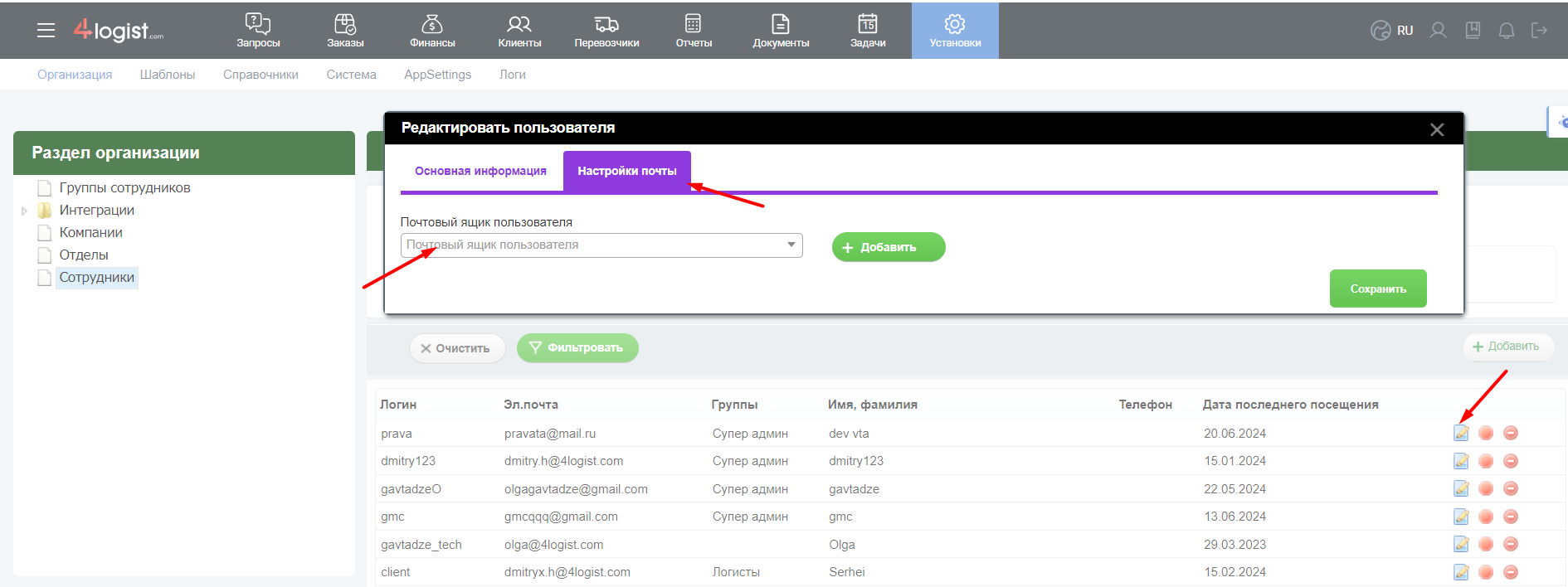
После этого документы из 4logist будут отправляться через почтовый ящик выбранного пользователя.
Если письма не доходят или попадают в спам
Иногда почта в системе настроена корректно, тестирование проходит успешно, но письма не доходят до получателей или попадают в спам.
В таком случае нужно проверить настройки домена, с которого отправляются письма. Чаще всего требуется корректная SPF-запись.
SPF-запись указывает, какие серверы имеют право отправлять письма от имени вашего домена. Если такие настройки отсутствуют или заполнены некорректно, почтовые сервисы получателей могут считать письма подозрительными.
Настройка SPF выполняется на стороне домена и почтового сервиса. Для изменения DNS-записей обратитесь к системному администратору или специалисту, который обслуживает ваш домен и корпоративную почту.
Подробные инструкции по настройке SPF и других параметров доставки приведены в отдельных статьях:
Gmail — https://knowledge.workspace.google.com/admin/security/set-up-spf?hl=ru&visit_id=639191083041883260-2886371147&rd=1
Yandex — https://yandex.ru/support/yandex-360/business/admin/ru/domains/dns/spf
Mail.ru — https://workspace.vk.ru/docs/saas/get-started/setup/spf-record
Microsoft Outlook / Office 365 — https://learn.microsoft.com/ru-ru/defender-office-365/email-authentication-spf-configure
Дополнительная информация
Вы также можете посмотреть видео о настройке почты на нашем YouTube-канале.
Было ли это полезно?
0 / 0