Складская расписка подтверждает приём груза на хранение. Она создаётся по грузам заказа и содержит титул экспедитора. Ответный титул заказчика не требуется.
Что подготовить
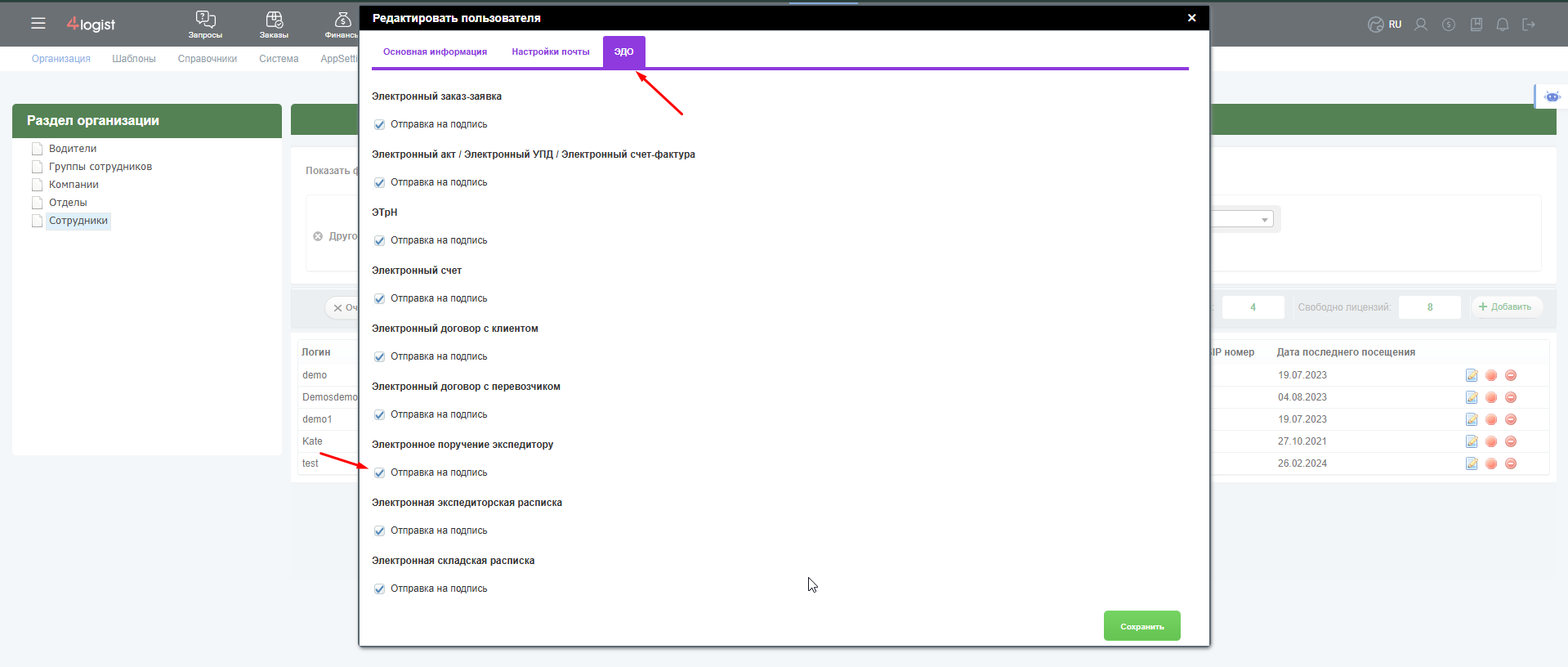
Включите интеграцию с Контур и право сотрудника «Электронная складская расписка → Отправка на подпись» на вкладке «ЭДО».
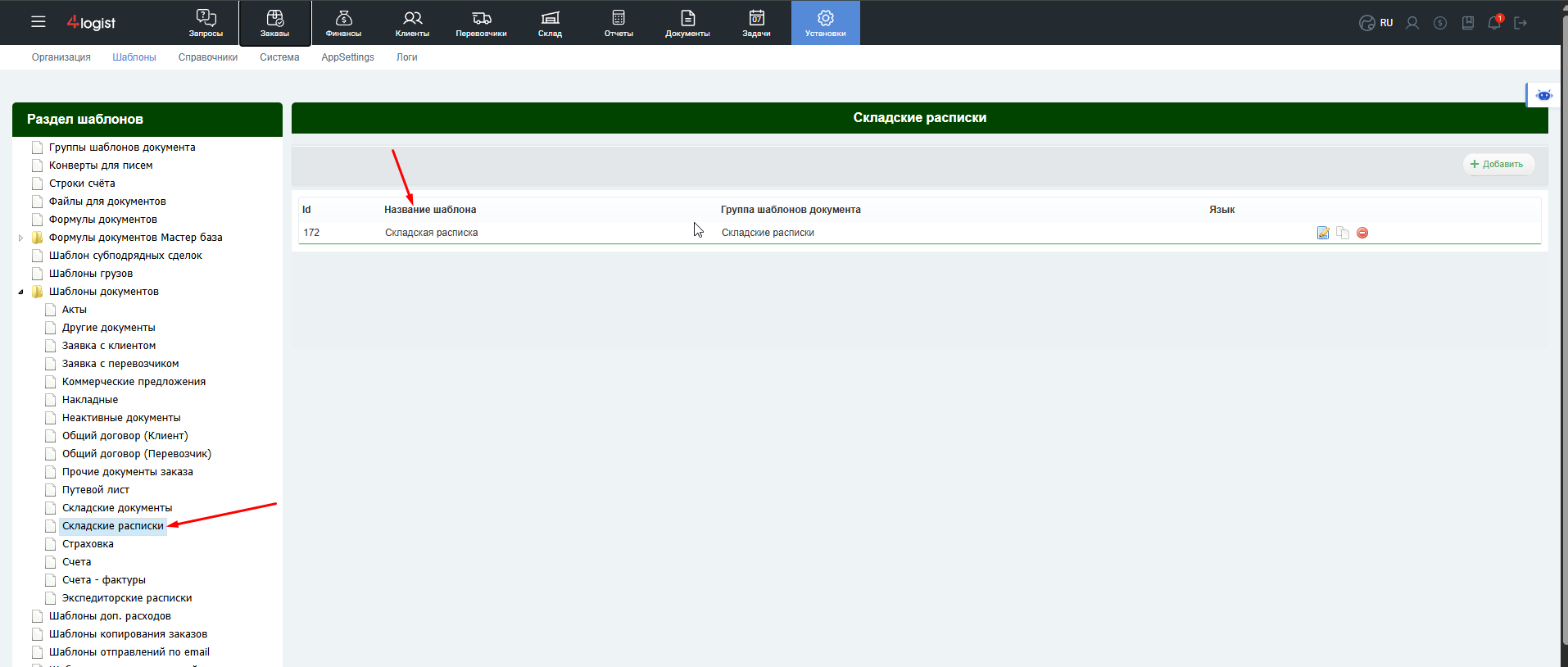
В шаблонах должен быть добавлен документ Складская расписка в группе Складские расписки
В заказе подготовьте электронное поручение экспедитору и связанную экспедиторскую расписку. В реализации предусмотрен выбор обоих документов для передачи их УИД. Если документы созданы только локально и ещё не получили идентификаторы в Контуре, создание записей само по себе не завершает подготовку к отправке складской расписки.
Какие поля заполнить заранее
| Данные | Где заполнить |
|---|---|
| Клиент и компания-экспедитор (исполнитель) | Заказ |
| Наименование, ИНН, КПП для юридического лица; ФИО и ИНН для ИП | Карточки участников |
| Юридические адреса | Карточки участников: страна, для РФ — индекс и регион с кодом, город и полный адрес |
| Телефон экспедитора | Карточка своей компании |
| Номер записи в реестре экспедиторов и дата регистрации | Карточка своей компании |
| Название, номер и дата договора транспортной экспедиции | Договор с клиентом, выбранный в заказе |
| Название груза, количество мест, вес нетто и брутто | Каждый груз, включённый в расписку |
| Страна происхождения с кодом | Карточка груза и справочник стран |
| Фактическое состояние груза | Данные груза для ЭДО либо дополнительная форма расписки |
| Склад и его адрес | Справочник терминалов: страна с кодом, город, полный адрес |
Для компании, принимающей груз, и стороннего владельца склада также проверьте реквизиты и полный адрес, включая улицу и дом, если они есть в адресе. Не заполняйте несуществующие части адреса фиктивными значениями.
Если у груза есть упаковка, заполните её тип, количество и вес одной упаковки в справочнике. При наличии объёма укажите значение в м³. Стоимость груза, время приёма и сведения о состоянии тары, упаковки, маркировки и пломб заполняются по ситуации; в таблице полей они не отмечены как безусловно обязательные.
Как создать расписку
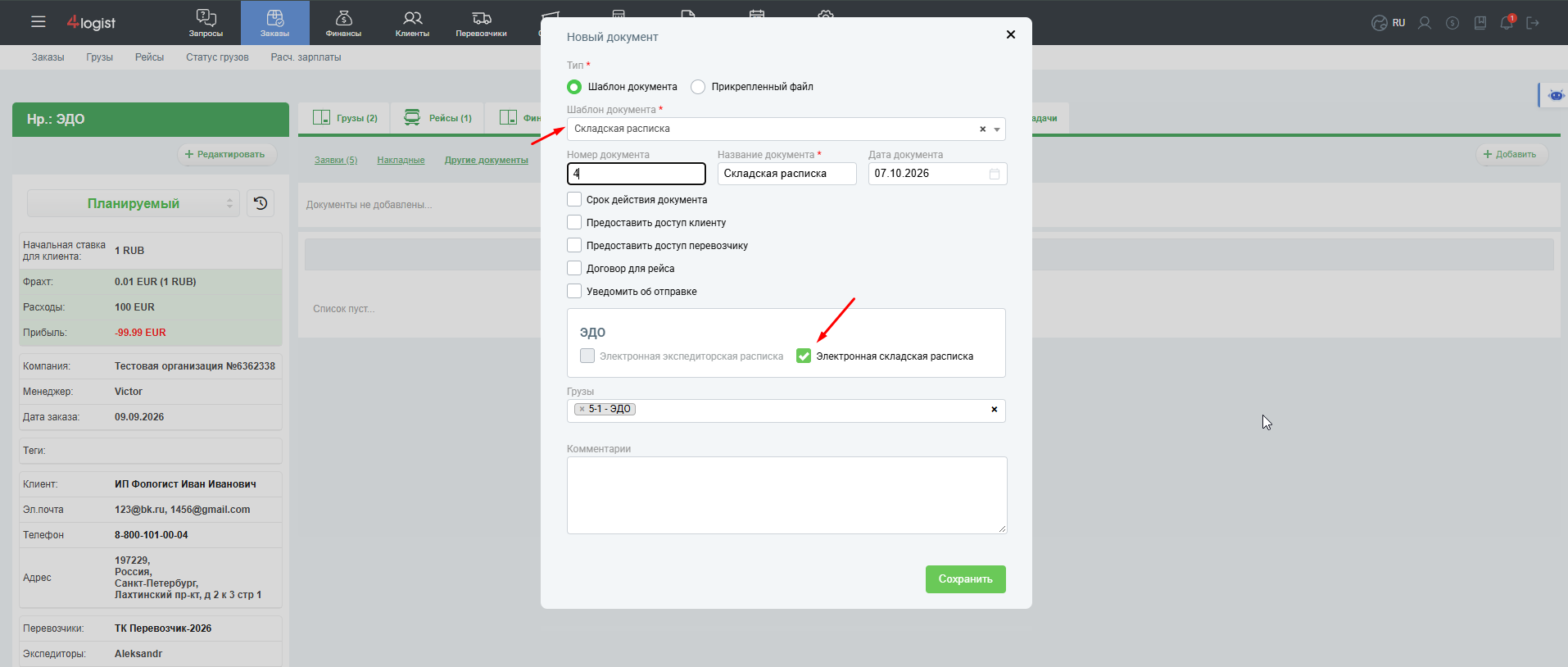
- Откройте заказ → «Документы» → «Другие документы» → добавление документа.
- Выберите шаблон из группы «Складские расписки».
- Включите «Электронная складская расписка».
- Выберите грузы заказа, укажите номер и дату документа. Поле «Рейсы» для этой расписки не используется.
- Нажмите «Сохранить» и заполните дополнительное окно.
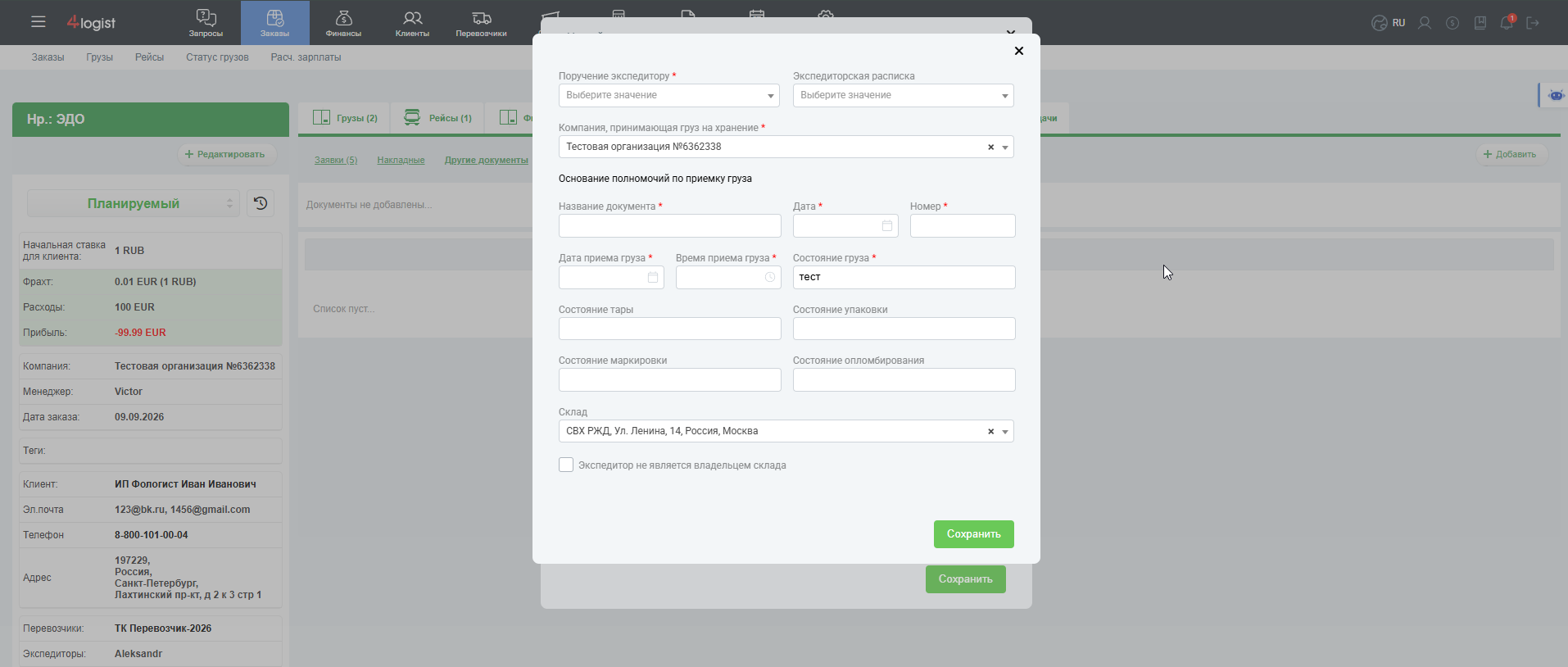
Поля дополнительного окна
| Поле | Обязательность и заполнение |
|---|---|
| «Поручение экспедитору» | Обязательно. Выберите связанное электронное поручение |
| «Экспедиторская расписка» | Предусмотрено обязательным в доработке связи документов. Выберите соответствующую расписку |
| «Компания, принимающая груз на хранение» | Обязательно. По умолчанию подставляется ваша компания из заказа; при необходимости выберите фактическую организацию |
| «Основание полномочий» | В форме обязательны название документа, номер и дата |
| «Дата приема груза» | Обязательно. Укажите фактическую дату |
| «Время приема груза» | При наличии фактических данных |
| «Состояние груза» | Обязательно. Для одного груза может подставиться автоматически; при нескольких грузах заполните вручную |
| «Состояние тары», «Состояние упаковки», «Состояние маркировки», «Состояние опломбирования» | По фактическому состоянию; не обязательны для всех случаев |
| «Склад» | Обязательно. Выберите терминал. При единственном подходящем терминале возможна автоподстановка; при нескольких выберите вручную |
| «Адрес» | Подставляется из выбранного терминала: страна, город и адрес. Исправляйте исходные данные терминала, если они неверны |
| «Экспедитор не является владельцем склада» | Отметьте, если это соответствует ситуации |
| «Владелец склада» | Обязательно при отмеченном признаке, что экспедитор не владеет складом. Выберите фактическую организацию и проверьте её реквизиты |
Не рассчитывайте на автоматический выбор владельца склада: проверьте его явно перед сохранением.
- Сохраните дополнительную форму. В списке появятся основной документ и связанная электронная складская расписка.
- У электронной записи нажмите «Отправить в ЭДО».
- Проверьте экспедитора, заказчика, номер и дату документа. Нажмите «Отправить».
- Перейдите к документу в Контуре и подпишите его со стороны экспедитора.
Как проверить результат
Дата отправки и статус ЭДО отображаются в документах заказа. Повторное нажатие кнопки отправленного документа открывает его в Контуре. После подписания предусмотрено скачивание PDF.
Для контроля используйте именно карточку заказа: наличие складской расписки в общем отчёте «Документы» не предусмотрено.
Если возникает ошибка
| Ошибка или ситуация | Что делать |
|---|---|
| Не выбран склад / адрес пустой | Выберите терминал и проверьте в нём страну с кодом, город и адрес |
| Состояние груза не подставилось | При нескольких грузах это ожидаемо: заполните поле вручную |
| Не указан владелец склада | При соответствующем признаке выберите владельца и проверьте его карточку |
| Нет УИД поручения или экспедиторской расписки | Проверьте связанные электронные документы и их обработку в Контуре. Если связи есть, передайте пример поддержке |
| Нет реквизитов реестра | Заполните номер записи и дату регистрации в карточке экспедитора |
| Нет кнопки отправки | Проверьте право сотрудника именно на складскую расписку, интеграцию и версию базы |
| Сведения есть в рейсе, но не попали в расписку | Проверьте выбранные грузы и терминал: расписка создаётся по ним |
Не исправляйте подписанную расписку удалением и повторной отправкой. Для диагностики сообщите поддержке ссылку на заказ, номера трёх связанных документов, приложите скриншот ошибки и время попытки.
Было ли это полезно?
0 / 0