Эта инструкция поможет подключить почтовый ящик Mail.ru к 4logist.
После настройки вы сможете отправлять документы клиентам и перевозчикам прямо из системы. Например, из заказа, рейса или карточки документа.
Инструкция подходит для почтовых ящиков вида:
name@mail.ru
name@bk.ru
name@list.ru
name@inbox.ru
а также для корпоративной почты на домене, если она обслуживается через Mail.ru / VK WorkSpace:
name@company.ru
Для подключения почты Mail.ru к 4logist обычно используется не основной пароль от почтового ящика, а специальный пароль для внешнего приложения. Его нужно создать в настройках аккаунта Mail.ru и затем указать в настройках почты в 4logist.
Шаг 1. Проверьте доступ к почте через внешние приложения
Перед созданием пароля проверьте, разрешен ли доступ к почтовому ящику через внешние сервисы и почтовые программы.
Откройте почту Mail.ru в браузере.
Перейдите в Настройки → Все настройки → Безопасность.
Откройте раздел Пароли для внешних приложений.
Проверьте, что доступ к почте по IMAP, POP и SMTP разрешен.
Эта настройка нужна, чтобы 4logist мог подключиться к почтовому ящику и отправлять письма через SMTP-сервер Mail.ru.
Если доступ к почте через внешние сервисы отключен, включите его и сохраните изменения.
Шаг 2. Создайте пароль для внешнего приложения
После проверки доступа нужно создать специальный пароль для подключения 4logist.
Откройте почту Mail.ru.
Перейдите в Настройки → Все настройки → Безопасность.
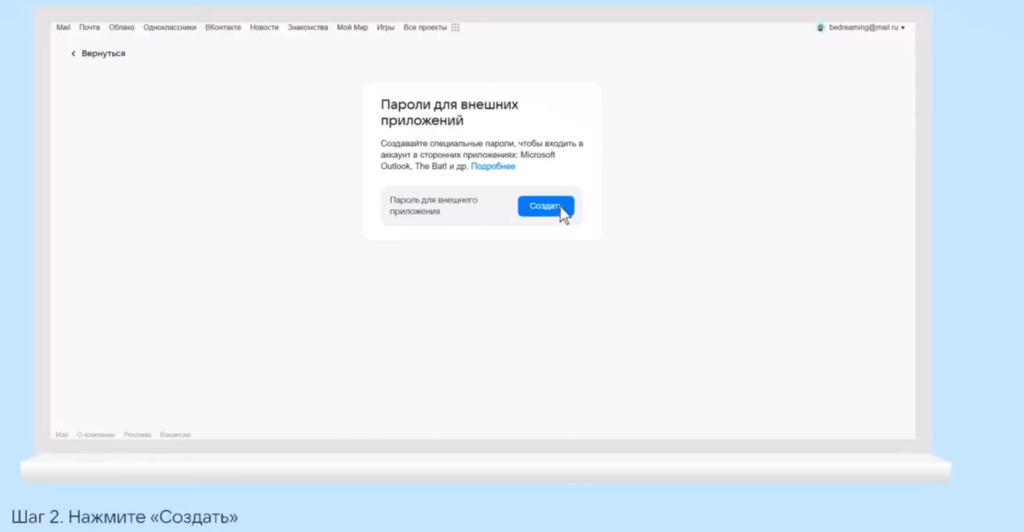
Выберите раздел Пароли для внешних приложений.
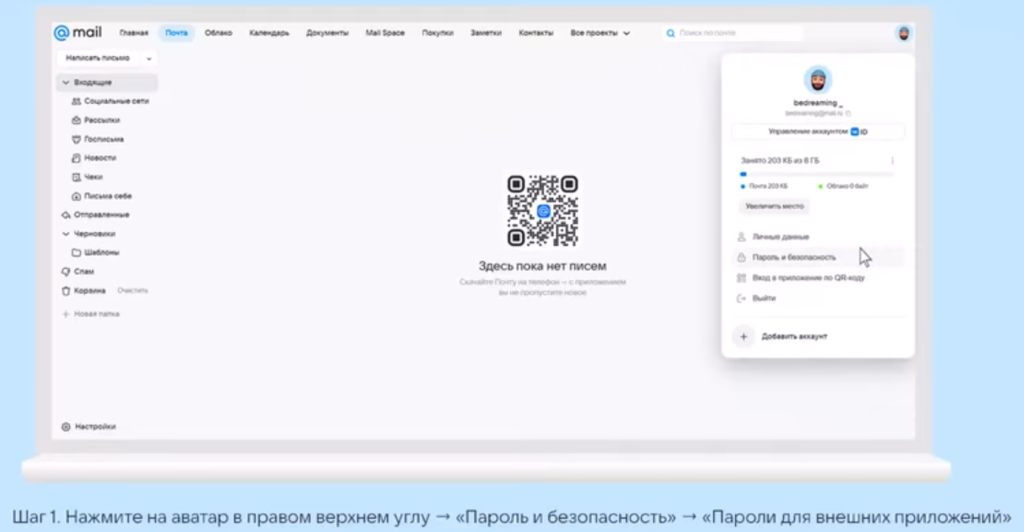
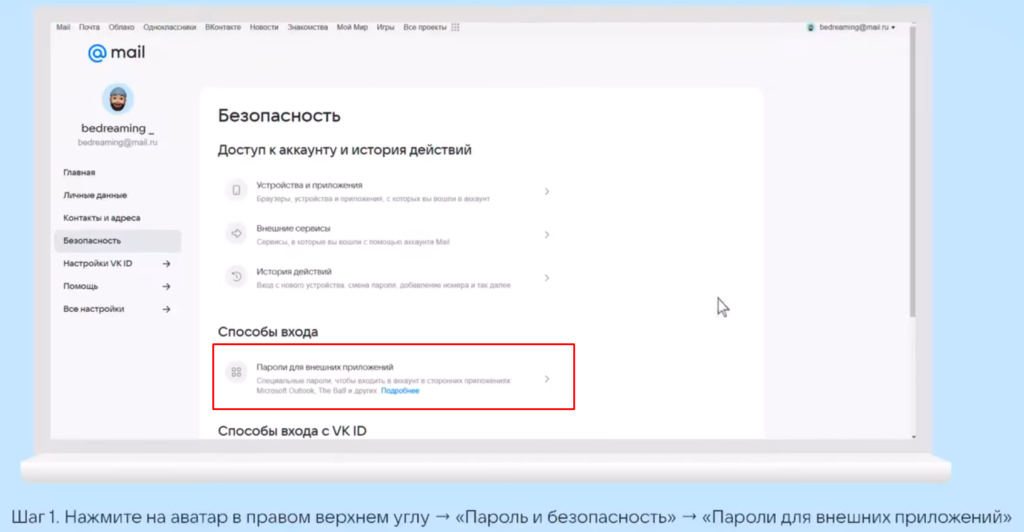
Нажмите Создать.
Далее выберите тип доступа.
Для 4logist достаточно доступа на отправку писем через почту, если такой вариант доступен в интерфейсе Mail.ru.
Например:
Только отправка писем в Почте
или другой вариант, который разрешает отправку через SMTP.
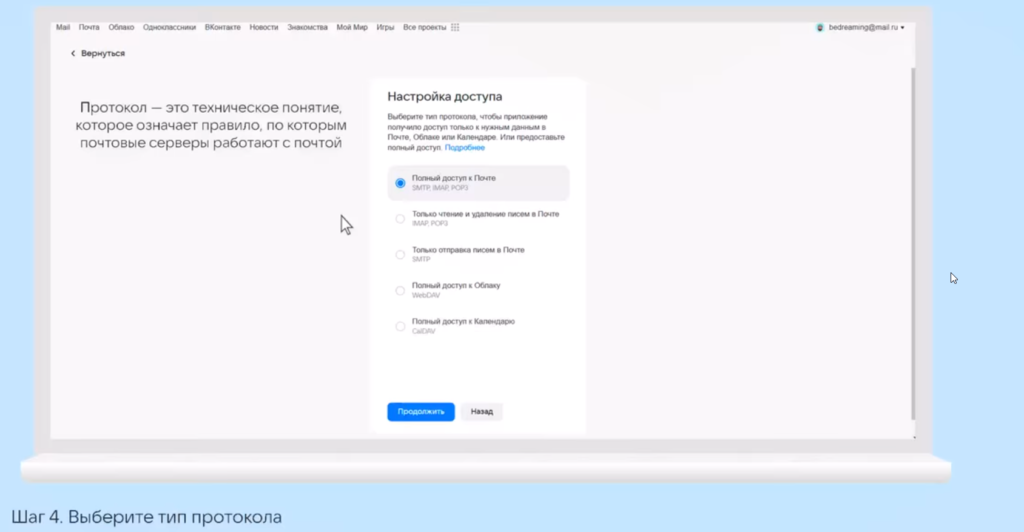
Если в вашем интерфейсе нет отдельного варианта только для отправки, выберите вариант с полным доступом к Почте.
Нажмите Продолжить.
Mail.ru сгенерирует пароль для внешнего приложения. Скопируйте его сразу после создания.
Важно: после закрытия окна пароль может больше не отображаться повторно. Если вы не сохранили пароль, создайте новый пароль для внешнего приложения.
Шаг 3. Добавьте почтовый ящик в 4logist
После создания пароля перейдите в 4logist.
Откройте блок Установки.
Перейдите в раздел Система.
Выберите пункт Настройки почты.
Нажмите Добавить.
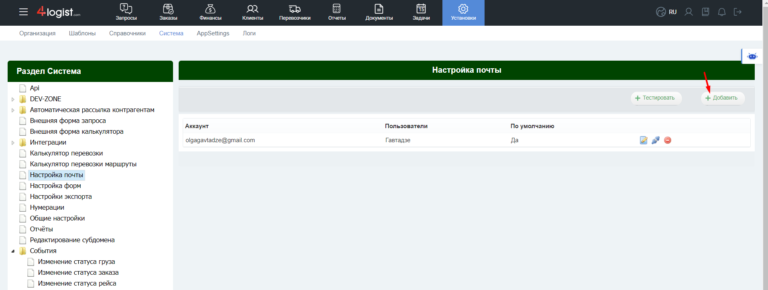
В открывшемся окне заполните данные почтового ящика.
В поле Email укажите почтовый адрес, с которого должны отправляться письма.
Например:
name@mail.ru
или
name@company.ru
В поле Пароль вставьте пароль для внешнего приложения, который был создан в Mail.ru.
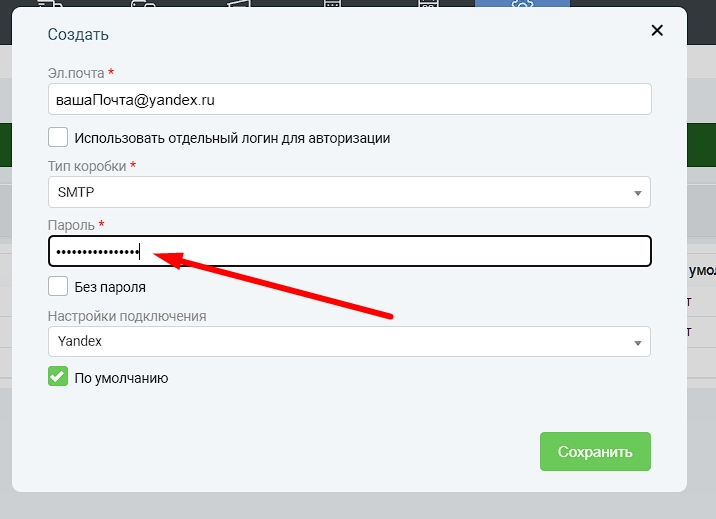
В поле Настройки подключения выберите Mail.ru, если такой вариант есть в списке.
Если параметры подключения не заполнились автоматически, укажите их вручную:
Сервер исходящей почты: smtp.mail.ru
Порт: 465
Защита соединения: SSL/TLS
Сохраните настройку.
Шаг 4. Протестируйте отправку
После сохранения настройки нажмите Тестировать.
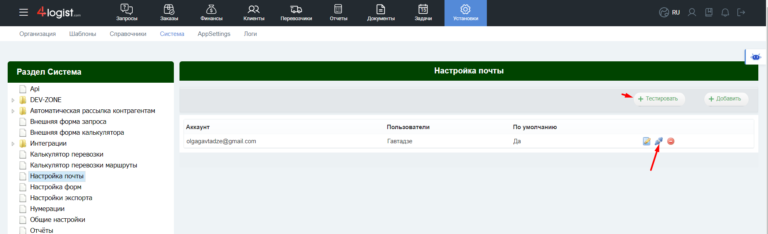
В открывшемся окне укажите email, к которому у вас есть доступ. На этот адрес будет отправлено тестовое письмо.
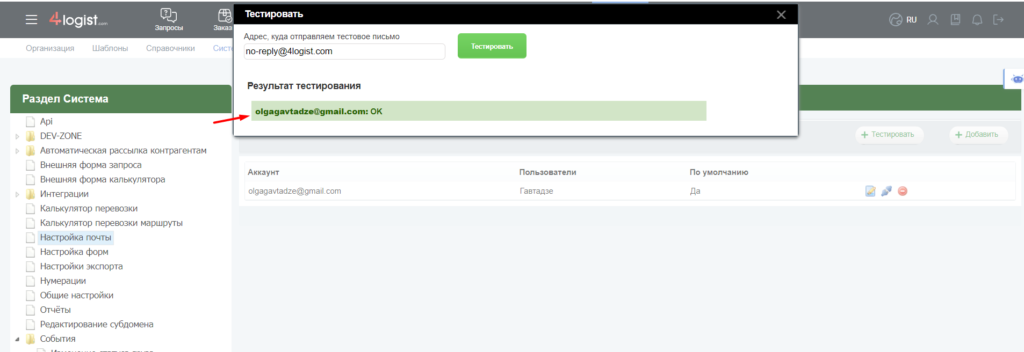
Нажмите Тестировать.
Если настройка выполнена корректно, система покажет сообщение об успешной проверке.
После этого почтовый ящик можно использовать для отправки документов из 4logist.
Если тестирование не проходит
Если при тестировании появляется ошибка, проверьте настройки по порядку.
Убедитесь, что в настройках Mail.ru разрешен доступ к почте через IMAP, POP и SMTP.
Проверьте, что создан пароль именно для внешнего приложения.
Убедитесь, что в 4logist в поле пароля указан пароль для внешнего приложения, а не основной пароль от почты.
Проверьте, что пароль скопирован полностью, без лишних пробелов.
Проверьте адрес почтового ящика.
Проверьте параметры подключения:
сервер — smtp.mail.ru;
порт — 465;
защита соединения — SSL/TLS.
Также войдите в почтовый ящик Mail.ru через браузер и убедитесь, что аккаунт активен и не требует дополнительных подтверждений.
Если Mail.ru требует привязать телефон к аккаунту для создания пароля внешнего приложения, сначала добавьте телефон в настройках аккаунта и затем повторите создание пароля.
Если письма отправляются с одного общего ящика
Если вся исходящая почта из 4logist должна отправляться с одного общего адреса компании, достаточно добавить и протестировать этот почтовый ящик в разделе Настройки почты.
Например:
info@company.ru
documents@company.ru
После успешного тестирования пользователи смогут отправлять письма из системы через этот адрес.
Если у каждого сотрудника свой почтовый ящик
Если каждый сотрудник должен отправлять документы со своего email, нужно отдельно подключить почтовый ящик каждого сотрудника.
Для каждого ящика необходимо:
- разрешить доступ через внешние сервисы;
- создать отдельный пароль для внешнего приложения;
- добавить почтовый ящик в 4logist;
- сохранить настройку;
- выполнить тестирование.
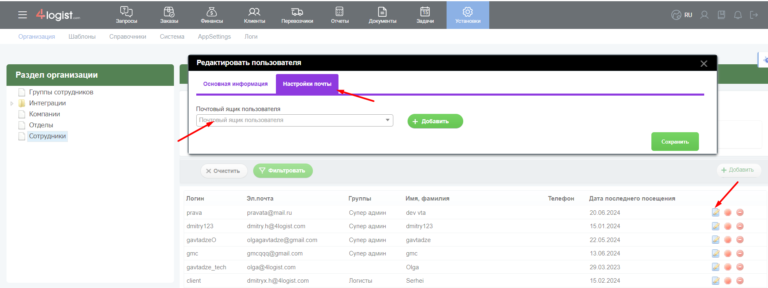
После этого email нужно указать в карточке сотрудника.
- Для этого откройте блок Установки.
- Перейдите в раздел Организация → Сотрудники.
- Выберите нужного сотрудника и нажмите Редактировать.
- Откройте вкладку Настройка.
В выпадающем списке выберите email сотрудника.
Сохраните изменения.
После этого документы из 4logist будут отправляться через почтовый ящик выбранного пользователя.
Если письма не доходят или попадают в спам
Иногда почта подключена корректно, тестирование проходит успешно, но письма не доходят до получателей или попадают в спам.
Если вы используете обычный адрес вида name@mail.ru, дополнительные DNS-настройки вашего домена не требуются.
Если вы используете корпоративную почту на собственном домене, например name@company.ru, нужно проверить DNS-записи домена.
Для корректной доставки писем обычно требуется настроить SPF-запись. SPF указывает, какие серверы имеют право отправлять письма от имени вашего домена.
Mail.ru / VK WorkSpace указывает, что SPF-запись помогает защитить домен от подделки и снизить риск попадания писем в спам. Для корпоративной почты Mail.ru базовая SPF-запись может использовать значение v=spf1 redirect=_spf.mail.ru, но если письма также отправляются через 4logist, запись нужно объединить с серверами 4logist.
Для корпоративной почты Mail.ru и отправки писем через 4logist можно использовать такую SPF-запись:
v=spf1 a:_spf1.4logist.ru a:_spf2.4logist.ru a:_spf3.4logist.ru a mx include:_spf.mail.ru ~all
Где:
a:_spf1.4logist.ru a:_spf2.4logist.cru a:_spf3.4logist.ru — разрешение на отправку писем через серверы 4logist;
include:_spf.mail.ru — разрешение на отправку писем через Mail.ru;
a mx — разрешение на отправку через серверы, указанные в A- и MX-записях домена.
Важно: у домена должна быть только одна SPF-запись. Если SPF-запись уже есть, не создавайте вторую. Нужно отредактировать существующую запись и добавить в нее данные 4logist и Mail.ru.
DNS-записи настраиваются не в 4logist, а на стороне домена. Если вы не знаете, где редактируются DNS-записи, обратитесь к системному администратору, хостинг-провайдеру или специалисту, который обслуживает ваш домен.
После изменения DNS-записей обновление может занять некоторое время. Поэтому письма могут начать корректно доставляться не сразу.
Что указать при обращении в поддержку
Если после проверки почта не подключается, обратитесь в техническую поддержку 4logist.
В обращении укажите:
какой email вы настраиваете;
какой тип почты используется — обычная Почта Mail.ru или корпоративная почта на домене;
на каком шаге возникает ошибка;
что показывает система при тестировании.
Также приложите скриншот ошибки. Это поможет быстрее определить причину проблемы.
Было ли это полезно?
0 / 0