Отчёт «Рейтинг компании» помогает оценить эффективность работы с клиентами и сравнить результаты за два выбранных периода. В одном отчёте можно увидеть количество закрытых заказов, суммы выписанных счетов, итоговый финансовый результат, рентабельность и изменение показателей.
Отчёт будет полезен руководителям и сотрудникам отдела продаж для анализа клиентской базы: какие клиенты приносят наибольший результат, у кого выросло или снизилось количество заказов и как изменилась рентабельность работы.
Как открыть отчёт
Перейдите в раздел Отчёты и выберите отчёт «Рейтинг компании».
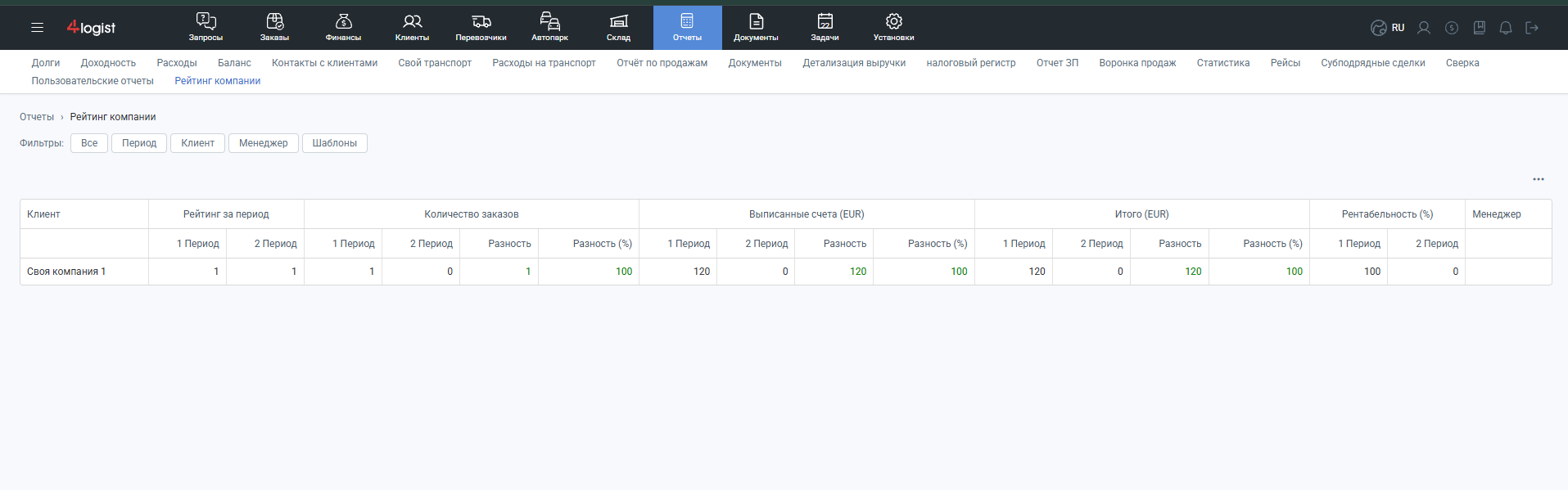
Если отчёт не отображается, проверьте, предоставлено ли сотруднику право на его просмотр.
Как настроить периоды сравнения
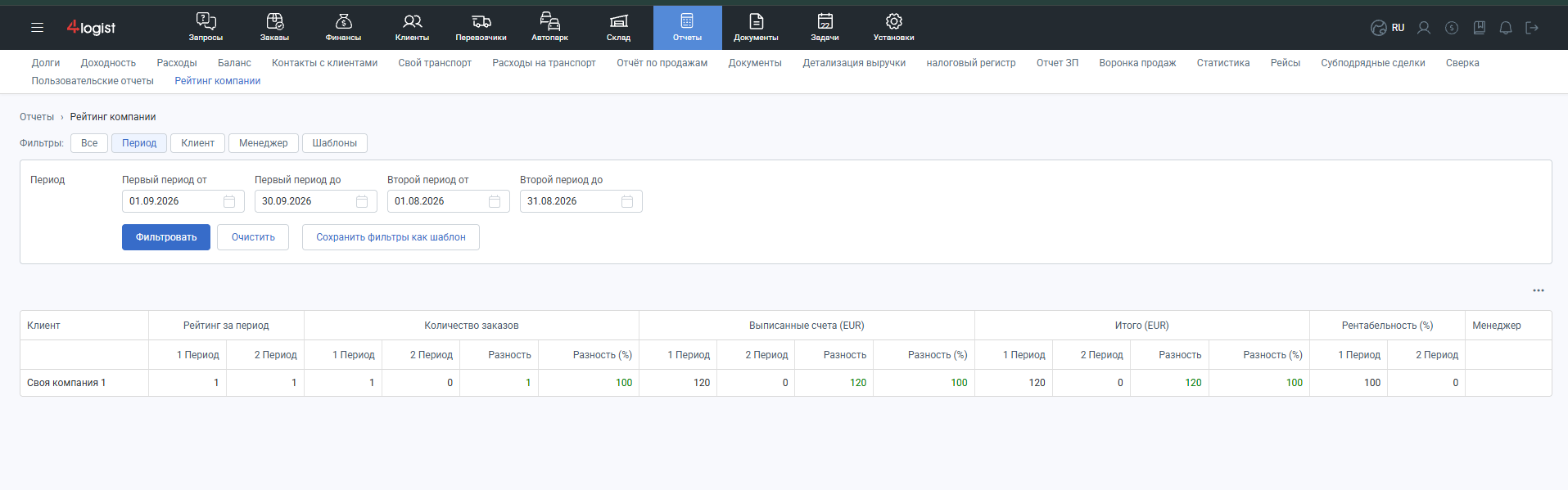
В верхней части отчёта укажите два периода:
- Первый период — период, показатели которого нужно проанализировать;
- Второй период — период, с которым будут сравниваться результаты первого периода.
Для каждого периода указываются даты «от» и «до».
При первом открытии отчёта периоды заполняются автоматически:
- первый период — предыдущий полный месяц;
- второй период — месяц, предшествующий первому периоду.
Например, если отчёт открыт в октябре, в первом периоде будет выбран сентябрь, а во втором — август. При необходимости даты можно изменить и сравнить любые два диапазона.
Дополнительные фильтры
Чтобы сузить выборку, можно использовать дополнительные фильтры:
- Клиент — построить отчёт по конкретному клиенту;
- Тип клиента — отобрать клиентов определённого типа;
- Менеджер — отобрать клиентов по сотруднику, указанному в карточке клиента.
После выбора параметров сформируйте отчёт.
Какие заказы попадают в отчёт
Отчёт строится на основании заказов и группирует все данные по клиентам.
В расчётах участвуют только закрытые заказы. Заказ считается закрытым, если в его карточке заполнено поле «Дата закрытия заказа».
Принадлежность заказа к первому или второму периоду определяется именно по дате закрытия заказа. Даты создания заказа, загрузки и разгрузки для распределения по периодам не используются.
Если у клиента в выбранном периоде нет закрытых заказов, в соответствующих показателях отображаются нулевые значения.
Все денежные суммы в отчёте приводятся к базовой валюте системы.
Как читать отчёт
В строке каждого клиента отображаются результаты за первый и второй периоды, а также их изменение.
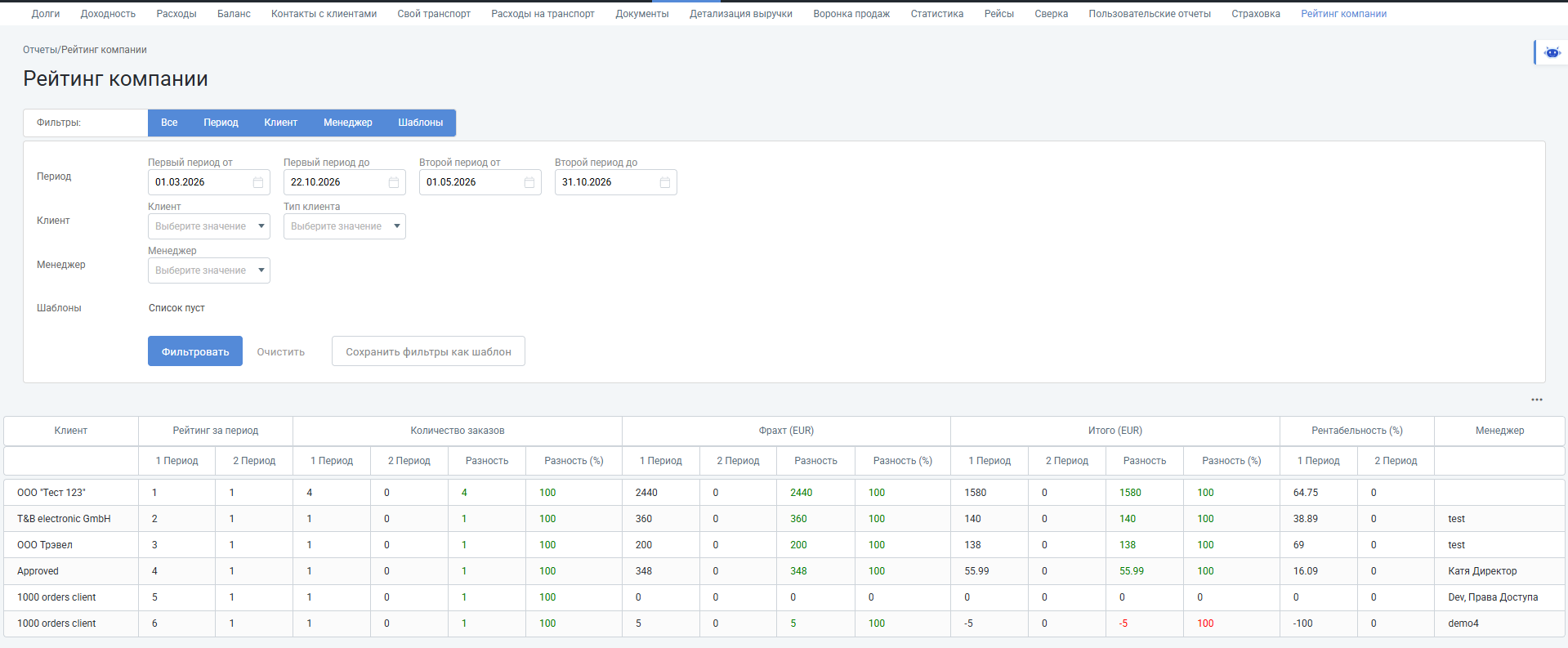
Клиент
В колонке отображается сокращённое название клиента.
Рейтинг за период
Для каждого клиента отображается его место в рейтинге за первый и второй периоды.
Рейтинг рассчитывается по показателю «Итого»:
Итого = сумма выписанных счетов − сумма полученных счетов
Клиент с наибольшим значением «Итого» получает первое место, следующий клиент — второе и так далее.
Основная сортировка таблицы выполняется по рейтингу за первый период: в начале списка находятся клиенты с наибольшим финансовым результатом за первый период.
Если несколько клиентов имеют одинаковый результат, им присваивается одинаковое место. Между собой такие клиенты сортируются по алфавиту.
Рейтинг за второй период отображается для сравнения и не влияет на порядок строк в отчёте.
Количество заказов
В блоке отображаются:
- количество закрытых заказов за первый период;
- количество закрытых заказов за второй период;
- разница между периодами;
- процентное изменение.
Разница рассчитывается по формуле:
Разница = Период 1 − Период 2
Процентное изменение рассчитывается по формуле:
Разница, % = (Период 1 − Период 2) / Период 2 × 100%
Выписанные счета
Блок показывает сумму счетов, выписанных клиенту, отдельно за каждый период, а также абсолютную и процентную разницу между периодами.
Итого
Показатель «Итого» — это разница между выписанными и полученными счетами клиента:
Итого = выписанные счета − полученные счета
В отчёте отображаются значения за оба периода, разница между ними и процентное изменение.
Рентабельность
Рентабельность рассчитывается отдельно для каждого периода:
Рентабельность, % = Итого / Выписанные счета × 100%
Например, если клиенту выписано счетов на 10 000, а показатель «Итого» составляет 2 000, рентабельность равна 20%.
Менеджер
В колонке отображается сотрудник, указанный в карточке клиента как менеджер. Если к клиенту относятся несколько менеджеров, в отчёте отображаются соответствующие сотрудники.
Цветовое обозначение изменений
Чтобы динамику было проще оценить визуально, значения в колонках «Разница» и «Разница, %» выделяются цветом:
- положительное значение отображается зелёным цветом и со знаком «+»;
- отрицательное значение отображается красным цветом и со знаком «−»;
- нулевое значение отображается стандартным цветом без дополнительного знака.
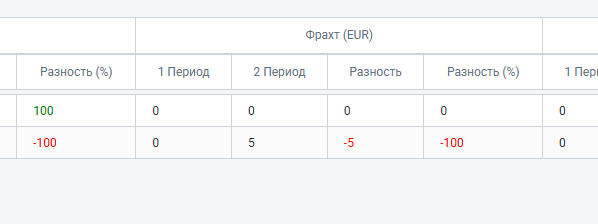
Важно: цвет показывает математическое изменение показателя. При оценке финансового результата учитывайте смысл конкретной колонки, а не только цвет.
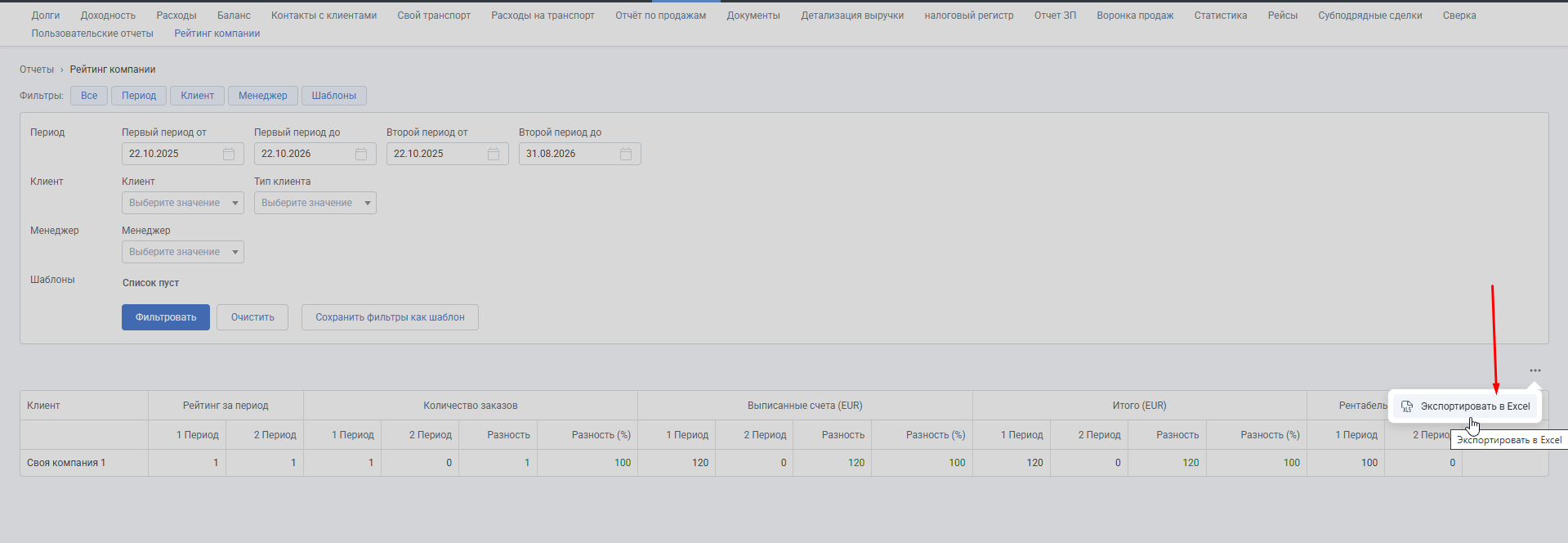
Выгрузка отчёта в Excel
Сформированный отчёт можно выгрузить в Excel. Для этого нажмите кнопку экспорта в верхней части страницы отчёта.
В выгруженном файле сохраняются данные отчёта с учётом выбранных периодов и фильтров. Файл можно использовать для дополнительного анализа, подготовки презентаций или передачи руководителю.
Пример анализа
Предположим, за второй период у клиента было 10 закрытых заказов, а за первый — 15.
- количество заказов за первый период: 15;
- количество заказов за второй период: 10;
- разница: +5;
- разница в процентах: +50%.
Если одновременно вырос показатель «Итого», клиент поднимется в рейтинге за первый период. Если количество заказов выросло, но «Итого» снизилось, это может означать уменьшение результата с одного заказа или рост расходов — такую ситуацию стоит проанализировать подробнее.
Что важно помнить
- Отчёт учитывает только заказы с заполненной датой закрытия.
- Заказ относится к периоду по дате закрытия, а не по дате создания, загрузки или разгрузки.
- Первый период сравнивается со вторым по формуле Период 1 − Период 2.
- Рейтинг формируется по показателю «Итого».
- Порядок клиентов определяется рейтингом за первый период.
- Денежные показатели отображаются в базовой валюте.
- Результат можно выгрузить в Excel.
Было ли это полезно?
1 / 0