У цій статті розглядається створення замовлення через основну браузерну версію програми.
Інші способи створення замовлення описано в окремих статтях (перелік наведено в кінці матеріалу).
Початок роботи
Щоб створити нове замовлення:
- Перейдіть у блок «Замовлення».
- Натисніть кнопку «+ Нове замовлення».
Відкриється форма для заповнення загальної інформації по замовленню.
Обов’язкові для заповнення лише поля, позначені червоною зірочкою (*).
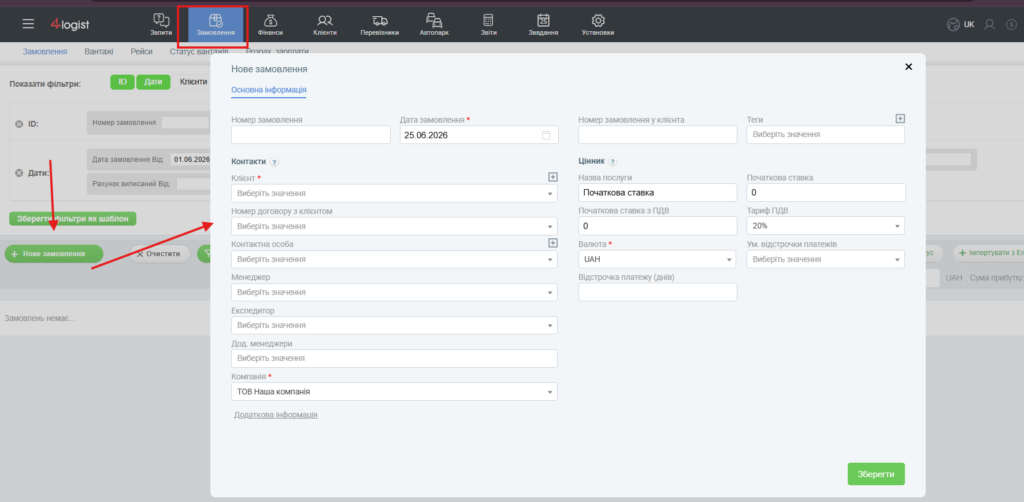
Опис полів форми
Контактна інформація
| Поле | Опис |
|---|---|
| Номер замовлення | Внутрішній номер у системі. Присвоюється автоматично згідно з налаштованою нумерацією. Поле ввімкнене за замовчуванням, але може бути вимкнене через техпідтримку. |
| Номер замовлення у клієнта | Вказується номер заявки від клієнта або номер заявки, яку Ви створили в системі за клієнта. |
| Дата замовлення | Проставляється автоматично, але може бути змінена вручну. |
| Теги | Додатковий фільтр/ознака замовлення. Дозволяють швидко знаходити замовлення за цим критерієм. |
| Клієнт | Обирається зі списку існуючих контрагентів. Також можна додати нового клієнта безпосередньо під час створення замовлення — натисніть значок «+» (хрестик) поруч із полем. |
| Номер договору з клієнтом | Підтягується автоматично, якщо в картці клієнта (вкладка «Документи») додано договір із позначкою «За замовчуванням». Додати договір у момент створення замовлення неможливо — це робиться в картці клієнта (розділ «Клієнти» → картка клієнта → вкладка «Документи»). |
| Контактна особа | Вибирається зі списку, якщо контакт уже додано в картку клієнта. Нові контакти можна додати через зелену кнопку поряд із полем. |
| Менеджер * | За замовчуванням — користувач, який створює замовлення. Може бути змінений за потреби. |
| Доп. менеджери | Співробітники, яким потрібно надати доступ до цього замовлення. |
| Компанія * | Заповнюється автоматично. Якщо в системі зареєстровано кілька ваших компаній, поле можна редагувати та обрати потрібну зі списку. |
Цінник
| Поле | Опис |
|---|---|
| Початкова ставка * | Обов’язкове поле. Вказується сума, попередньо узгоджена з клієнтом. Надалі кінцевий фрахт може коригуватися через додаткові фінансові операції, але початкова ставка залишається незмінною. |
| Валюта * | Обирається зі списку, який налаштовується в довіднику (зміни вносить техпідтримка). |
| Початкова ставка з ПДВ | Автоматично розраховується на основі початкової ставки та обраного тарифу ПДВ. |
| Тариф ПДВ | Обирається зі списку. Редагування доступне в розділі Установки → Довідники → Тарифи ПДВ. Важливо: нові тарифи з’являться в полі лише після збереження та повторного відкриття замовлення. |
| Умови відстрочки платежів | Текстова фраза, яка може відображатися в рахунках та інших документах. Автоматично підтягується з картки клієнта, якщо там обрано відповідну умову. Редагування списку — Установки → Довідники → Умови відстрочки платежів. |
| Відстрочка платежу (днів) | Кількість днів на оплату рахунку. Автоматично заповнюється з картки клієнта. Враховується при формуванні рахунку. |
Завершення
Після заповнення всіх необхідних даних натисніть «Зберегти».
Замовлення буде створено з початковим статусом, а ви автоматично перейдете до його розширеної картки замовлення для подальшої роботи.
Всі замовлення при створенні отримують початковий статус. Докладніше про типи статусів та їх налаштування можна прочитати в статті:
👉 Як редагувати статус замовлення?
Додаткові матеріали за темою
Як створити замовлення з запиту
Як створити рейс
Як створити вантаж
Створення замовлення з кабінету клієнта
Was this helpful?
0 / 0