В системі 4logist доступний функціонал Task Manager. Він допомагає створювати завдання, призначати виконавців, контролювати терміни виконання, планувати роботу на день і тиждень, а також відстежувати доручення співробітникам.
Task Manager знаходиться в блоці «Завдання».
Розділи блоку «Завдання»
У блоці «Завдання» доступні два основних розділи:
Канбан задач— дошка, на якій задачі розподіляються за групами залежно від статусу, терміну виконання та виконавця.
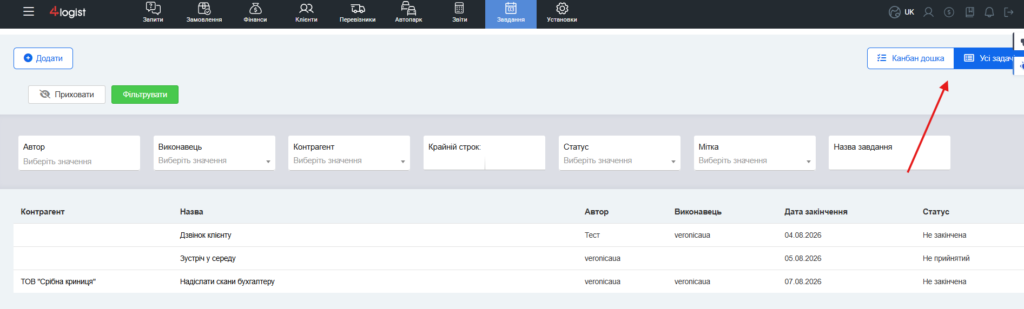
Усі задачі— загальний список завдань. У цьому розділі можна переглядати завдання списком і використовувати фільтри для пошуку потрібної вибірки.
Змінити відображення завдань можна у верхній частині екрану праворуч.
Канбан дошка
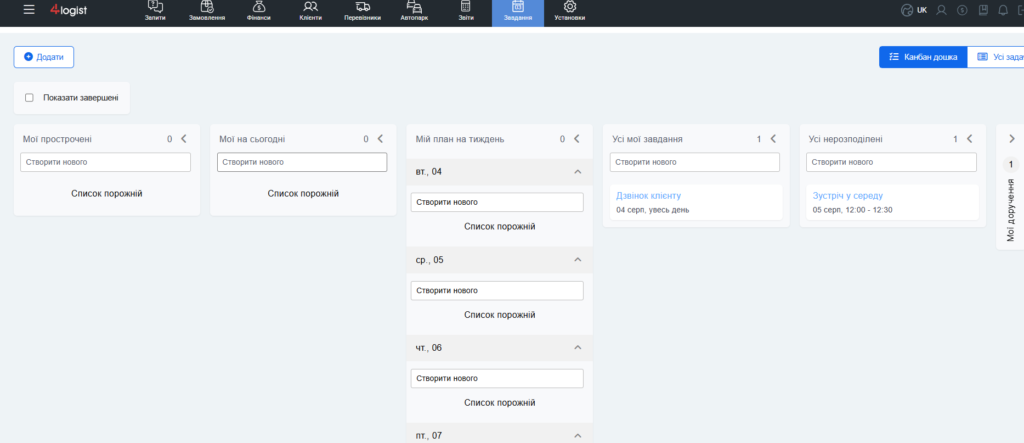
Розділ «Канбан завдань» відображає завдання у вигляді дошки. На дошці завдання розподіляються за окремими групами.
Такий формат зручний для щоденної роботи: ви можете бачити завдання на сьогодні, план на тиждень, прострочені завдання, свої доручення і завдання без призначеного виконавця.
Як створити завдання
Створити нову задачу можна кількома способами:
- через загальну кнопку «+ Додати»;
- через значки плюса, розташовані біля груп завдань на канбан-дошці.
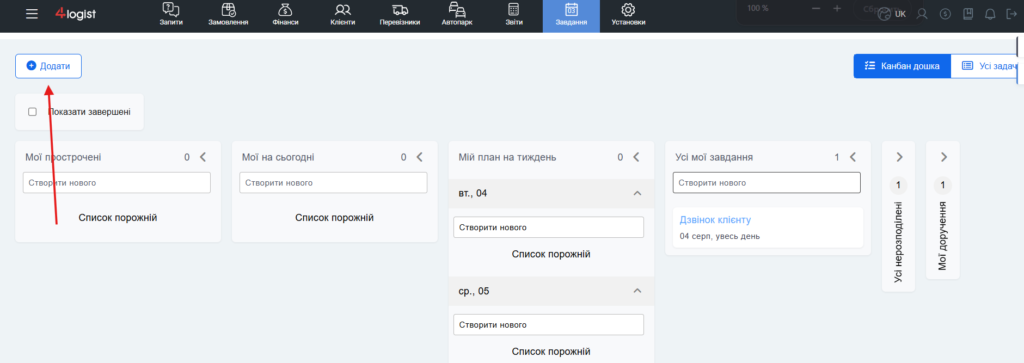
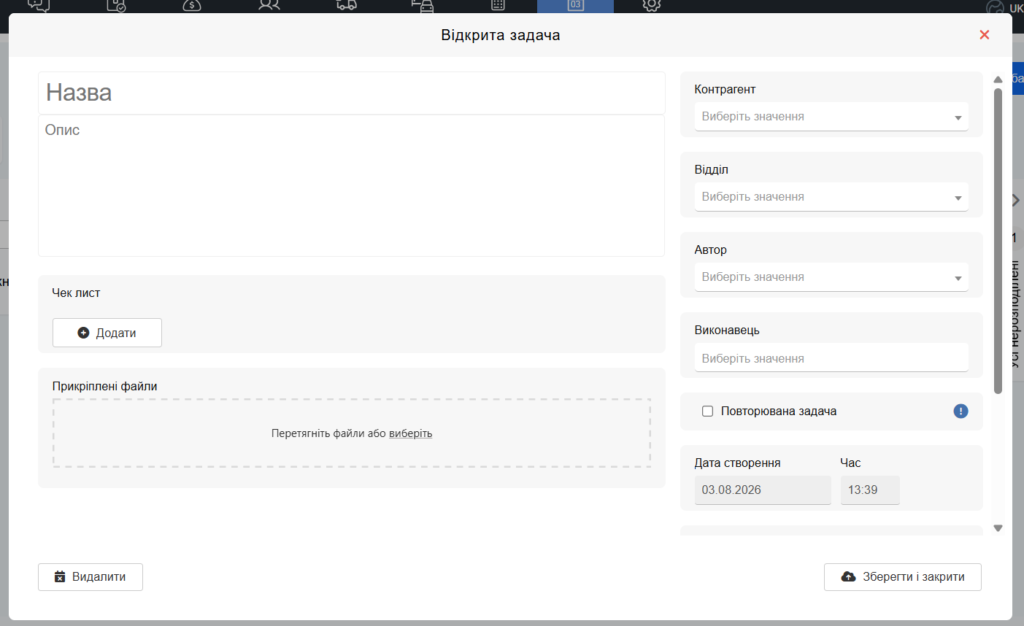
Після натискання на кнопку відкриється форма задачі.
У формі можна заповнити:
- назва задачі;
- докладний опис;
- чек-лист;
- контрагента, до якого відноситься завдання;
- виконавця або відділ;
- строк виконання;
- налаштування повторення;
- спосіб отримання повідомлення про завершення завдання.
Назва, опис і чек-лист
У полі назви вкажіть коротку і зрозумілу назву завдання. Наприклад: «Зробити дзвінок клієнту», «Перевірити документи», «Підготувати рахунок».
В полі опису можна додати подробиці: що саме потрібно зробити, які дані перевірити, з ким зв’язатися або який результат повинен бути отриманий.
При необхідності можна додати чек-лист. Чек-лист використовується для окремих пунктів, які потрібно виконати в рамках однієї задачі.
Наприклад:
- перевірити дані у замовленні;
- зв’язатися з клієнтом;
- відправити документи;
- залишити коментар в картці клієнта.
Зв’язок завдання з контрагентом
Завдання можна пов’язати з контрагентом. Це може бути клієнт або перевізник.
Якщо задача відноситься до конкретного контрагента, вкажіть його в формі задачі. Після цього в задачі буде відображатися зв’язок з потрібною карткою системи.
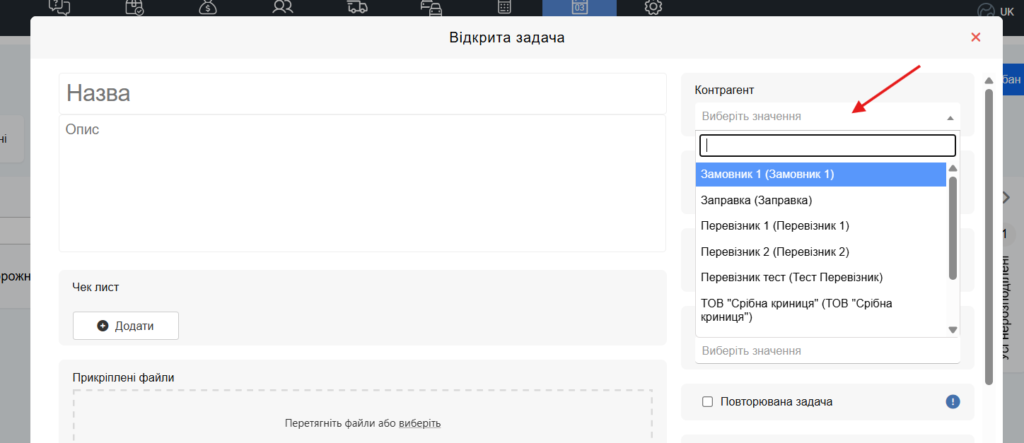
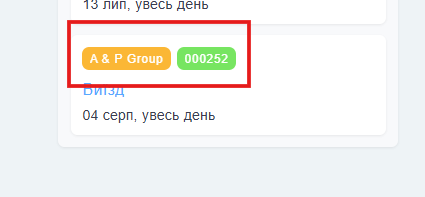
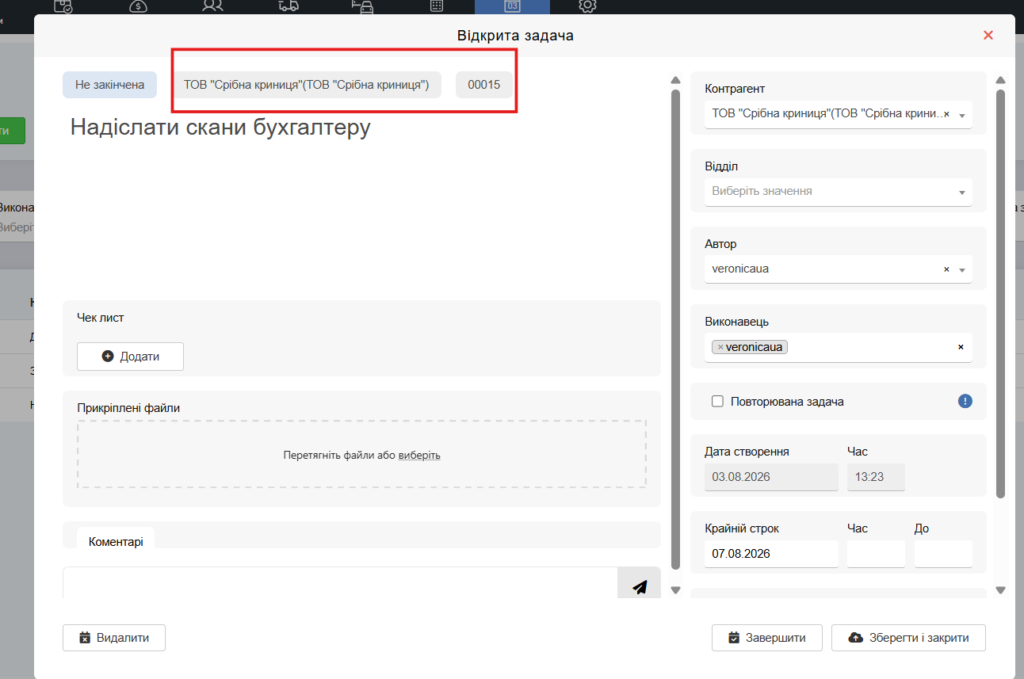
Також завдання може бути пов’язане з іншими об’єктами системи, наприклад з запитом або замовленням. У цьому разі в картці завдання буде відображатися кнопка або посилання на відповідний об’єкт.
При натисканні на таку посилання система відкриє потрібну картку клієнта, перевізника, запиту або замовлення.
Призначення виконавця
Завдання можна призначити:
- конкретному співробітнику;
- цілому відділу.
Якщо в задачі вибрано конкретного виконавеця або відділ, завдання з’явиться у обраних співробітників у списку «Мої завдання».
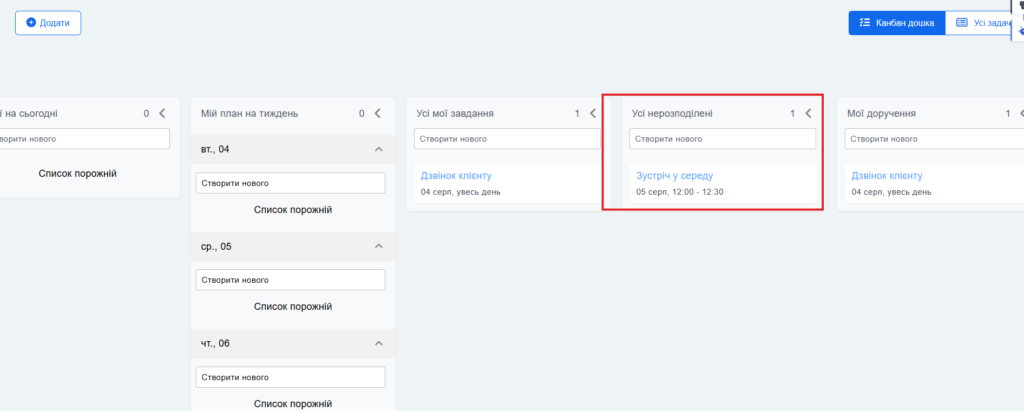
Якщо виконавця не вибрано, завдання вважається нерозподіленим. Така задача потрапляє в групу «Все нерозподілені». Після цього будь-який співробітник може прийняти її в роботу.
Нерозподілені завдання
Нерозподілені завдання — це завдання, у яких не вказаний виконавець.
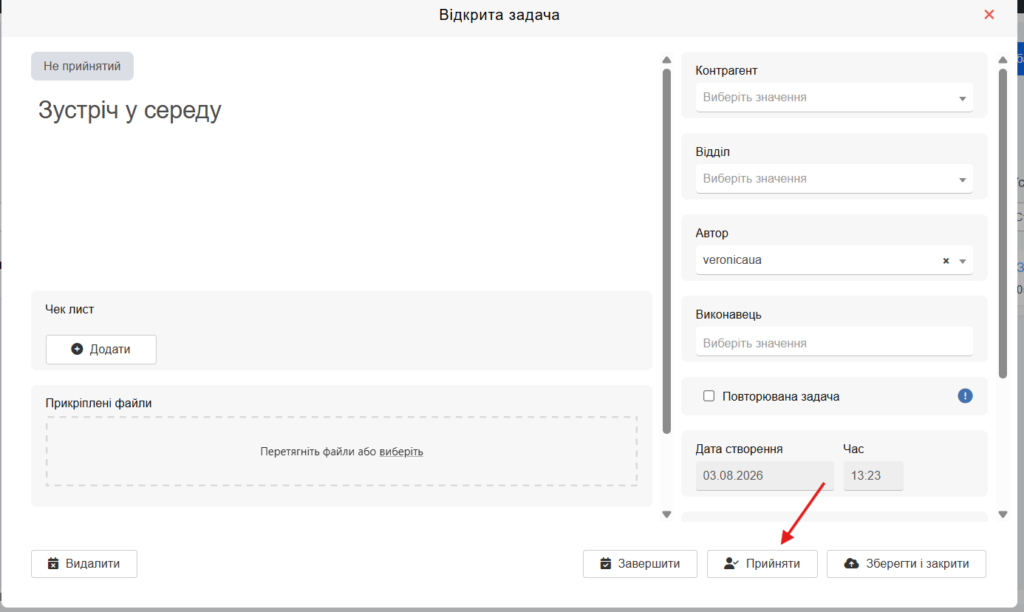
Щоб прийняти таке завдання в роботу:
- Відкрийте завдання.
- Знайдіть поле виконавця.
- Натисніть кнопку «Прийняти».
- Збережіть зміни.
Після цього ви автоматично стаєте виконавцем завдання, а завдання з’являється у вас в списку «Мої завдання».
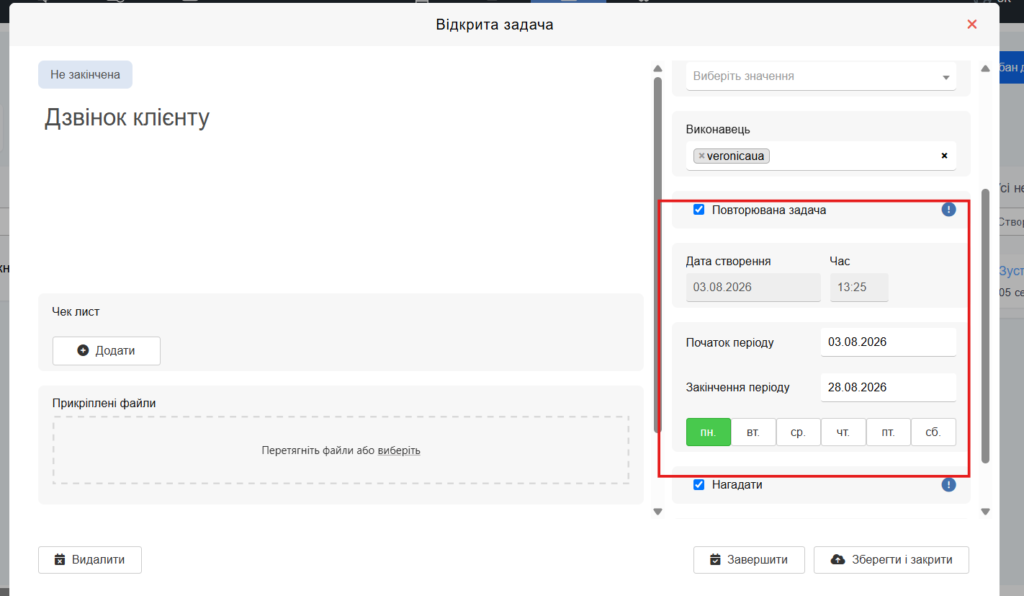
Повторювані завдання
Задачу можна зробити повторюваною. Це зручно для регулярних дій, які потрібно виконувати з певною періодичністю.
Щоб створити повторювану завдання:
- Встановіть галочку «Повторюване завдання».
- Вкажіть період дії задачі.
- Виберіть частоту повторення.
- Заповніть інші дані завдання.
- Натисніть «Зберегти і вийти».
Доступні варіанти частоти повторення відображаються у формі завдання і залежать від поточної версії системи.
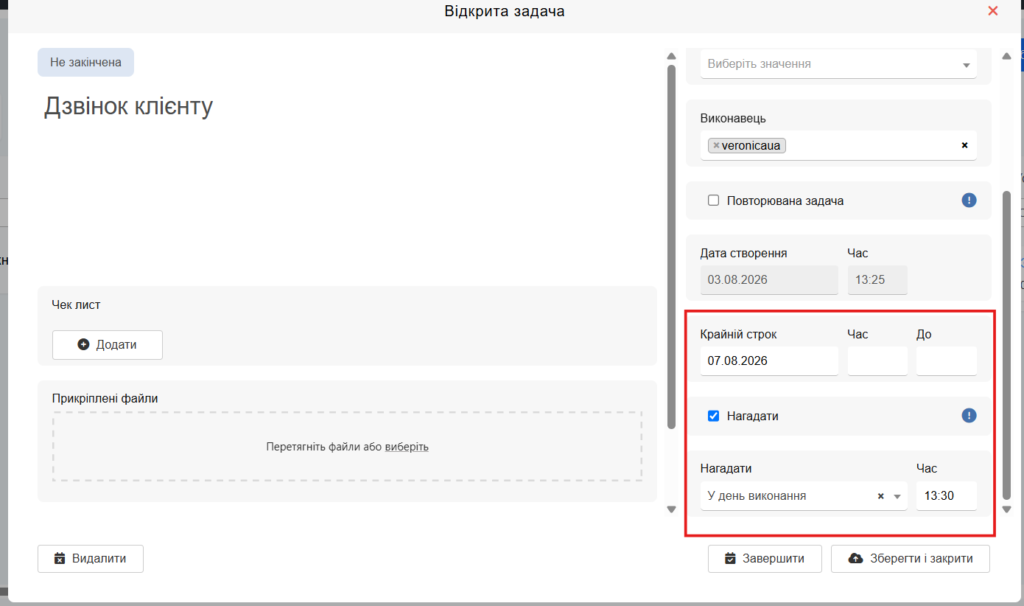
Крайній термін виконання
Для завдання можна вказати крайній термін виконання.
Якщо завдання не буде завершена до встановленого строку, вона потрапить у групу «Мої прострочені».
Це допомагає контролювати завдання, які вимагають уваги і не були виконані вчасно.
Групи завдань на канбан-дошці
Після створення завдання автоматично потрапляє в потрібну групу на канбан-дошці. Група залежить від даних, які були вказані при створенні завдання: виконавця, терміну виконання та інших параметрів.
На канбан-дошці доступні наступні групи.
Мої прострочені
В групу «Мої прострочені» потрапляють завдання, які не були виконані до встановленого терміну.
Такі завдання вимагають уваги в першу чергу, так як термін виконання по них вже закінчився.
Мої на сьогодні
У групі «Мої на сьогодні» відображаються ваші завдання, термін виконання яких встановлений на сьогоднішню дату.
Ця група допомагає швидко побачити завдання, які потрібно виконати протягом поточного дня.
Мій план на тиждень
У групі «Мій план на тиждень» завдання розподіляються по днях тижня.
Завдання відображаються в потрібних днях в залежності від встановленої дати виконання. Це дозволяє заздалегідь планувати завантаження і бачити обсяг роботи на найближчі дні.
Всі мої завдання
У групі «Всі мої завдання» відображаються завдання, в яких ви є виконавцем, а також завдання, які були створені вами.
Цей блок дозволяє бачити загальний список завдань, пов’язаних з вашою роботою.
Всі нерозподілені
У групі «Всі нерозподілені» відображаються завдання без призначеного виконавця.
Такі завдання можуть прийняти на роботу співробітники, у яких є можливість їх виконати.
Мої доручення
У групі «Мої доручення» відображаються завдання, які ви створили для інших співробітників.
Цей блок допомагає контролювати завдання, які ви передали у роботу колег.
Дії з завданням
Завдання можна відкрити і переглянути детальну інформацію по ньому
У картці завдання можна:
- ознайомитися з назвою і описом;
- перевірити чек-лист;
- додати коментар;
- скопіювати посилання на завдання;
- надіслати посилання колезі;
- завершити завдання після виконання;
- видалити завдання при необхідності.
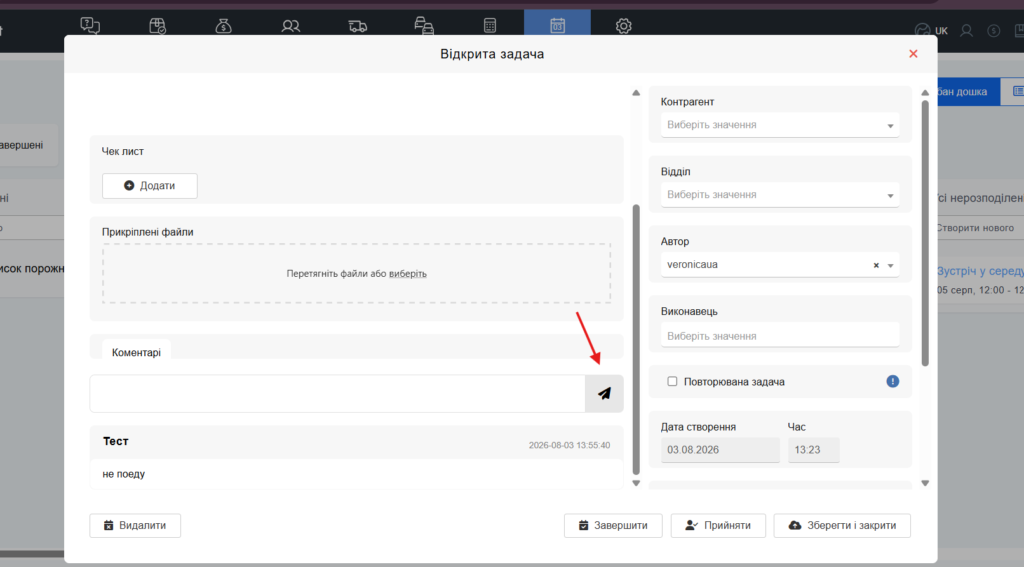
Коментарі до задачі
В задачі можна залишати коментарі. Це зручно, якщо потрібно зафіксувати додаткову інформацію, уточнення, результат дзвінка або проміжний етап виконання.
Коментарі допомагають зберігати історію роботи по завданню і передавати контекст між співробітниками.
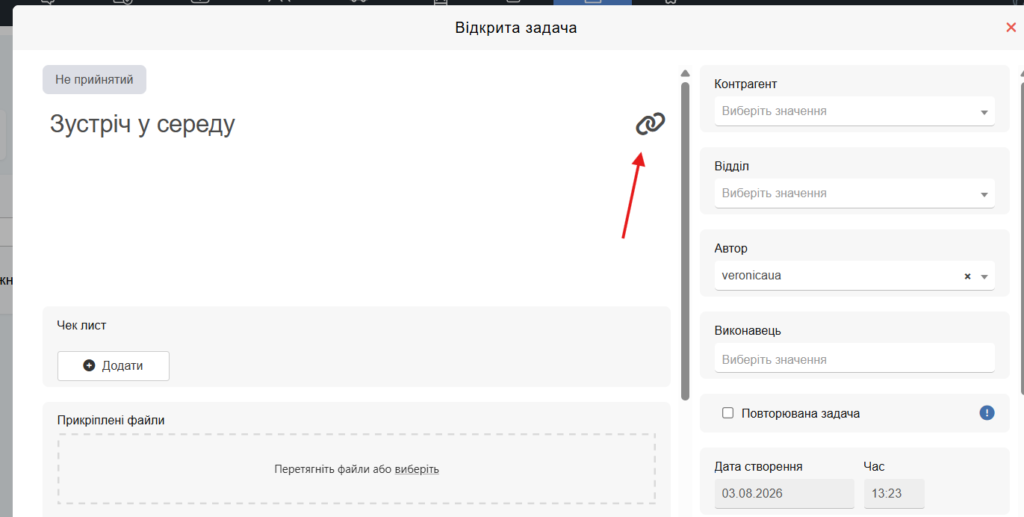
Посилання на задачу
У картці завдання можна скопіювати посилання на задачу і відправити її колезі.
Це зручно, якщо потрібно швидко передати завдання іншому співробітнику або обговорити її в листуванні.
Завершення завдання
Після виконання завдання її можна завершити.
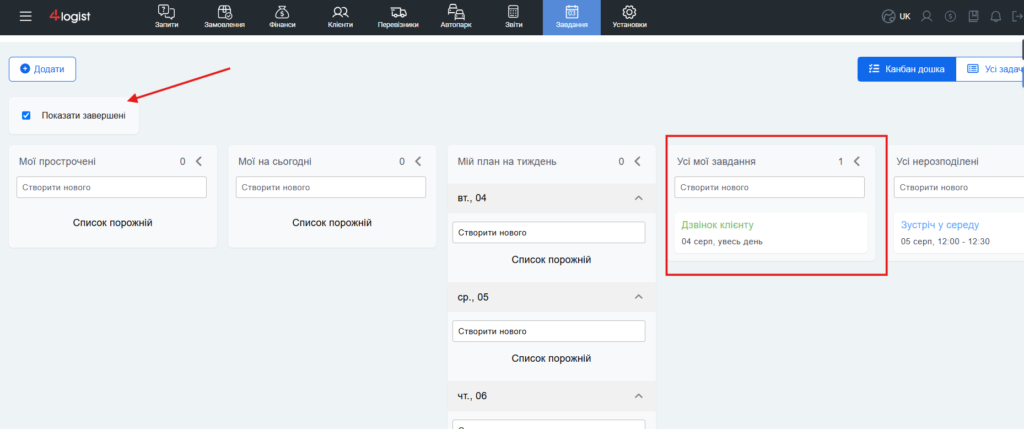
Завершене завдання вважається виконаним і більше не вимагає дій. При включенні відображення завершених завдань вона буде показана на дошці зеленим кольором.
Фільтр «Показати завершені»
На канбан-дошці доступний фільтр «Показати завершені».
Якщо увімкнути цей фільтр, на дошці будуть відображатися не тільки активні завдання, але і завдання, які вже були завершені.
Завершені завдання виділяються зеленим кольором.
Переміщення завдань між групами
Завдання можна переміщати між групами на канбан-дошці.
Для цього затисніть потрібну завдання і перетягніть її в потрібну групу.
Наприклад, якщо ви хочете розподілити завдання на тиждень, перетягніть завдання на потрібний день у блоці «Мій план на тиждень».
Також можна перенести завдання з плану на тиждень в групу «Мої на сьогодні», якщо ви хочете виконати її сьогодні.
Якщо ви прийняли завдання помилково або не зможете її виконати, задачу можна повернути назад в групу «Все нерозподілені». Після цього інший співробітник зможе прийняти її в роботу.
Розділ «Усі задачі»
У розділі «Усі задачі» завдання відображаються списком.
Тут можна переглядати завдання та використовувати фільтри, щоб знайти потрібну інформацію.
Наприклад, можна відфільтрувати завдання по виконавцю, статусу, терміну виконання або іншим доступним параметрами.
Створення завдань з карток системи
Крім створення завдань із загального блоку «Завдання», завдання можна створювати безпосередньо з карток об’єктів системи.
Завдання можна створити з картки:
- запиту;
- замовлення;
- клієнта;
- перевізника.
Для цього відкрийте потрібну картку і перейдіть в розділ «Нагадування» або «Завдання». Назва розділу може залежати від поточної версії інтерфейсу.
Потім натисніть кнопку додавання нової задачі і заповніть форму.
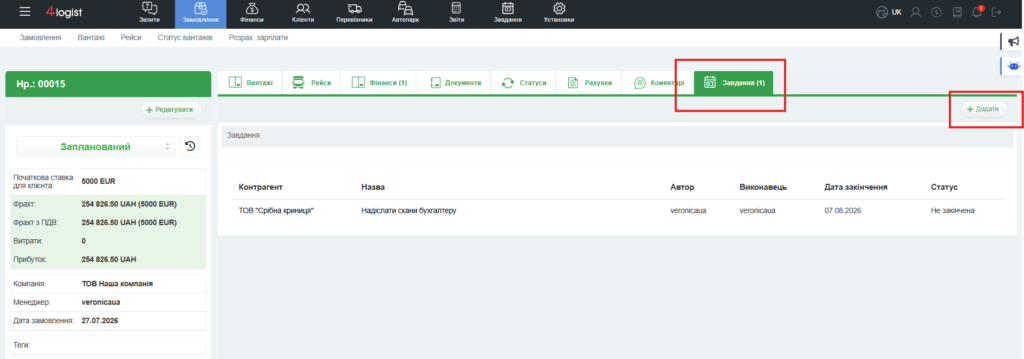
Після створення таке завдання з’явиться на канбан-дошці. З нею можна працювати так само, як з завданнями, створеними із загального блоку «Завдання».
Якщо завдання пов’язана з конкретним об’єктом, в її картці буде відображатися посилання на цей об’єкт. Наприклад, на замовлення, запит клієнта або перевізника.
Приклад роботи з завданням
Розглянемо простий приклад.
Потрібно створити завдання «Зробити дзвінок».
Для цього:
- Перейдіть до блоку «Завдання».
- Відкрийте розділ «Канбан завдань».
- Натисніть «Плюс додати».
- Вкажіть назву завдання: «Зробити дзвінок».
- При необхідності додайте опис.
- Виберіть клієнта або перевізника, якщо задача відноситься до конкретного контрагента.
- Призначте виконавця або відділ.
- Вкажіть крайній термін виконання.
- Виберіть спосіб повідомлення.
- Натисніть «Зберегти і вийти».
Після збереження задача з’явиться на канбан-дошці у відповідній групі.
Для чого використовувати Task Manager
Task Manager допомагає:
- фіксувати робочі завдання;
- призначати завдання співробітникам і відділам;
- контролювати строки виконання;
- бачити прострочені завдання;
- планувати завдання на день і тиждень;
- передавати нерозподілені завдання на роботу;
- відстежувати доручення іншим співробітникам;
- пов’язувати завдання з клієнтами, перевізниками, запитами і замовленнями.
Використовуйте Task Manager, щоб контролювати поточну роботу, не пропускати важливі дії і зберігати історію завдань усередині системи 4logist.
Was this helpful?
0 / 0