Якщо у вашої компанії є свій домен і хостинг, пошта може бути розміщена у того ж хостинг-провайдера. Наприклад, адреси таких ящиків можуть виглядати так:
info@example.comsales@example.commanager@example.com
Тут example.com — домен вашої компанії, а частина до @ — назва поштової скриньки.
Пошта на власному домені також може обслуговуватися окремим поштовим сервісом. Якщо ви не знаєте, де саме знаходиться ваша пошта, уточніть це у хостинг-провайдера.
1. Запросіть параметри підключення
Щоб підключити пошту до 4logist, зверніться в підтримку вашого хостинг-провайдера. Прикладіть скріншоти налаштувань пошти з 4logist, щоб фахівець бачив поля, які необхідно заповнити.
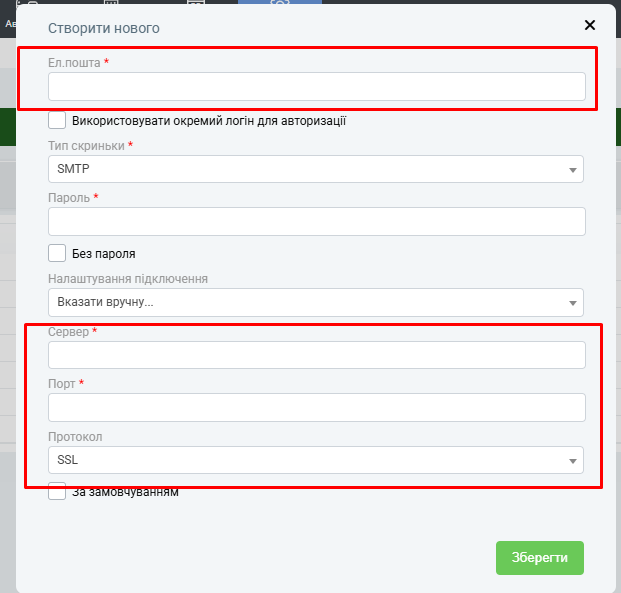
Можна використовувати такий текст звернення:
Доброго дня!
Хочемо підключити поштову скриньку [вкажіть адресу пошти] до CRM системі 4logist.
У вкладенні — скріншоти установки з’єднання. Підкажіть, будь ласка, які значення потрібно вказати кожне поле адреси поштових серверів, портів, тип шифрування, ім’я користувача та інші необхідні параметри.
Також уточніть, чи можна використовувати звичайний пароль поштової скриньки або для підключення потрібен окремий пароль додатки, а також потрібно дозволити доступ для зовнішніх додатків.
Просимо зіставити параметри з назвами полів на скріншотах.
2. Заповніть налаштування в 4logist
Після отримання відповіді від хостинг-провайдера:
- Відкрийте налаштування пошти у 4logist – Установки – система – налаштування пошти.
- Перенесіть отримані значення у відповідні поля.
- Вкажіть пароль, необхідний для підключення.
- Перевірте правильність заповнення та збережіть налаштування.
Назви серверів, номери портів і тип шифрування вказуйте згідно відповідальності провайдера. Якщо незрозуміло, якому полю відповідає параметр, попросіть підтримку уточнити це.
3. Перевірте роботу пошти
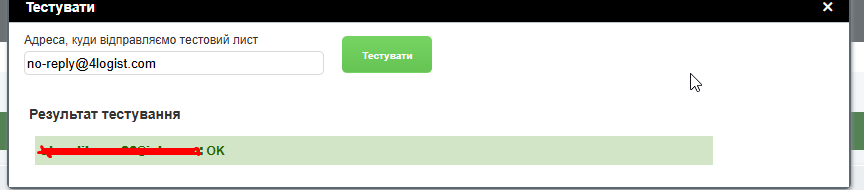
Після збереження налаштувань виконайте перевірку підключення, якщо така функція доступна в Логіста. Потім перевірте роботу пошти:
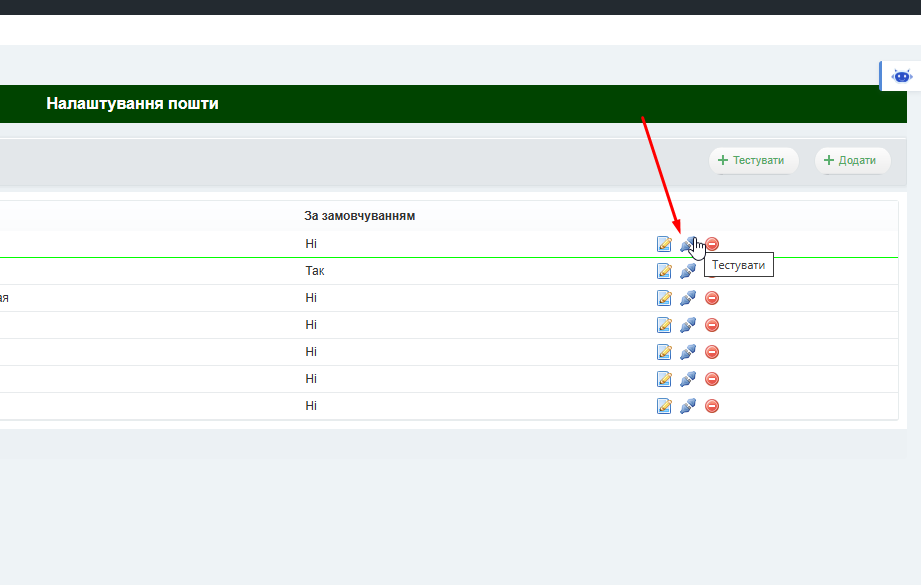
Якщо перевірка завершилася з помилкою, зробіть скріншот повідомлення і відправте його в підтримку хостинг-провайдера. Вкажіть, на якому етапі виникла проблема: при підключенні, відправленні або отриманні листа. Після уточнення параметрів внесіть зміни, збережіть налаштування і повторіть перевірку.
Was this helpful?
0 / 0