Клієнт – це фізична особа або організація (компанія), яка звертається в логістичну компанію із Запитом на послугу з транспортування Вантажу (-ів) з точки А в точку Б.
В системі 4logist Клієнт = Картка Клієнта.
Клієнт в системі 4logist – це набір даних про Клієнта, які зберігаються у картці Клієнта.
Додати клієнта в базу 4logist можна трьома способами:
- імпортувати базу клієнтів у форматі excel
- Створити з допомогою Navi
- Вручну внести дані
В цій статті буде описано саме третій метод створення клієнта.
Для створення клієнта потрібно перейти в блок Клієнти і натиснути на кнопку Новий клієнт.
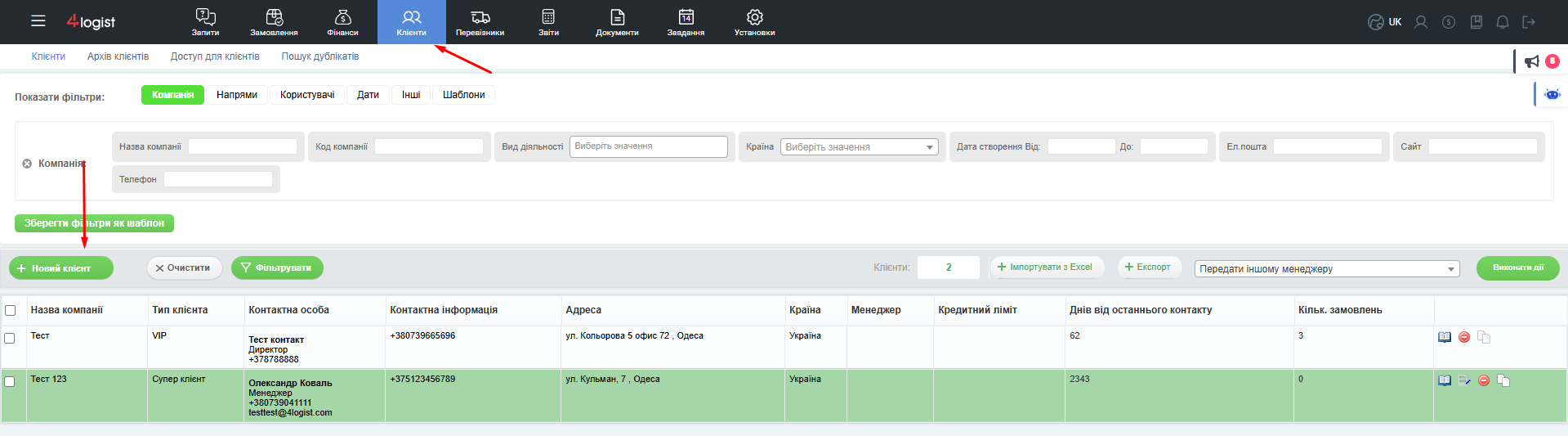
У вікні потрібно заповнити:
Основна інформація
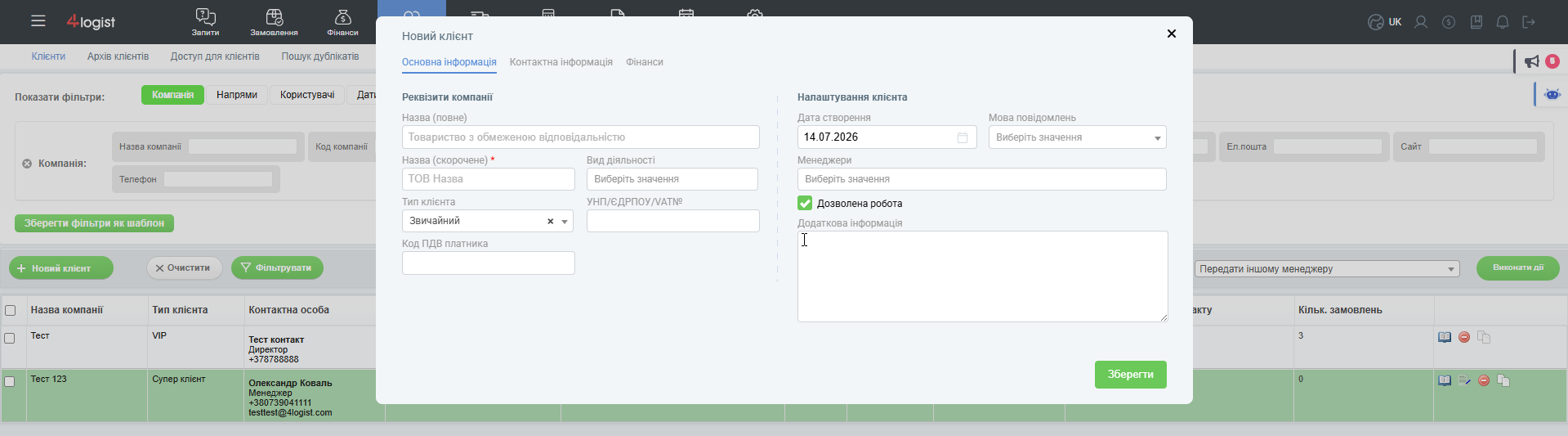
- Скорочена назва – вводиться, щоб простіше було шукати клієнта в базі.
- Назва повна офіційна назва, яка вказується в Документах.
- Тип клієнтів, вид діяльності – вибирайте з випадаючого списку (додати більше видів можна в розділі Довідники).
- УНН/ЕГПОУ, ІПН, ОГРН, КПП, БІН, Код платника ПДВ – заповнюються залежно від країни, в якій зареєстрована компанія клієнта.
- Менеджери – обрати одного або декількох співробітників, у яких буде доступ до даного клієнта.
- Дата створення – проставляється автоматично.
- Мова повідомлень – якщо у вас клієнти, які працюють на різних мовах, ви можете створити різні шаблони для листів і використовувати їх під час надсилання нагадувань.
- Право встановлення галочки Дозволена робота є за замовчуванням тільки у супер-адміна. Якщо ви хочете, щоб всі менеджери мали право встановлювати цю галочку, потрібно налаштувати права доступу.
Налаштовуючи групу співробітників, ви можете вибрати, чи давати співробітникам, які в неї входять, право дозволяти роботу клієнта. Далі можна буде знімати галочку, якщо з клієнтом з якої-небудь причини буде припинена робота. - Додаткова інформація – сюди можна записати нотатки про клієнта.
Контактна інформація
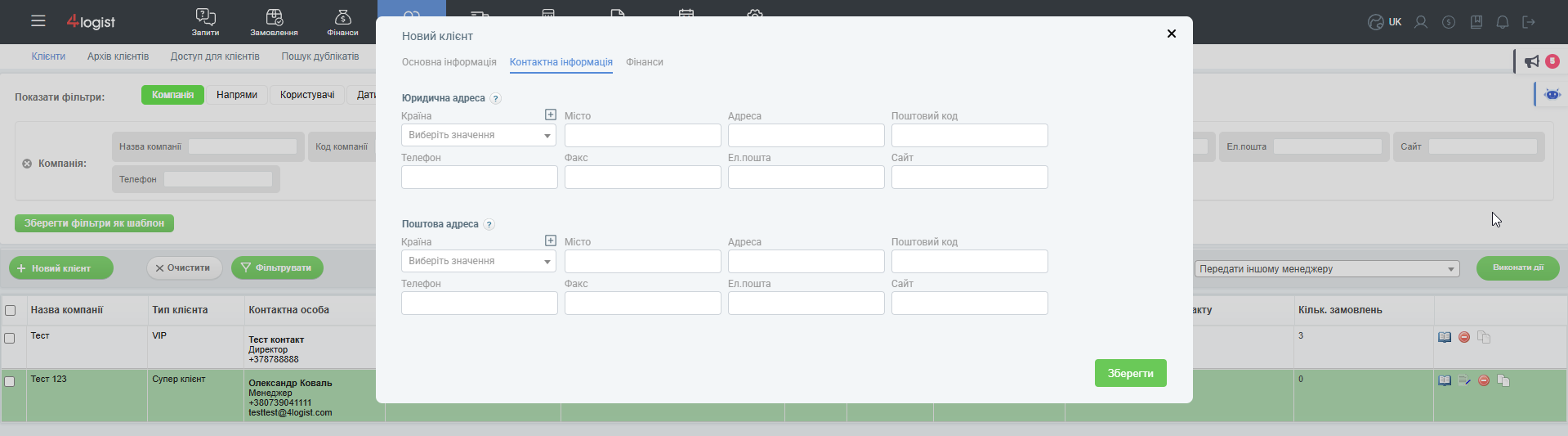
- Країна – цей список можна доповнити, натиснувши на + над полем.
- Місто, адреса, телефон тощо – дані, які можуть бути використані в документах.
Якщо юридична адреса клієнта збігається з поштовою, її можна не дублювати.
Фінанси
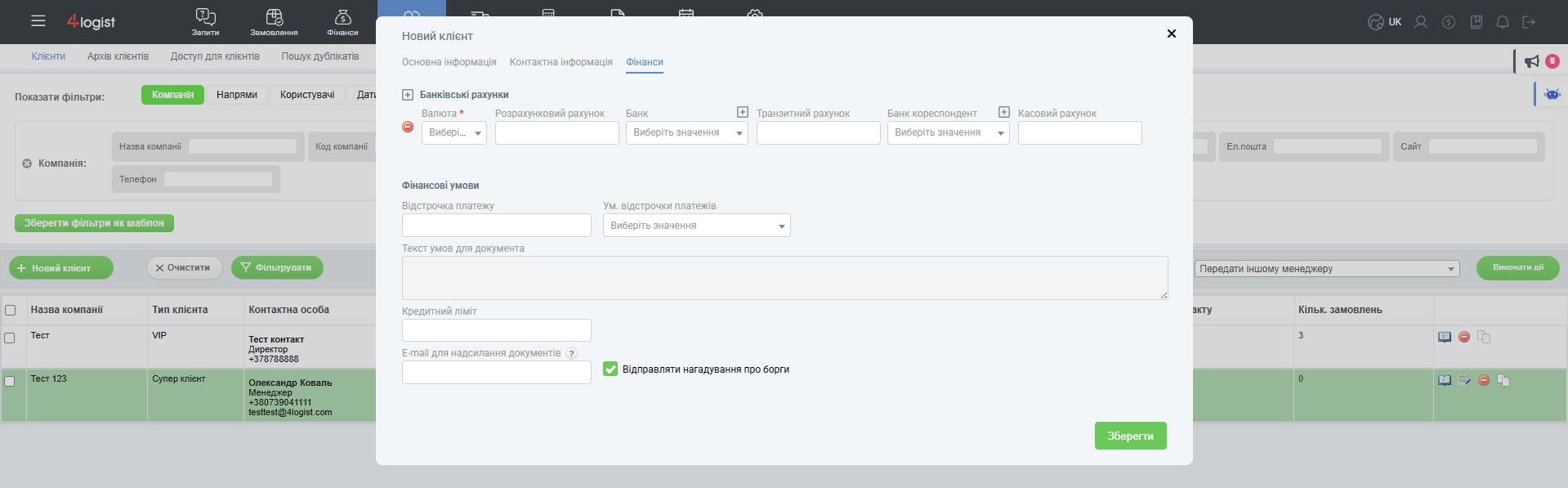
Обираєте банк, з яким працює клієнт з випадаючого списку (додати більше варіантів можна в розділі Довідники, або натисніть +Банк і введіть новий банк вручну.
Фінансові умови
- Відстрочка платежу – це кількість календарних днів, які при створенні замовлення та виставлення рахунку програма буде автоматично визначати і вказувати до якої дати необхідно зробити оплату. Якщо написати в цьому полі 10, то при виставленні рахунку 14 числа, дата оплати буде 24 число (відстрочка 10 днів).
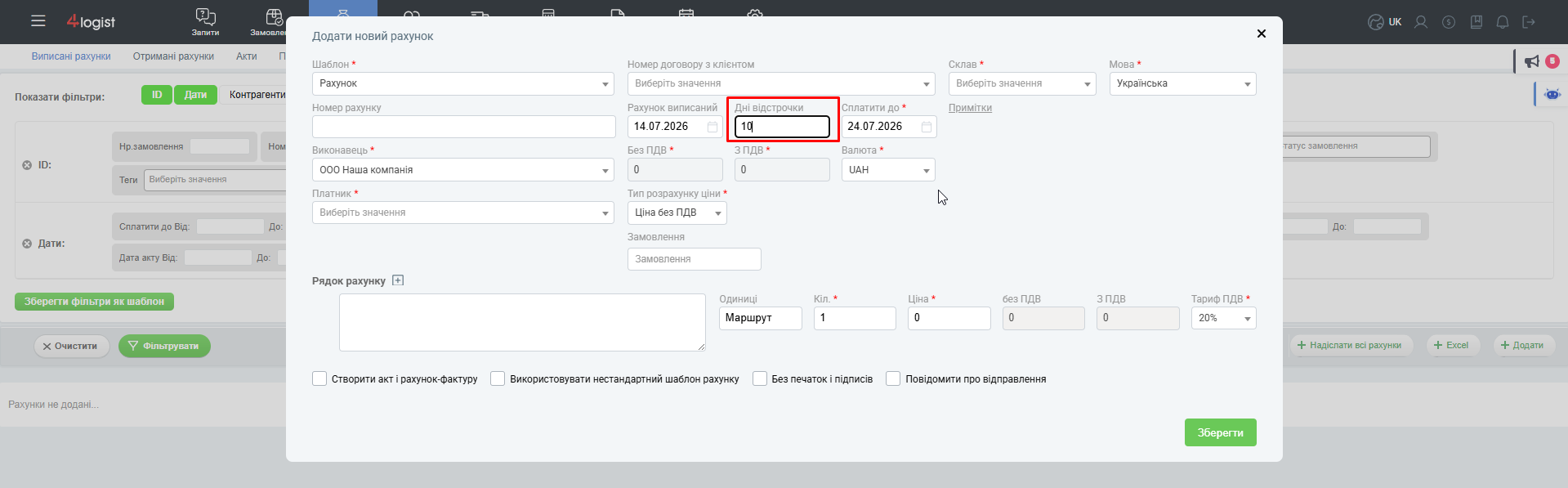
- Умови відстрочки платежів ви вибираєте з випадаючого списку (заповнюється в довідниках). Будуть прописуватися текстом в документах.
- Відправляти нагадування про борги – проставлена галочка дозволяє автоматично відправляти листи клієнту про дебіторської заборгованості після минулого кількості днів, зазначеного в налаштуваннях нагадувань.
Нагадування буде відправлятися за умови, що у клієнта вказаний email для рахунків.
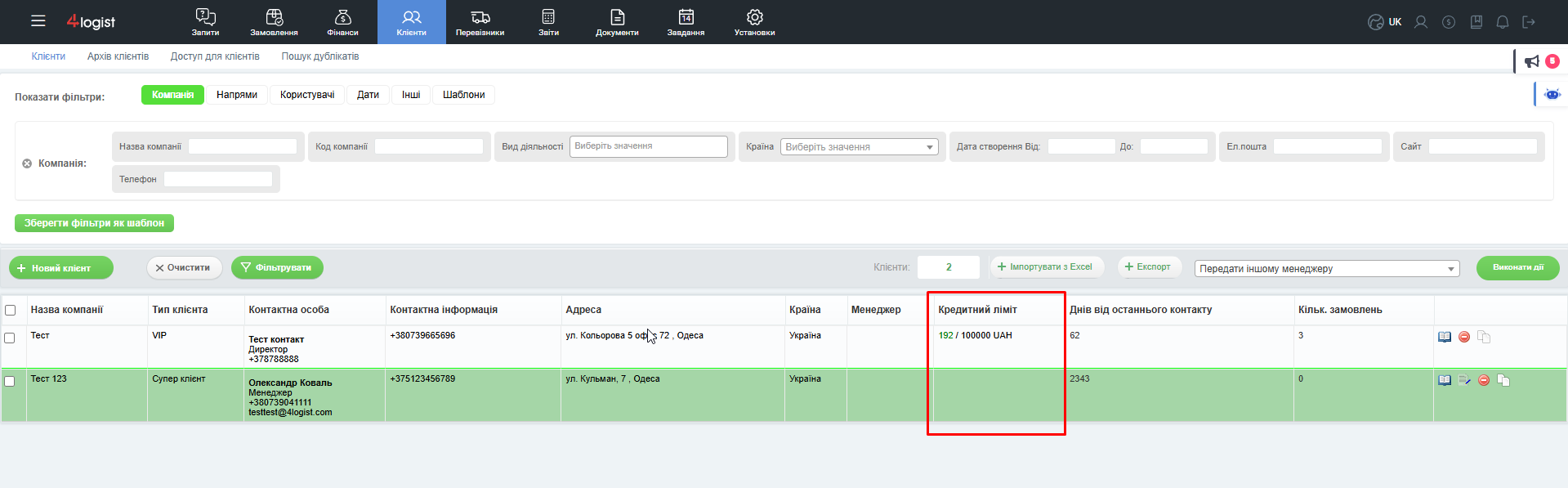
- Кредитний ліміт – для роботи з певним клієнтом (наприклад, в даному випадку, якщо у клієнта буде неоплачених рахунків на суму 100000 євро, програма заборонить створювати замовлення з цим клієнтом). Галочка Перевищення ліміту дозволяє створювати замовлення без обмежень. Якщо у вас налаштуваннях системи встановлений загальний ліміт для всіх клієнтів, окремим клієнтам можна дозволити перевищувати встановлений для всіх ліміт, встановивши галочку.
Ліміт кожного клієнта буде відображатися в загальному журналі Клієнтів (зліва сума створених замовлень/справа встановлений ліміт)
Після заповнення основних налаштувань картка Клієнта виглядає наступним чином:
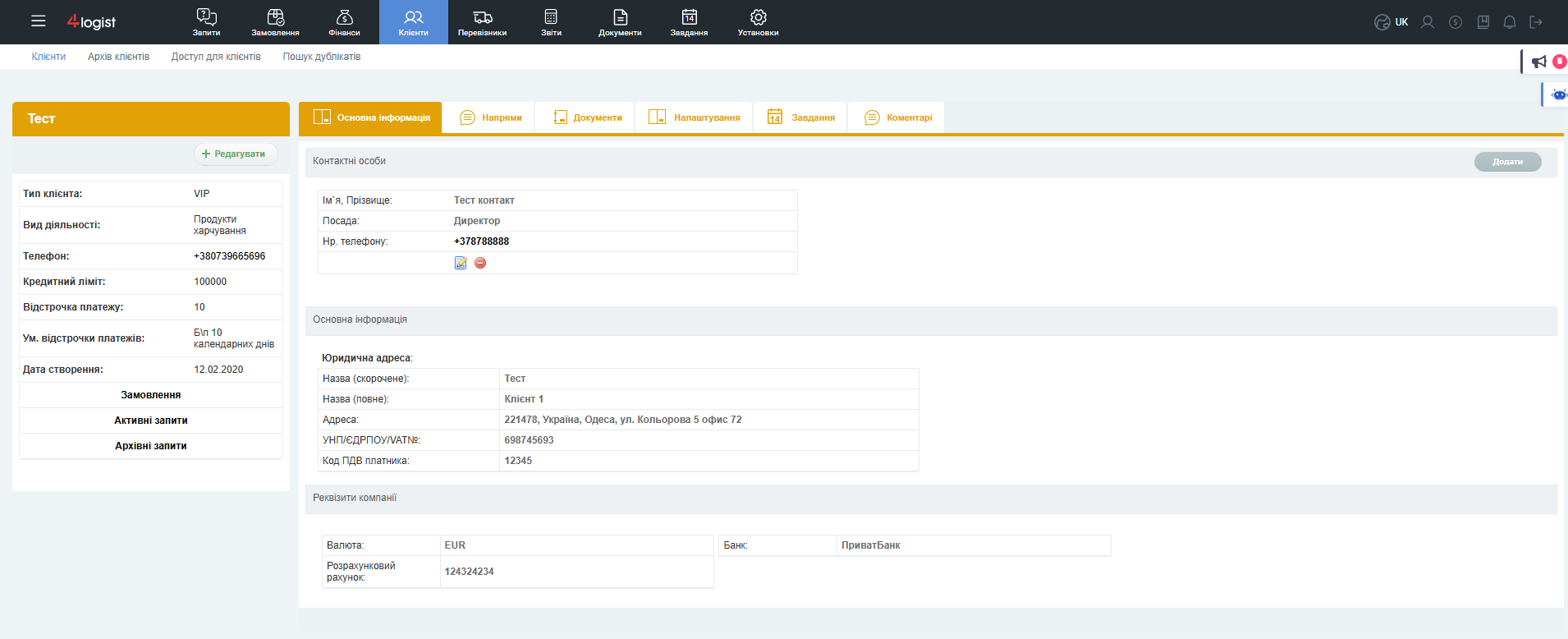
Ви можете також додавати Контактні особи клієнта через +додати
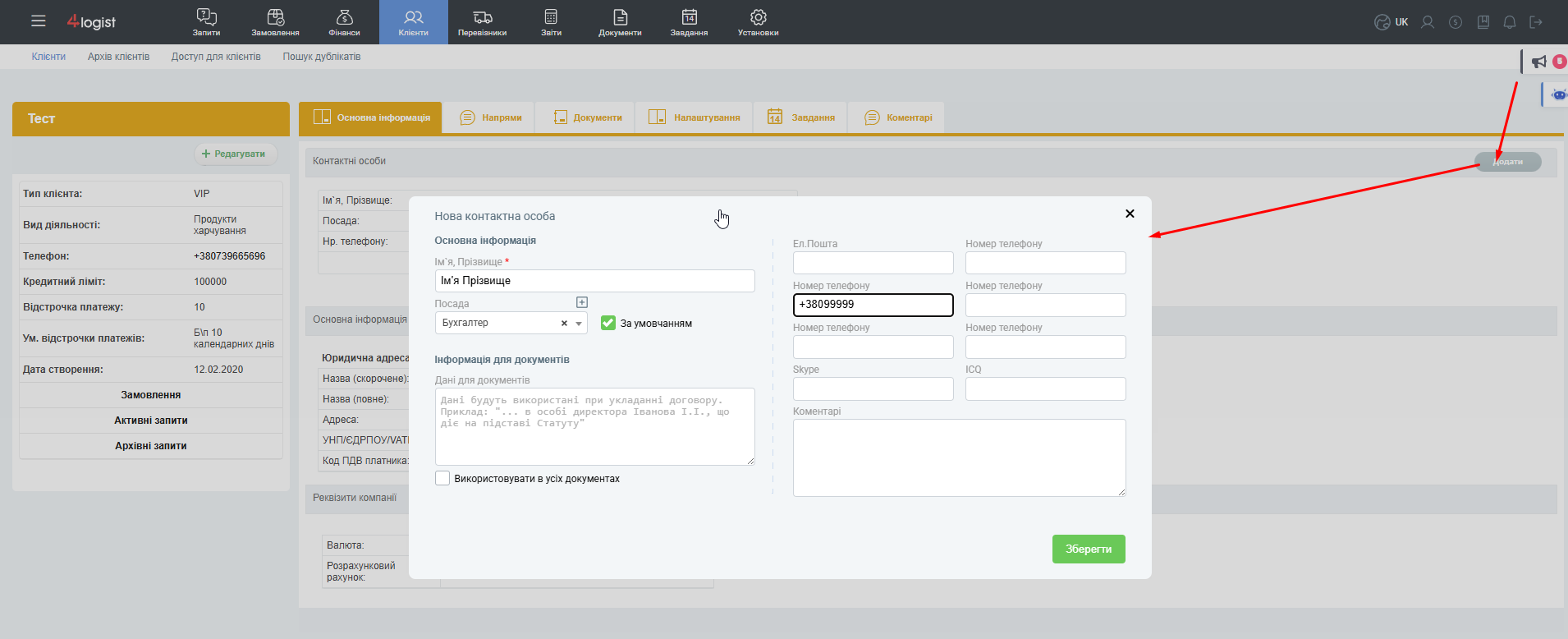
- Заповніть Ім’я та Прізвище контакту, його посаду.
- Можна додати дані для шапки Договору і поставити галочку Використання в договорах, контактні дані клієнта, коментарі.
- Галочка За замовчуванням буде автоматично підтягувати це контактна особа при створенні Замовлень.
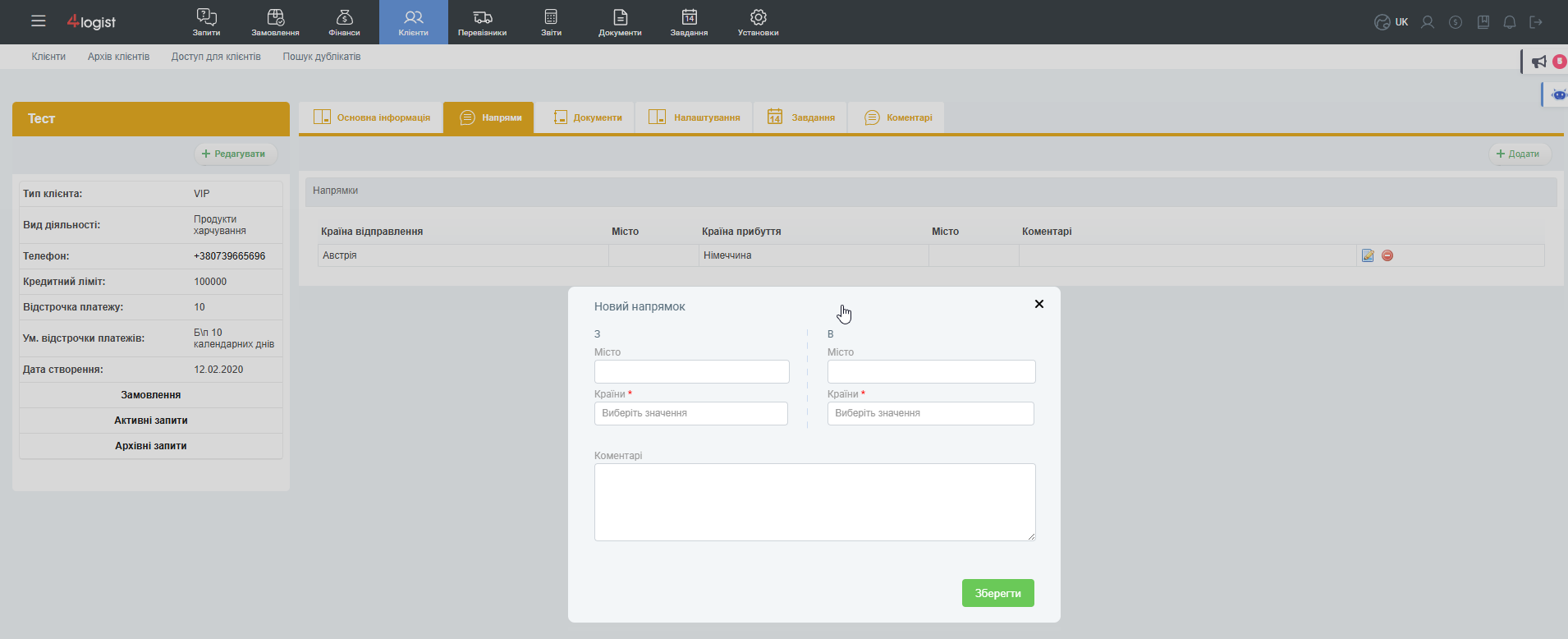
Напрями
Тут ви можете вибирати з усіх доданих країн ті, з якими працює клієнт. Можна також вказати міста для зручності пошуку в подальшому і додати коментарі.
Договори
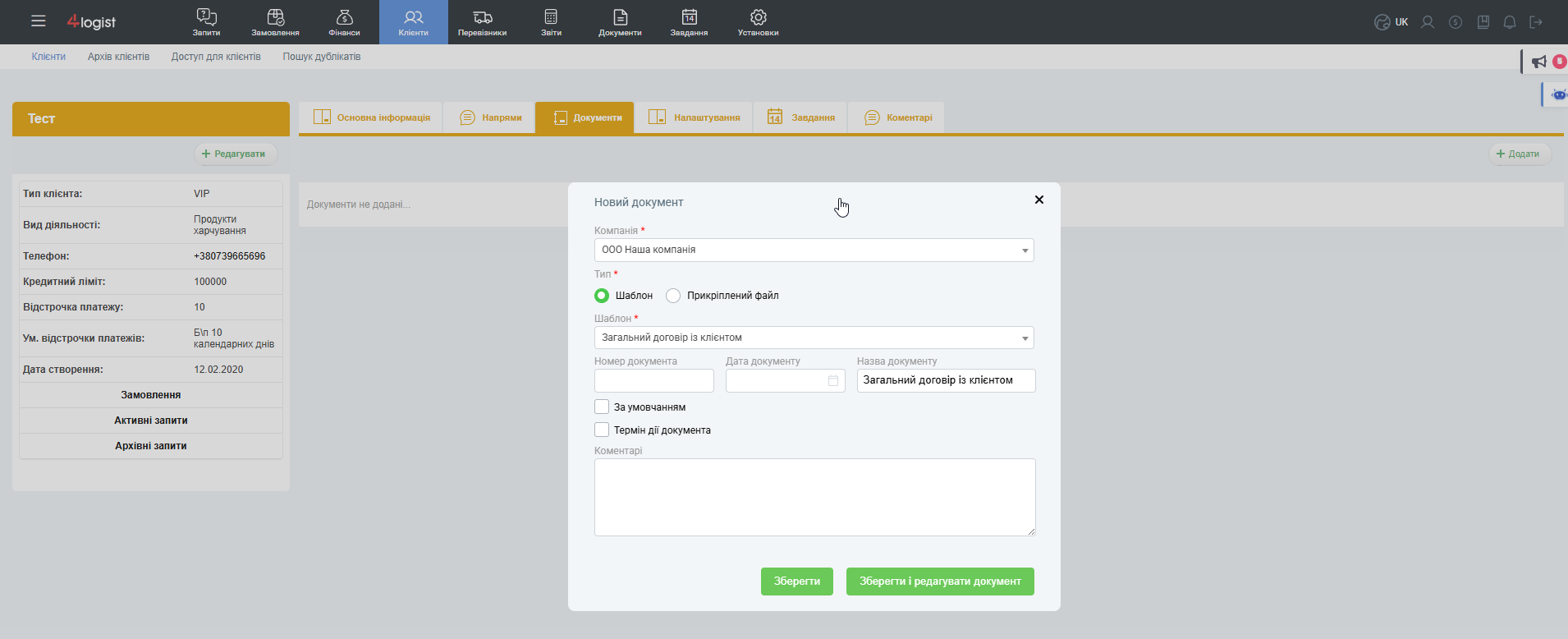
Сюди ви можете додавати Договір з клієнтом та інші документи (або через Шаблони, або просто прикріплюючи файл).
Коментарі
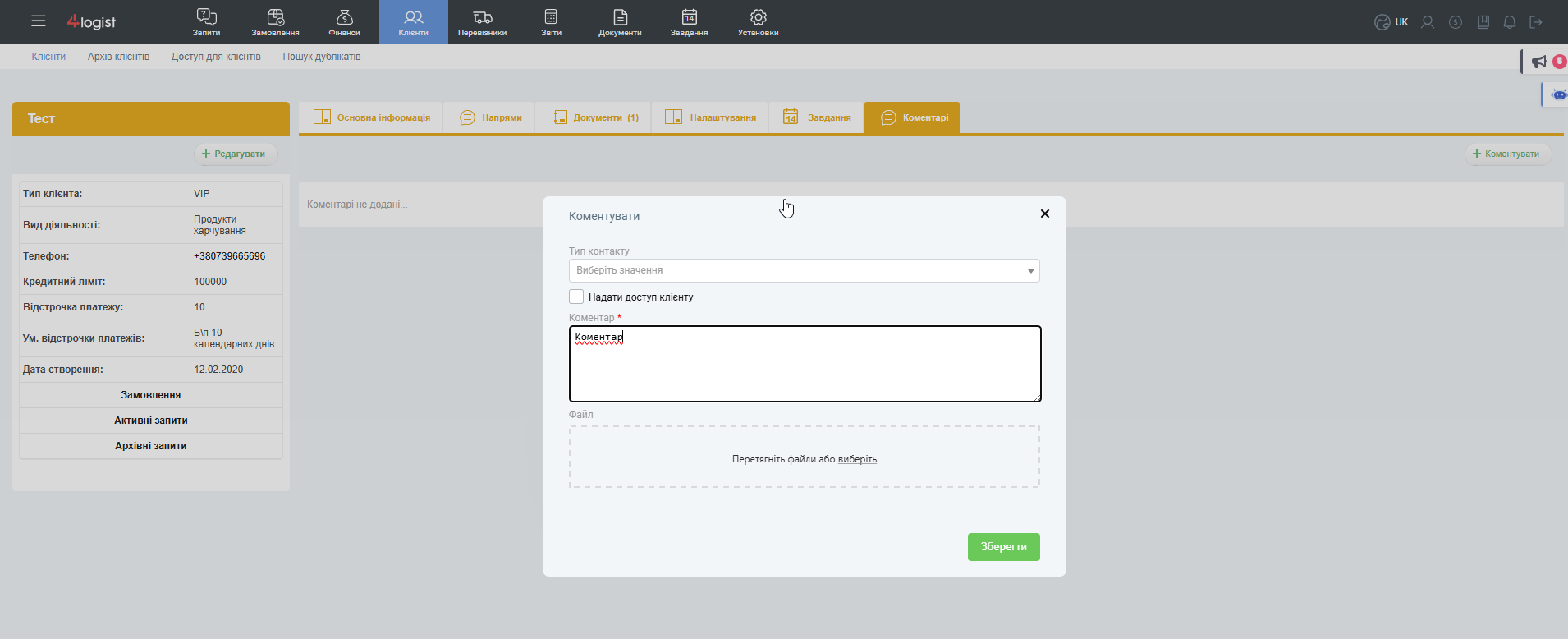
Тут ви можете додавати будь-які примітки, в тому числі про контакти з клієнтом.
Завдання
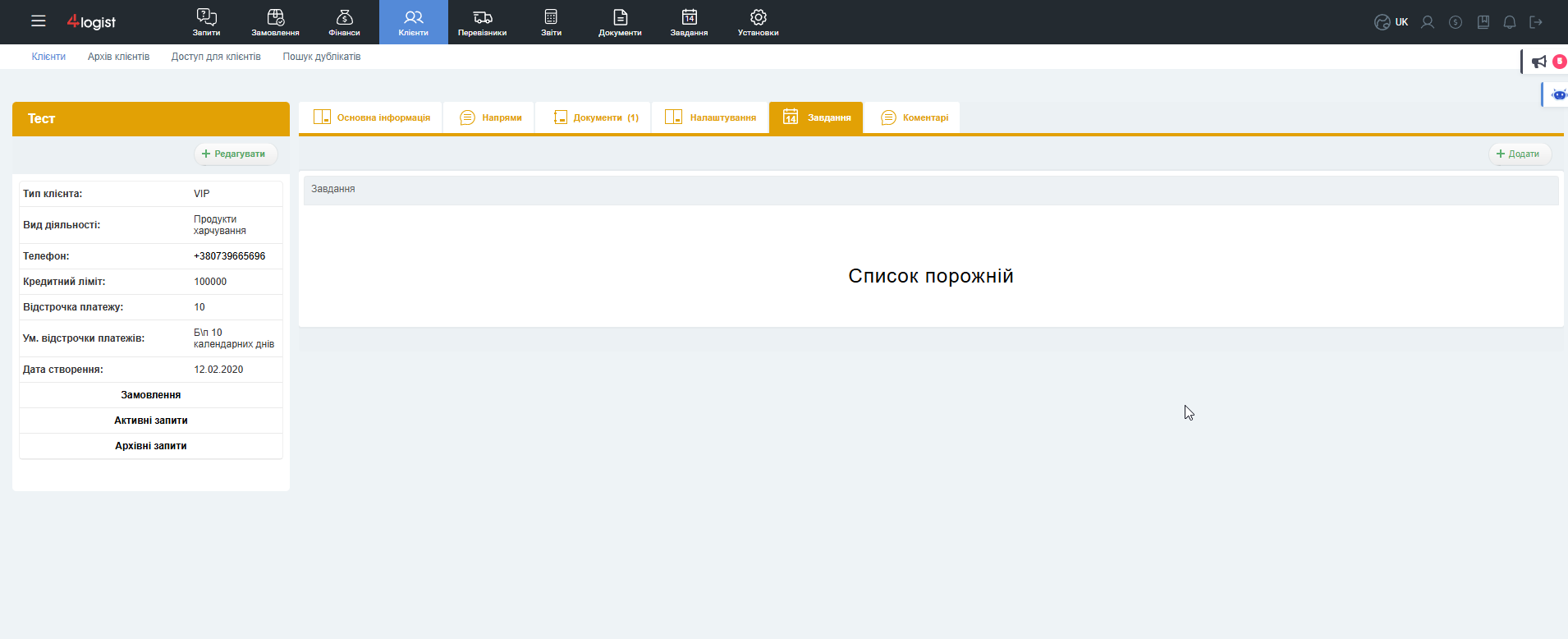
Щоб ви не забули про найважливіше дзвінку/розмові/зустрічі з клієнтом, можете залишити задачу. Ви можете вибирати, кому відправляти нагадування і з якою періодичністю. Замітку ви отримаєте на email.
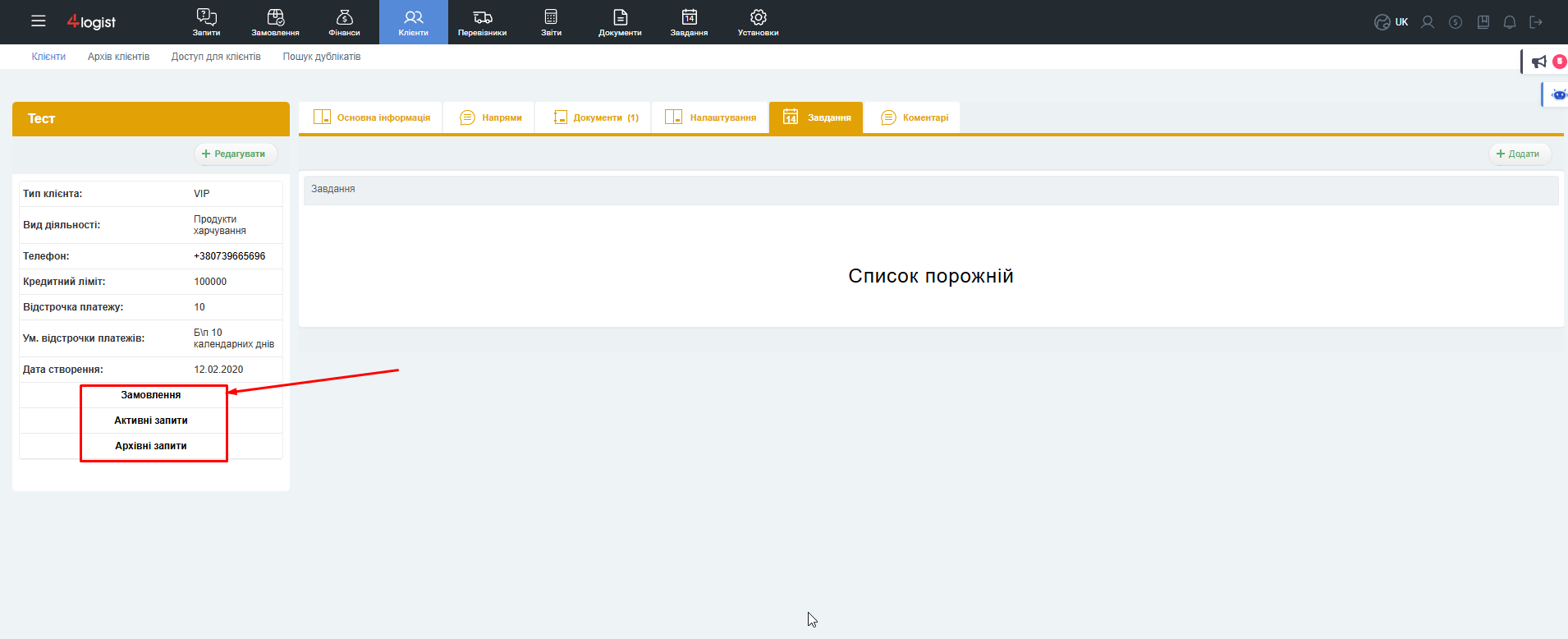
Замовлення/Запити
Всі Замовлення/запити з конкретним клієнтом будуть відображатися в його карті тут:
Інформація по темі:
- Блок Клієнти
- Як редагувати Клієнта?
- Як видалити Клієнта?
- Як перевести Клієнта у Перевізника?
- Як створити Особистий кабінет Клієнта?
- Як редагувати особистий кабінет Клієнта?
- Як увійти в особистий кабінет Клієнта?
- Як змінити пароль для входу в особистий кабінет Клієнта?
- Як переглянути список відправлених повідомлень Клієнту по ел. поштою?
- Імпорт Клієнтів
- Як експортувати Клієнтів в excel?
- Як додати договір з клієнтом?
Was this helpful?
1 / 0