В системе 4logist доступен функционал Task Manager. Он помогает создавать задачи, назначать исполнителей, контролировать сроки выполнения, планировать работу на день и неделю, а также отслеживать поручения сотрудникам.
Task Manager находится в блоке «Задачи».
Разделы блока «Задачи»
В блоке «Задачи» доступны два основных раздела:
Канбан задач — доска задач, на которой задачи распределяются по группам в зависимости от статуса, срока выполнения и исполнителя.
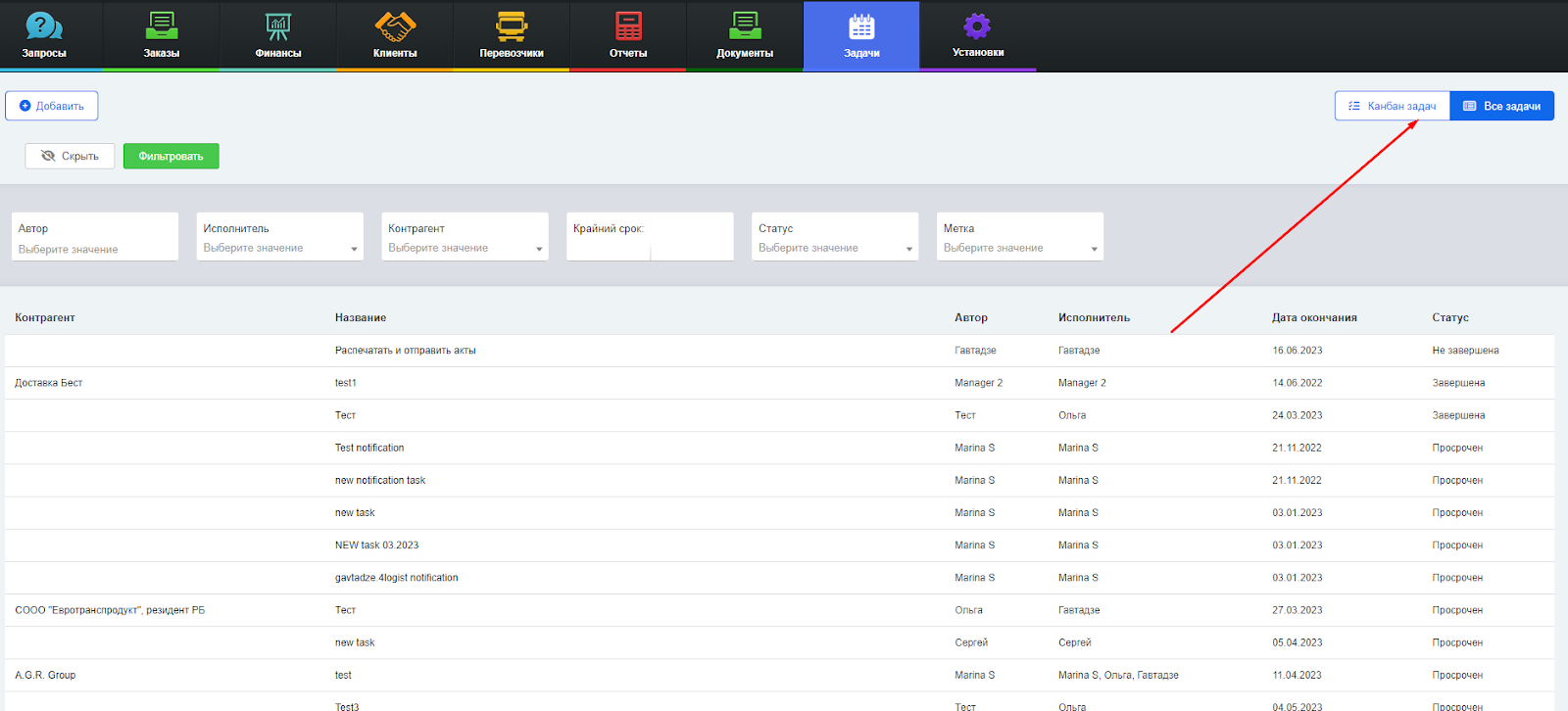
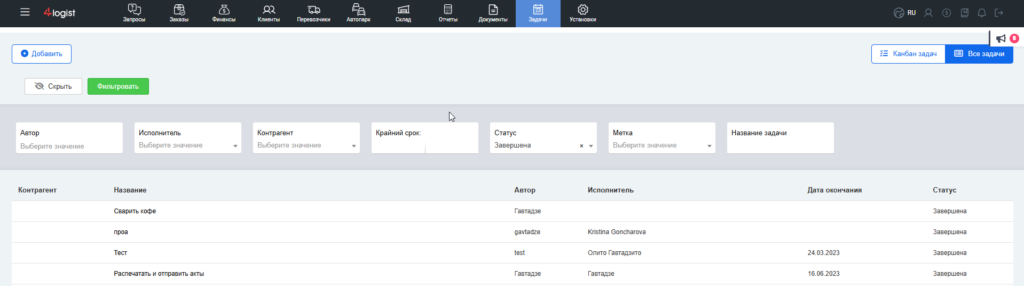
Все задачи — общий список задач. В этом разделе можно просматривать задачи списком и использовать фильтры для поиска нужной выборки.
Переключение находится в правой верхней части экрана.
Канбан задач
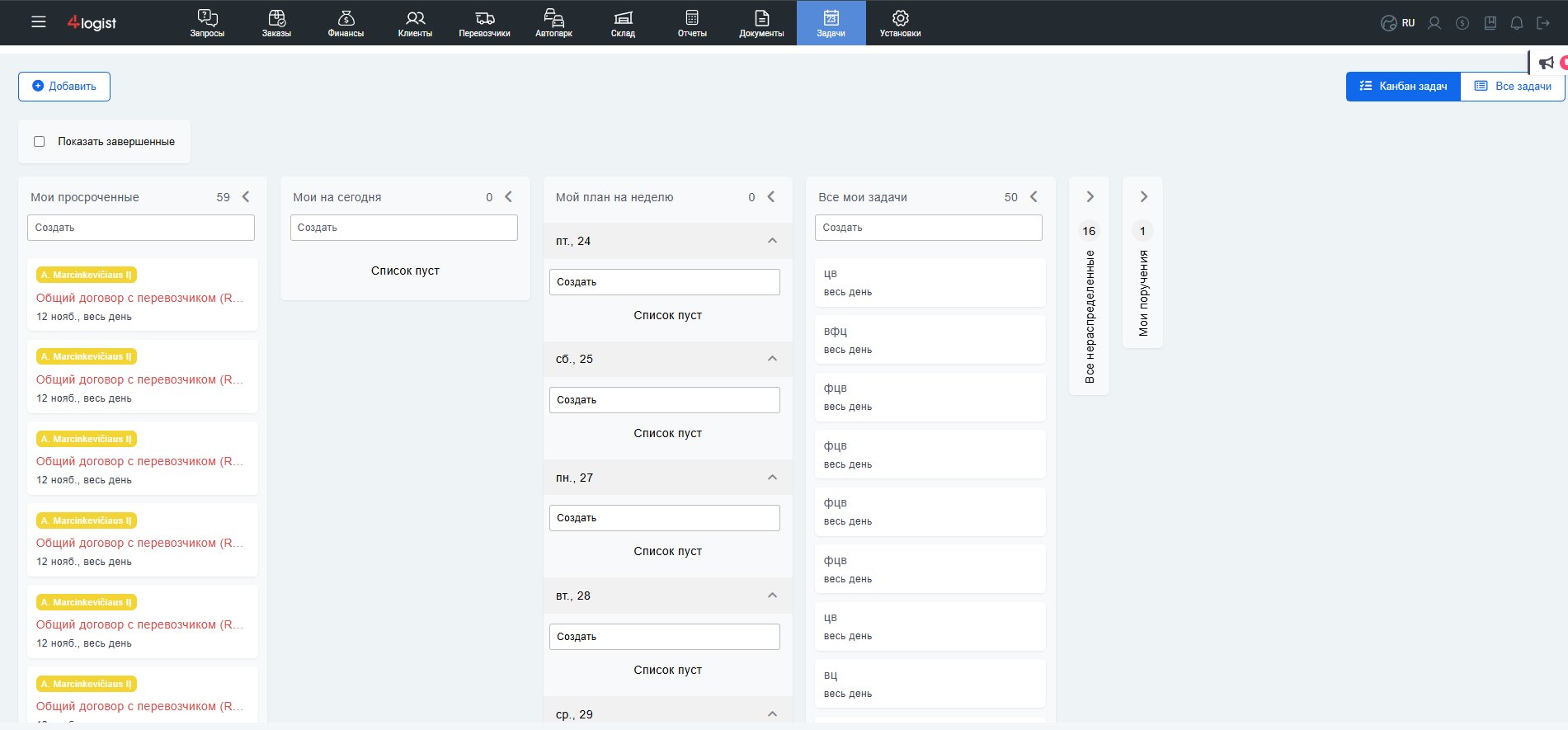
Раздел «Канбан задач» отображает задачи в виде доски. На доске задачи распределяются по отдельным группам.
Такой формат удобен для ежедневной работы: вы можете видеть задачи на сегодня, план на неделю, просроченные задачи, свои поручения и задачи без назначенного исполнителя.
Как создать задачу
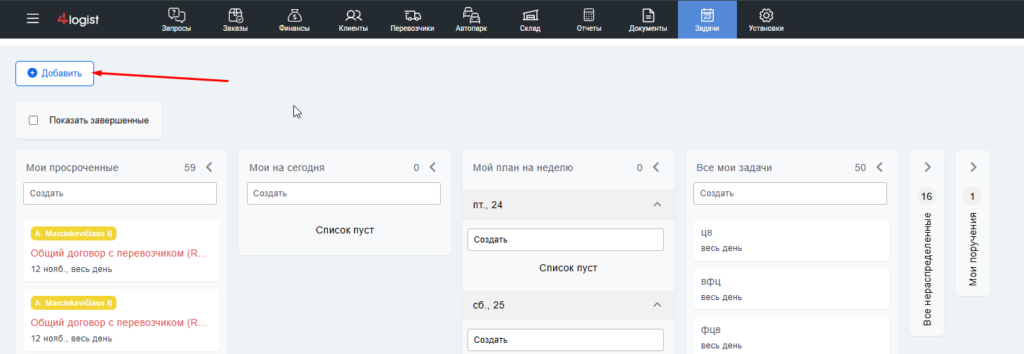
Создать новую задачу можно несколькими способами:
- через общую кнопку «Плюс добавить»;
- через значки плюса, расположенные возле групп задач на канбан-доске.
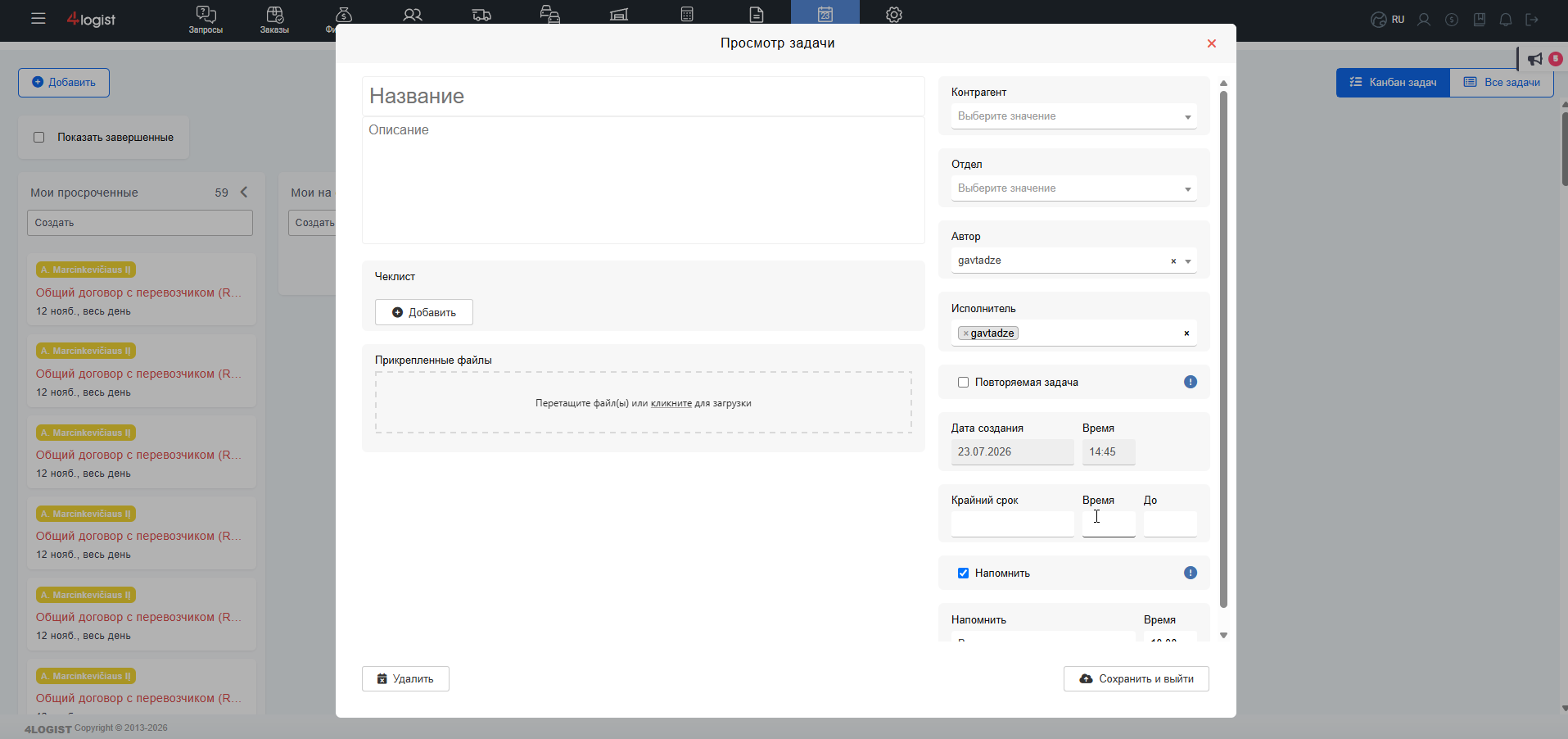
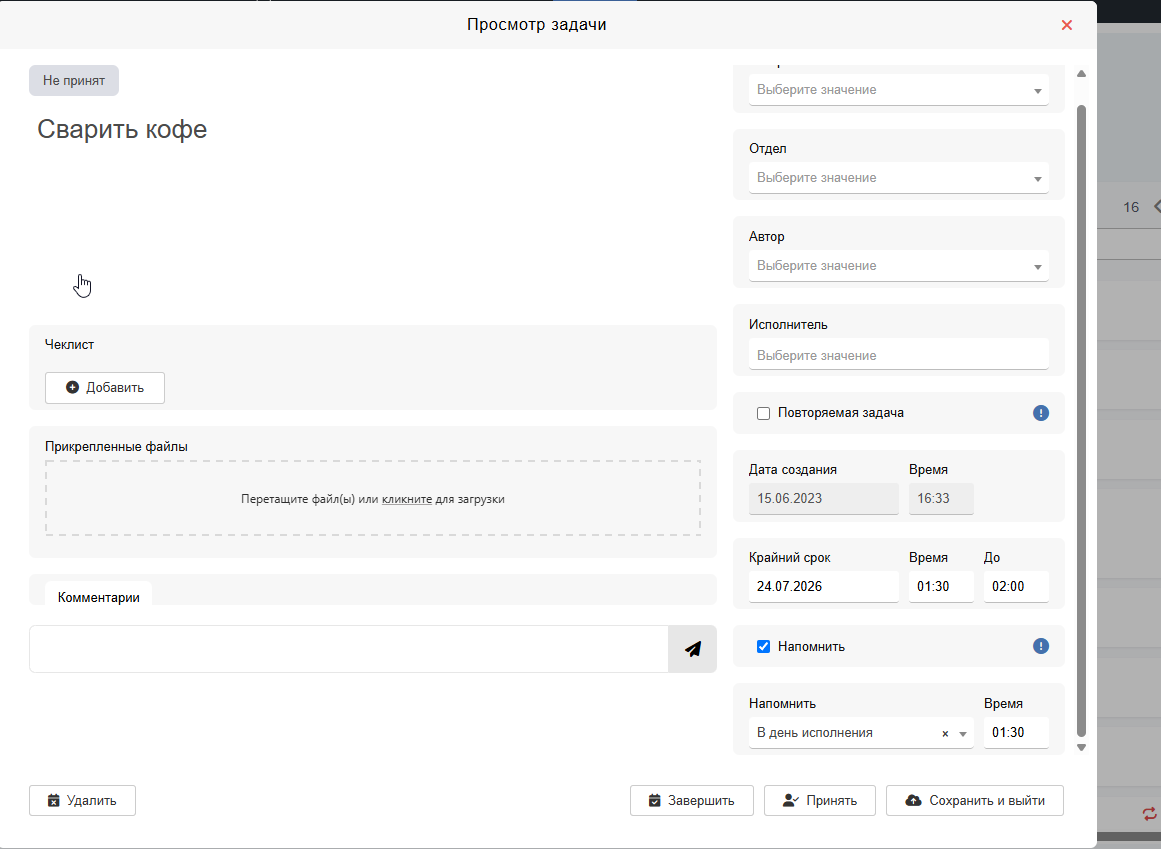
После нажатия на кнопку создания задачи откроется форма задачи.
В форме можно заполнить:
- название задачи;
- подробное описание;
- чек-лист;
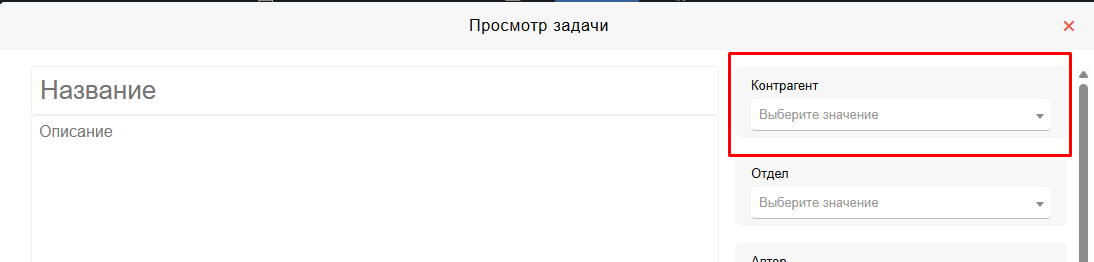
- контрагента, к которому относится задача;
- исполнителя или отдел;
- срок выполнения;
- настройки повторения;
- способ получения уведомления о завершении задачи.
Название, описание и чек-лист
В поле названия укажите краткое и понятное название задачи. Например: «Сделать звонок клиенту», «Проверить документы», «Подготовить счет».
В поле описания можно добавить подробности: что именно нужно сделать, какие данные проверить, с кем связаться или какой результат должен быть получен.
При необходимости можно добавить чек-лист. Чек-лист используется для отдельных пунктов, которые нужно выполнить в рамках одной задачи.
Например:
- проверить данные в заказе;
- связаться с клиентом;
- отправить документы;
- оставить комментарий в карточке клиента.
Связь задачи с контрагентом
Задачу можно связать с контрагентом. Это может быть клиент или перевозчик.
Если задача относится к конкретному контрагенту, укажите его в форме задачи. После этого в задаче будет отображаться связь с нужной карточкой системы.
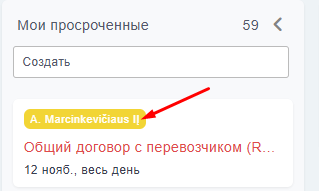
Также задача может быть связана с другими объектами системы, например с запросом или заказом. В этом случае в карточке задачи будет отображаться кнопка или ссылка на соответствующий объект.
При нажатии на такую ссылку система откроет нужную карточку клиента, перевозчика, запроса или заказа.
Назначение исполнителя
Задачу можно назначить:
- конкретному сотруднику;
- целому отделу.
Если в задаче выбран конкретный исполнитель или отдел, задача появится у назначенных сотрудников в списке «Мои задачи».
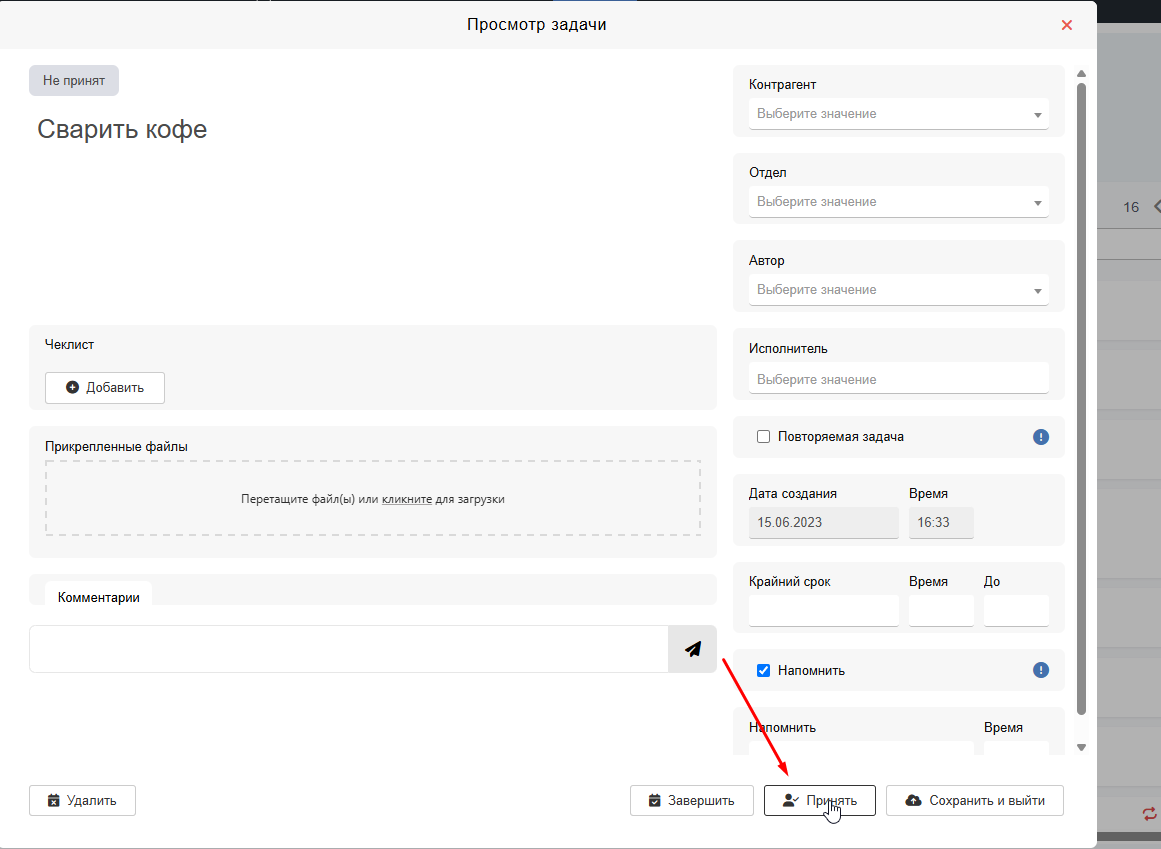
Если исполнитель не выбран, задача считается нераспределенной. Такая задача попадает в группу «Все нераспределенные». После этого любой сотрудник может принять ее в работу.
Нераспределенные задачи
Нераспределенные задачи — это задачи, у которых не указан исполнитель.
Чтобы принять такую задачу в работу:
- Откройте задачу.
- Найдите поле исполнителя.
- Нажмите кнопку «Принять».
- Сохраните изменения.
После этого вы автоматически становитесь исполнителем задачи, а задача появляется у вас в списке «Мои задачи».
Повторяемые задачи
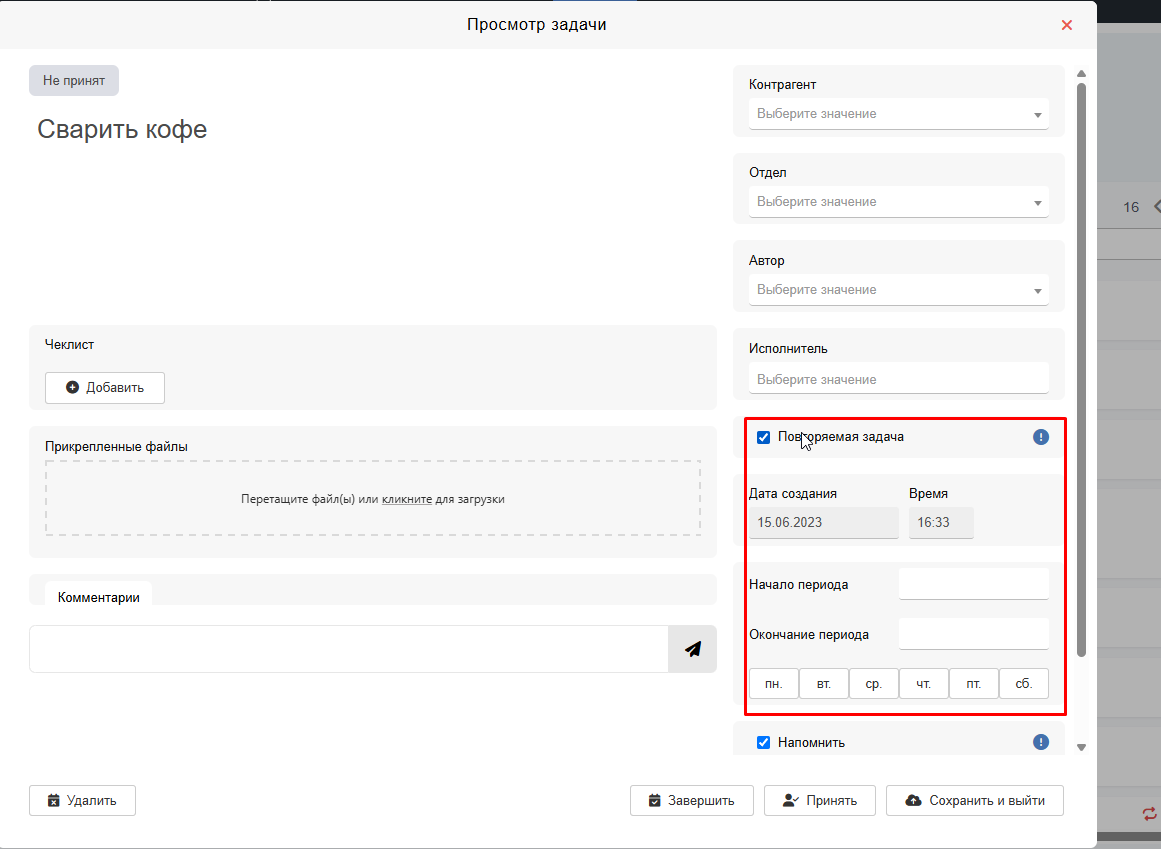
Задачу можно сделать повторяемой. Это удобно для регулярных действий, которые нужно выполнять с определенной периодичностью.
Чтобы создать повторяемую задачу:
- Установите галочку «Повторяемая задача».
- Укажите период действия задачи.
- Выберите частоту повторения.
- Заполните остальные данные задачи.
- Нажмите «Сохранить и выйти».
Доступные варианты частоты повторения отображаются в форме задачи и зависят от текущей версии системы.
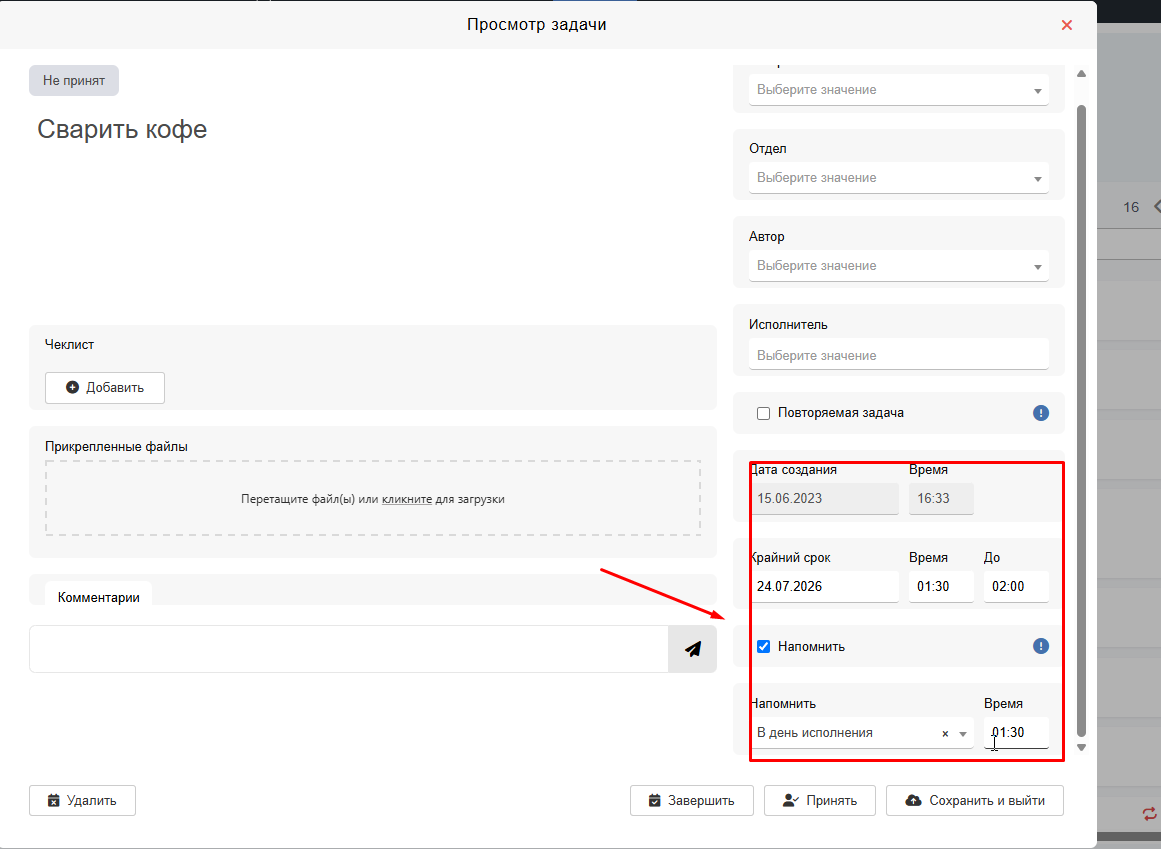
Крайний срок выполнения
Для задачи можно указать крайний срок выполнения.
Если задача не будет завершена до установленного срока, она попадет в группу «Мои просроченные».
Это помогает контролировать задачи, которые требуют внимания и не были выполнены вовремя.
Группы задач на канбан-доске
После создания задача автоматически попадает в нужную группу на канбан-доске. Группа зависит от данных, которые были указаны при создании задачи: исполнителя, срока выполнения и других параметров.
На канбан-доске доступны следующие группы.
Мои просроченные
В группу «Мои просроченные» попадают задачи, которые не были выполнены до установленного крайнего срока.
Такие задачи требуют внимания в первую очередь, так как срок выполнения по ним уже истек.
Мои на сегодня
В группе «Мои на сегодня» отображаются ваши задачи, срок выполнения которых установлен на сегодняшнюю дату.
Эта группа помогает быстро увидеть задачи, которые нужно выполнить в течение текущего дня.
Мой план на неделю
В группе «Мой план на неделю» задачи распределяются по дням недели.
Задачи отображаются в нужных днях в зависимости от установленной даты выполнения. Это позволяет заранее планировать загрузку и видеть объем работы на ближайшие дни.
Все мои задачи
В группе «Все мои задачи» отображаются задачи, в которых вы являетесь исполнителем, а также задачи, которые были созданы вами.
Этот блок позволяет видеть общий список задач, связанных с вашей работой.
Все нераспределенные
В группе «Все нераспределенные» отображаются задачи без назначенного исполнителя.
Такие задачи могут принять в работу сотрудники, у которых есть возможность их выполнить.
Мои поручения
В группе «Мои поручения» отображаются задачи, которые вы создали для других сотрудников.
Этот блок помогает контролировать задачи, которые вы передали в работу коллегам.
Действия с задачей
Задачу можно открыть и просмотреть подробную информацию по ней.
В карточке задачи можно:
- ознакомиться с названием и описанием;
- проверить чек-лист;
- добавить комментарий;
- скопировать ссылку на задачу;
- отправить ссылку коллеге;
- завершить задачу после выполнения;
- удалить задачу при необходимости.
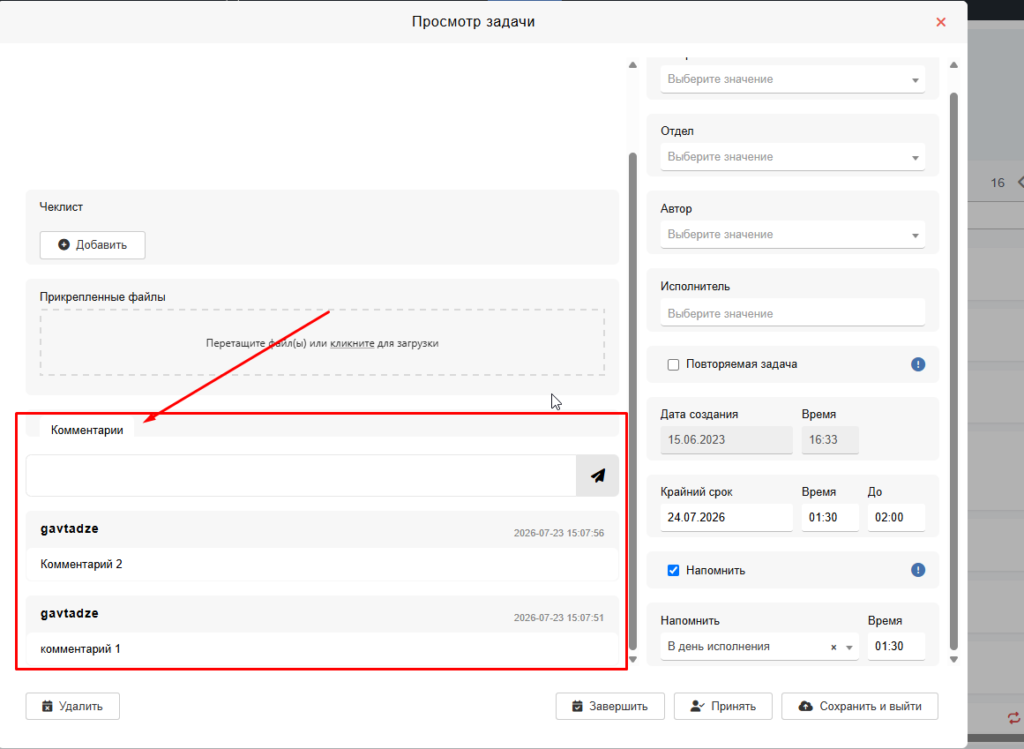
Комментарии к задаче
В задаче можно оставлять комментарии. Это удобно, если нужно зафиксировать дополнительную информацию, уточнение, результат звонка или промежуточный этап выполнения.
Комментарии помогают сохранять историю работы по задаче и передавать контекст между сотрудниками.
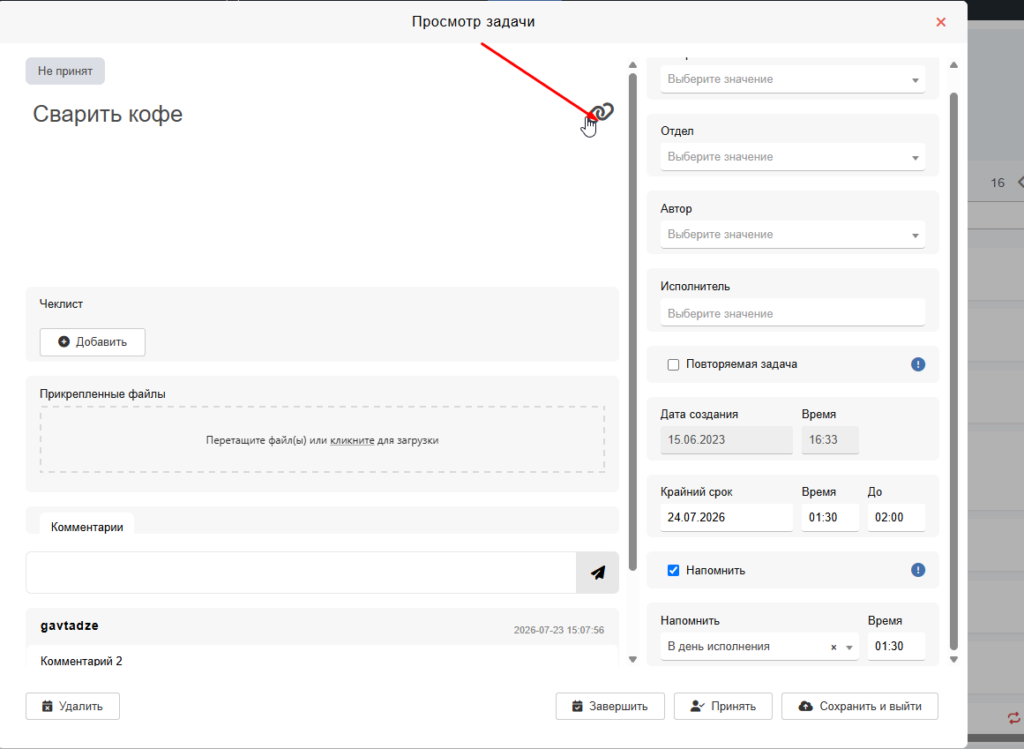
Ссылка на задачу
В карточке задачи можно скопировать ссылку на задачу и отправить ее коллеге.
Это удобно, если нужно быстро передать задачу другому сотруднику или обсудить ее в переписке.
Завершение задачи
После выполнения задачи ее можно завершить.
Завершенная задача считается выполненной и больше не требует действий. При включении отображения завершенных задач она будет показана на доске зеленым цветом.
Фильтр «Показать завершенные»
На канбан-доске доступен фильтр «Показать завершенные».
Если включить этот фильтр, на доске будут отображаться не только активные задачи, но и задачи, которые уже были завершены.
Завершенные задачи выделяются зеленым цветом.
Перемещение задач между группами
Задачи можно перемещать между группами на канбан-доске.
Для этого зажмите нужную задачу и перетащите ее в нужную группу.
Например, если вы хотите распределить задачи на неделю, перетащите задачу на нужный день в блоке «Мой план на неделю».
Также можно перенести задачу из плана на неделю в группу «Мои на сегодня», если вы хотите выполнить ее сегодня.
Если вы приняли задачу по ошибке или не сможете ее выполнить, задачу можно вернуть обратно в группу «Все нераспределенные». После этого другой сотрудник сможет принять ее в работу.
Раздел «Все задачи»
В разделе «Все задачи» задачи отображаются списком.
Здесь можно просматривать задачи и использовать фильтры, чтобы найти нужную информацию.
Например, можно отфильтровать задачи по исполнителю, статусу, сроку выполнения или другим доступным параметрам.
Создание задач из карточек системы
Кроме создания задач из общего блока «Задачи», задачи можно создавать напрямую из карточек объектов системы.
Задачу можно создать из карточки:
- запроса;
- заказа;
- клиента;
- перевозчика.
Для этого откройте нужную карточку и перейдите в раздел «Напоминания» или «Задачи». Название раздела может зависеть от текущей версии интерфейса.
Затем нажмите кнопку добавления новой задачи и заполните форму.
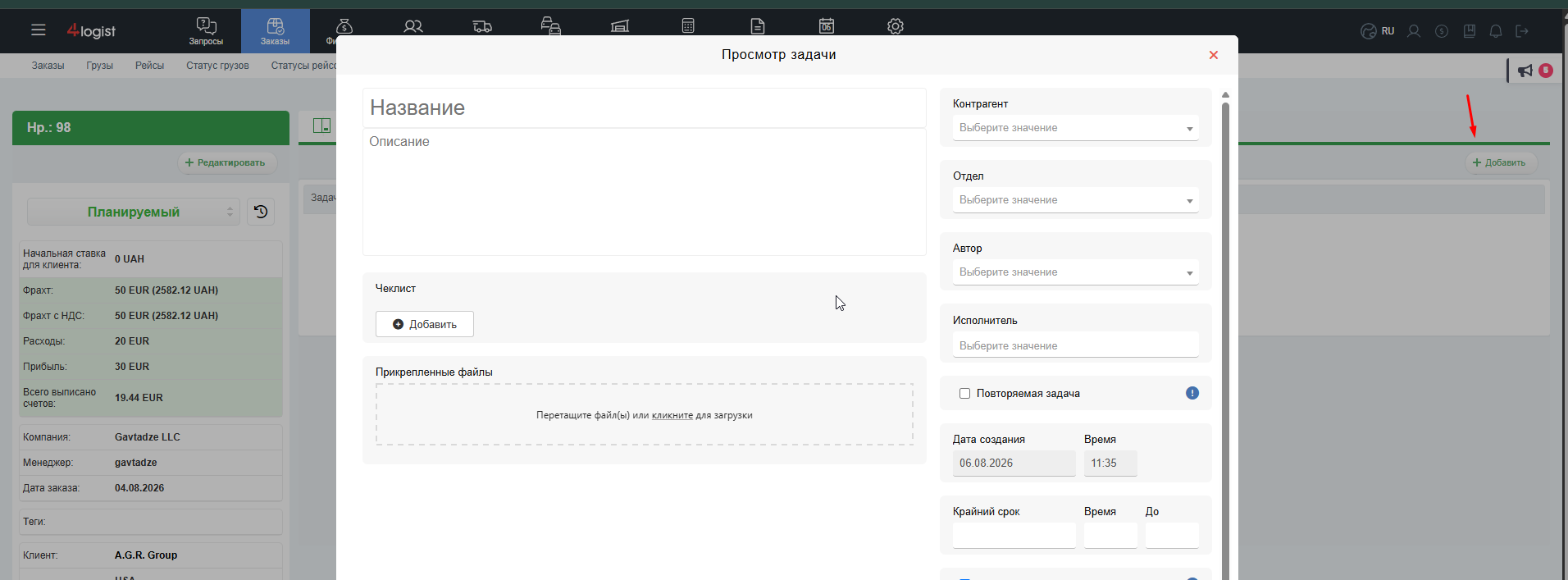
После создания такая задача появится на канбан-доске. С ней можно будет работать так же, как с задачами, созданными из общего блока «Задачи».
Если задача связана с конкретным объектом, в ее карточке будет отображаться ссылка на этот объект. Например, на заказ, запрос, клиента или перевозчика.
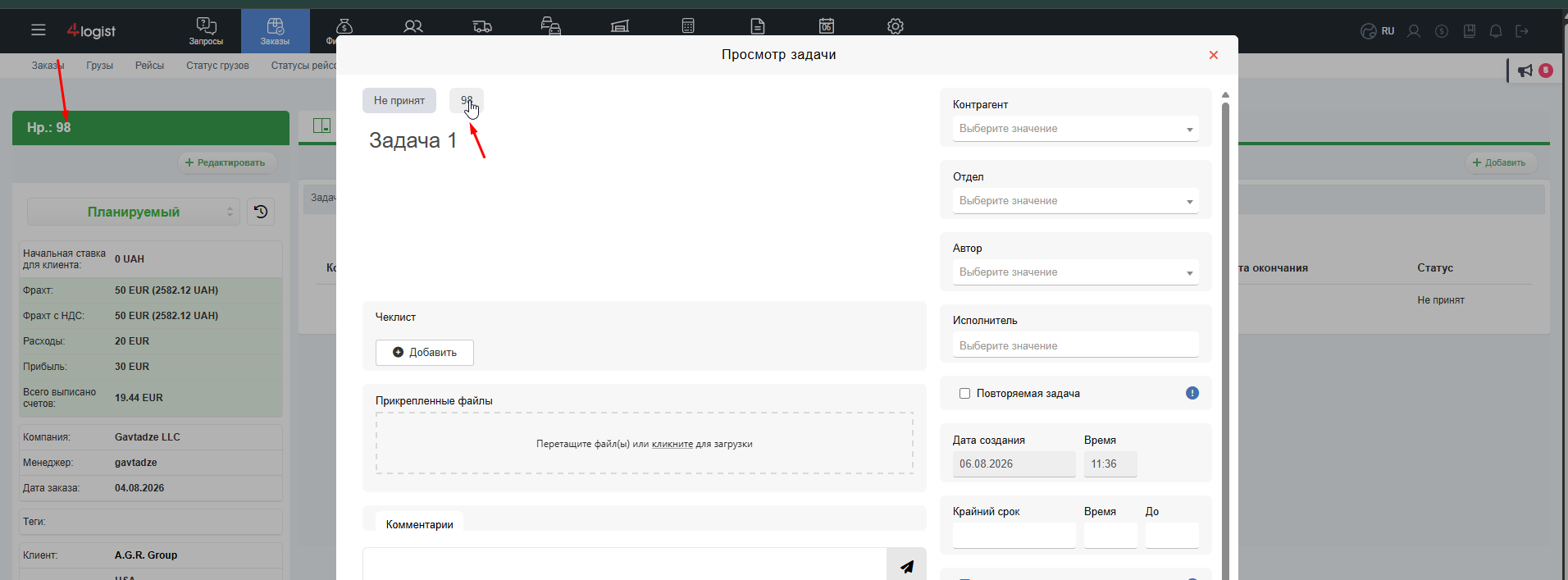
Пример работы с задачей
Рассмотрим простой пример.
Нужно создать задачу «Сделать звонок».
Для этого:
- Перейдите в блок «Задачи».
- Откройте раздел «Канбан задач».
- Нажмите «Плюс добавить».
- Укажите название задачи: «Сделать звонок».
- При необходимости добавьте описание.
- Выберите клиента или перевозчика, если задача относится к конкретному контрагенту.
- Назначьте исполнителя или отдел.
- Укажите крайний срок выполнения.
- Выберите способ уведомления.
- Нажмите «Сохранить и выйти».
После сохранения задача появится на канбан-доске в соответствующей группе.
Для чего использовать Task Manager
Task Manager помогает:
- фиксировать рабочие задачи;
- назначать задачи сотрудникам и отделам;
- контролировать сроки выполнения;
- видеть просроченные задачи;
- планировать задачи на день и неделю;
- передавать нераспределенные задачи в работу;
- отслеживать поручения другим сотрудникам;
- связывать задачи с клиентами, перевозчиками, запросами и заказами.
Используйте Task Manager, чтобы контролировать текущую работу, не пропускать важные действия и сохранять историю задач внутри системы 4logist.
Было ли это полезно?
0 / 0