Если у вашей компании есть свой домен и хостинг, почта может быть размещена у того же хостинг-провайдера. Например, адреса таких ящиков могут выглядеть так:
info@example.comsales@example.commanager@example.com
Здесь example.com — домен вашей компании, а часть до @ — название почтового ящика.
Почта на собственном домене также может обслуживаться отдельным почтовым сервисом. Если вы не знаете, где именно находится ваша почта, уточните это у хостинг-провайдера.
1. Запросите параметры подключения
Чтобы подключить почту к 4logist, обратитесь в поддержку вашего хостинг-провайдера. Приложите скриншоты настроек почты из 4logist, чтобы специалист видел, какие поля необходимо заполнить.
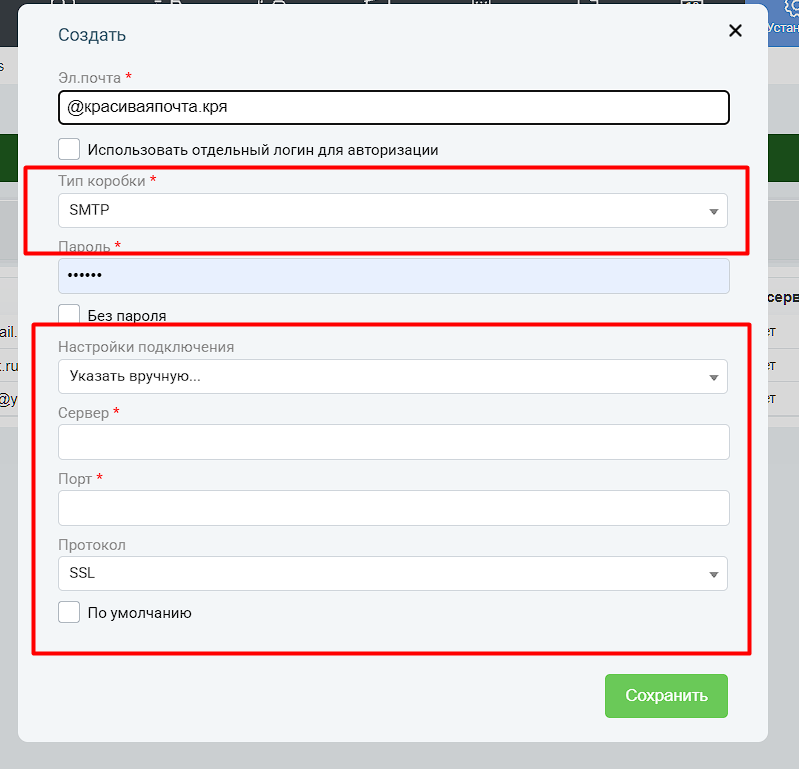
Можно использовать такой текст обращения:
Здравствуйте!
Хотим подключить почтовый ящик [укажите адрес почты] к CRM системе 4logist.
Во вложении — скриншоты настроек подключения. Подскажите, пожалуйста, какие значения нужно указать в каждом поле: адреса почтовых серверов, порты, тип шифрования, имя пользователя и другие необходимые параметры.
Также уточните, можно ли использовать обычный пароль почтового ящика или для подключения нужен отдельный пароль приложения, а также требуется ли включить доступ для внешних приложений.
Просим сопоставить параметры с названиями полей на скриншотах.
2. Заполните настройки в 4logist
После получения ответа от хостинг-провайдера:
- Откройте настройки почты в 4logist — Установки — система — настройки почты.
- Перенесите полученные значения в соответствующие поля.
- Укажите пароль, необходимый для подключения.
- Проверьте правильность заполнения и сохраните настройки.
Названия серверов, номера портов и тип шифрования указывайте согласно ответу провайдера. Если непонятно, какому полю соответствует параметр, попросите поддержку уточнить это.
3. Проверьте работу почты
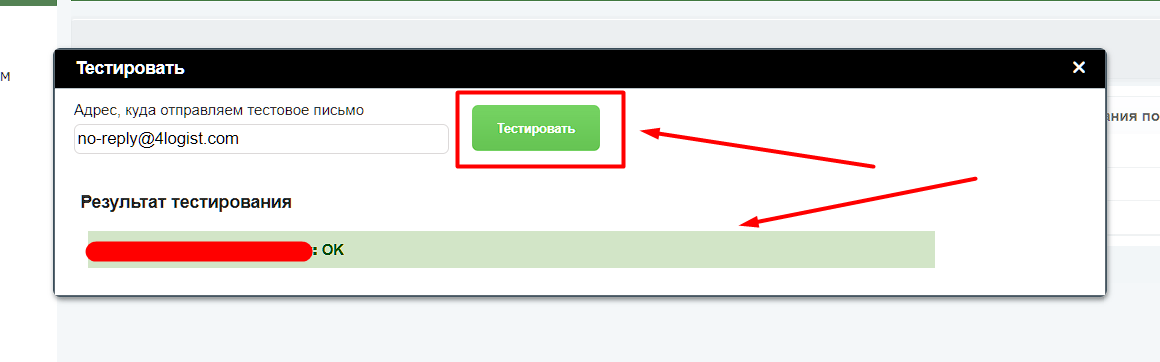
После сохранения настроек выполните проверку подключения, если такая функция доступна в Логисте. Затем проверьте работу почты:
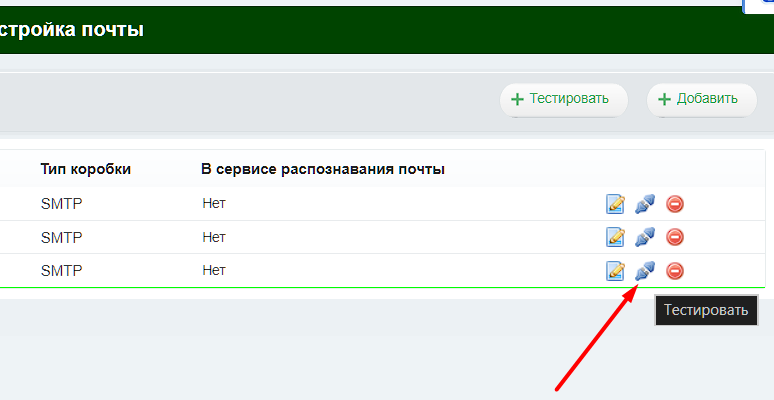
Если проверка завершилась с ошибкой, сделайте скриншот сообщения и отправьте его в поддержку хостинг-провайдера. Укажите, на каком этапе возникла проблема: при подключении, отправке или получении письма. После уточнения параметров внесите изменения, сохраните настройки и повторите проверку.
Было ли это полезно?
0 / 0