Нумерація використовується в системі 4logist для запитів, замовлень, рахунків, актів і договорів.
У даній статті ми розповімо, як налаштувати нумерацію і які види нумерації бувають.
Налаштування знаходяться в Установки – система нумерації.
Там спочатку передбачена базова нумерація для однієї компанії.
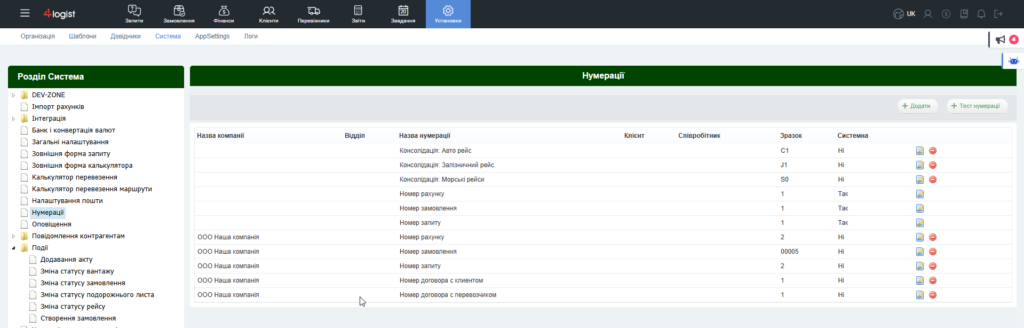
По мірі того, як ви будете додавати інші юр. особи (компанії в систему), у вас буде з’являтися базова нумерація для кожної.
На скріншоті вище ми бачимо, що створені нумерації для консолідації (рейсів зі збірними вантажами), а також для трьох компаній.
У кожній з компанії ми бачимо нумерацію для замовлення, запиту, договору з перевізником/клієнтом рахунку.
Нумерацію можна відредагувати, можна додати нову протестувати.
Додавання нової нумерації
Натисніть « Додати» у правому верхньому куті розділу нумерації.
У вікні з’являться наступні поля:
Основні поля
- Назва – пишіть максимально «говорить», щоб не плутати з іншими нумерациями.
Приклад: замість стандартного «Нумерація замовлення» краще «Нумерація для замовлення ІП Гавтадзе». - Нумерація для – виберіть об’єкт, для якого створюється нумерація (акта, замовлення, рахунки тощо).
- Компанія – дозволяє створити окрему нумерацію для кожної компанії з індивідуальним префіксом.
- Відділ, співробітник, клієнт – необов’язкові поля для налаштування індивідуальної нумерації для кожного суб’єкта.
- К-сть цифр – визначає довжину числового індексу.
Якщо вказано 2: перший номер → 01
Якщо 3: перший номер → 001, десятий → 010 - Елемент – про нього мова піде нижче більш докладно
Важливо враховувати, що якщо ви створюєте нумерацію для відділу або працівника, то інші відділи та працівники, у яких не буде нумерації, будуть отримувати помилку при створенні об’єктів (запиту, замовлення або відсутній номер. Так що важливо переконатися, що при створенні нумерації для відділів і співробітників, вона додана для кожного суб’єкта, або є додатково наскрізна.
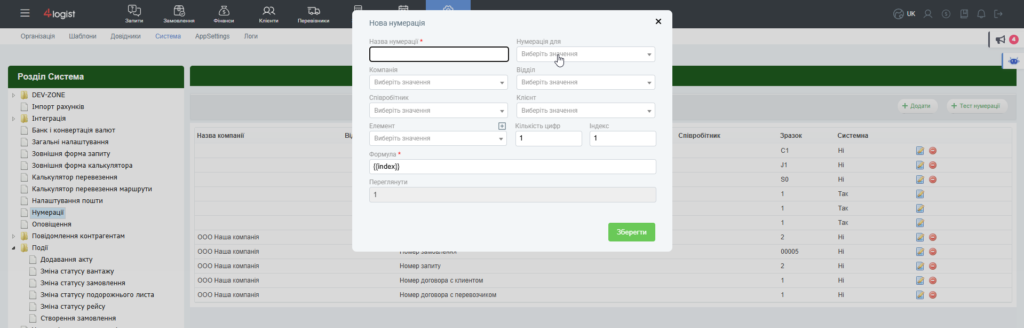
Формула нумерації
Формула задає структуру номери. Вона складається з елементів, кожен з яких укладений у подвійні фігурні дужки.
Приклади елементів:
- {{OrderNumber}} — номер замовлення
- {{Year}} — рік
- {{Month}} — місяць
- {{Index}} — індекс (наростаюча цифра)
Додавання елемента
- У блоці додавання виберіть елемент зі списку.
- Натисніть « Додати» (правий верхній кут).
- Елемент з’явиться у формулі.
Елементи можна:
- міняти місцями,
- доповнювати роздільниками/, -, _, тощо), щоб візуально розділяти частини номери.
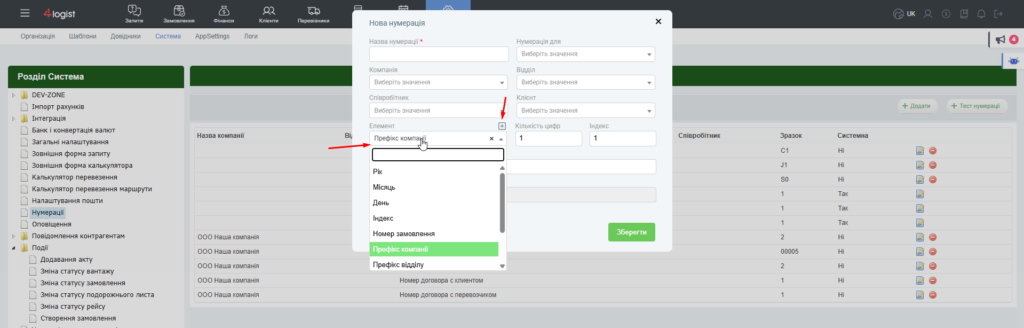
Які бувають елементи нумерації
- Префікс – додається в початок номери, може бути буквеним.
Приклад:IP-→ IP-01 - Рік, місяць, день – додає поточну дату до номеру.
- Індекс – поточне значення, з якого починається нумерація (наступний номер об’єкта).
- Номер замовлення – можна використовувати як елемент нумерації документів, пов’язаних з цим замовленням.
Приклад: якщо створюються кілька рахунків у межах одного замовлення, номер замовлення можна включити у формулу нумерації, а для відмінності рахунків використовувати індекс. Так всі рахунки будуть починатися з номера замовлення, але мати унікальний порядковий номер завдяки індексу. - Префікс співробітника, префікс компанії, префікс відділу – можна додати в картці відповідного суб’єкта замість ручного введення у налаштуваннях нумерації.
Перегляд і перевірка
Перегляд – показує, як буде виглядати наступний номер при поточних налаштуваннях.
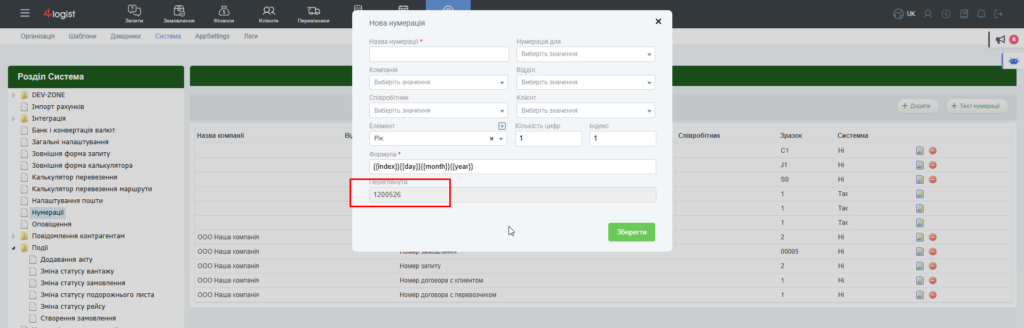
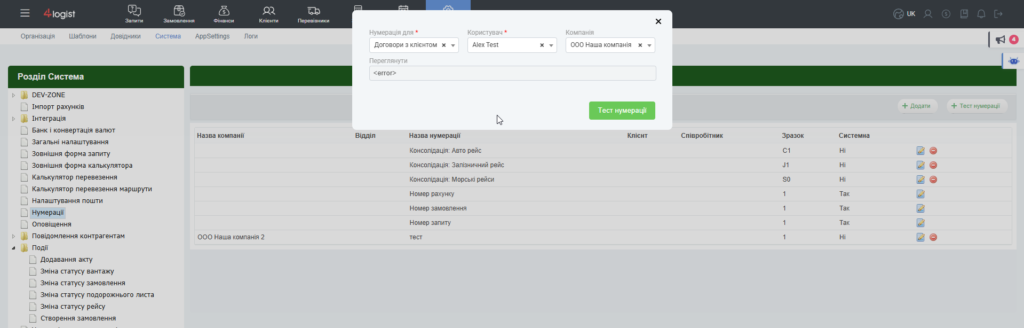
Ви можете перевірити, коректно чи спрацює нумерація.
Для прикладу помилки візьмемо нумерацію для договору з клієнтом, яка не налаштована
І при тестуванні отримаємо помилку:
Was this helpful?
1 / 0