Інтеграція з біржею Lardi-trans.com
Підключення та налаштування біржі в системі 4Logist
У налаштуваннях системи (Налаштування → Система → Інтеграції → Lardi-trans) потрібно вказати токен біржі — після цього інтеграція буде підключена.
Після натискання кнопки «Завантажити довідники» дані будуть автоматично додані в тому вигляді, у якому вони можуть бути імпортовані на біржу без помилок.
Біржа має суворі вимоги до назв, і при ручному введенні даних можуть виникати помилки імпорту. Саме тому ми додали кнопку «Завантажити довідники».
Після натискання цієї кнопки у вашу систему буде завантажено дані з біржі.
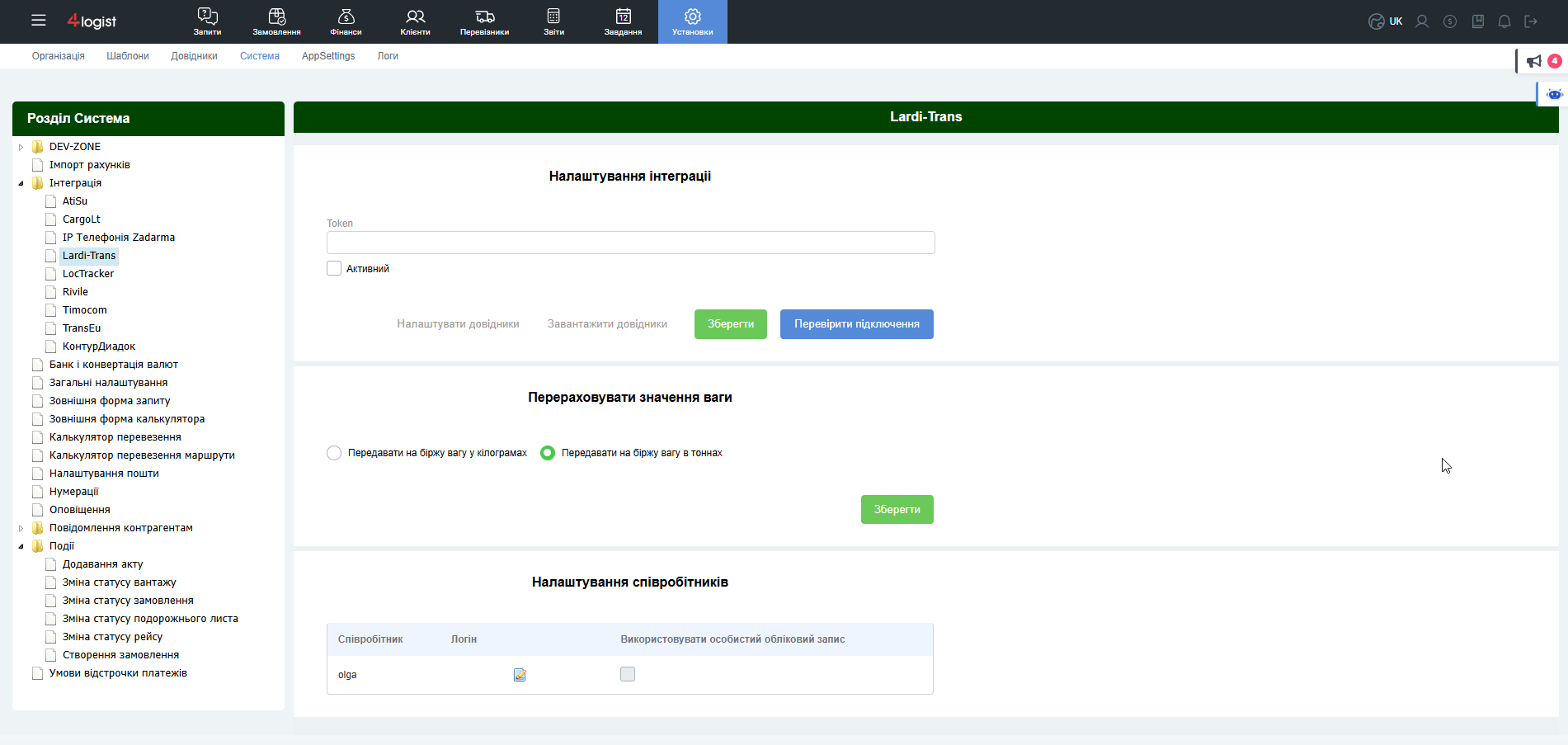
Далі вам потрібно самостійно налаштувати довідники, натиснувши «Налаштувати довідники».
Відкриється вікно, у якому потрібно вручну зіставити потрібні вам значення для типів транспорту, способів завантаження та упаковок:
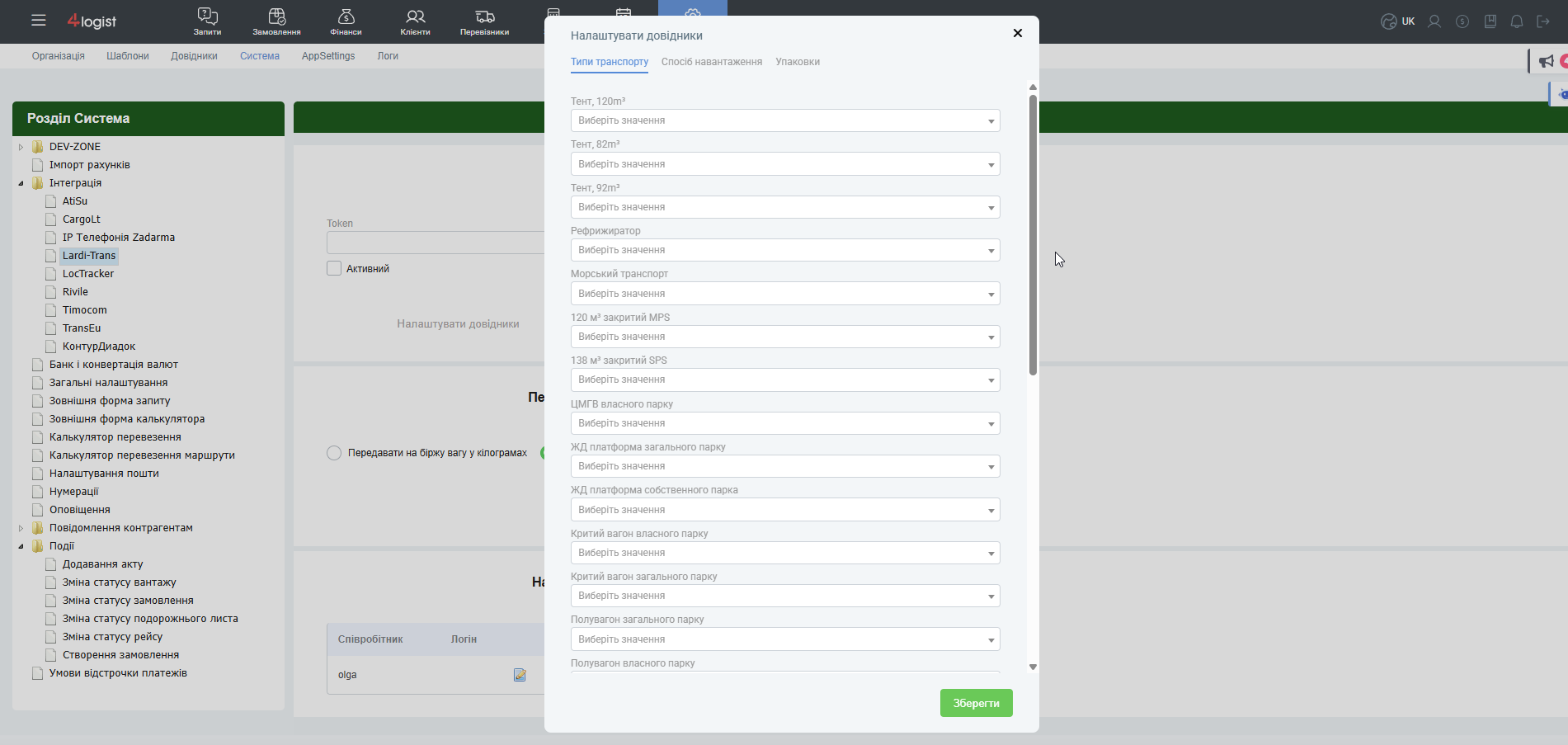
У заголовку — ваш тип транспорту, доданий у довідник. А у випадаючому списку — варіанти, завантажені з біржі.
На прикладі скріншота нижче — я додала у свою базу в довідник «Спосіб завантаження» значення «Тестова».
У вікні налаштування довідника я можу призначити цьому типу завантаження один із варіантів, запропонованих біржею.
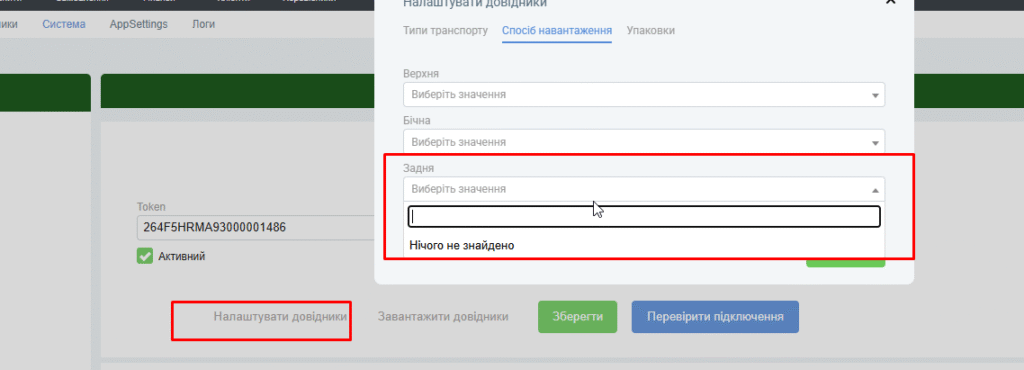
Важливо призначити кожному рядку значення довідника з біржі, щоб дані переносилися коректно.
Створення запиту
Вантаж на біржі створюється від імені користувача, чиї доступи були вказані в налаштуваннях підключення.
У списку запитів у меню дій потрібно натиснути кнопку «Відправити у сторонні сервіси».
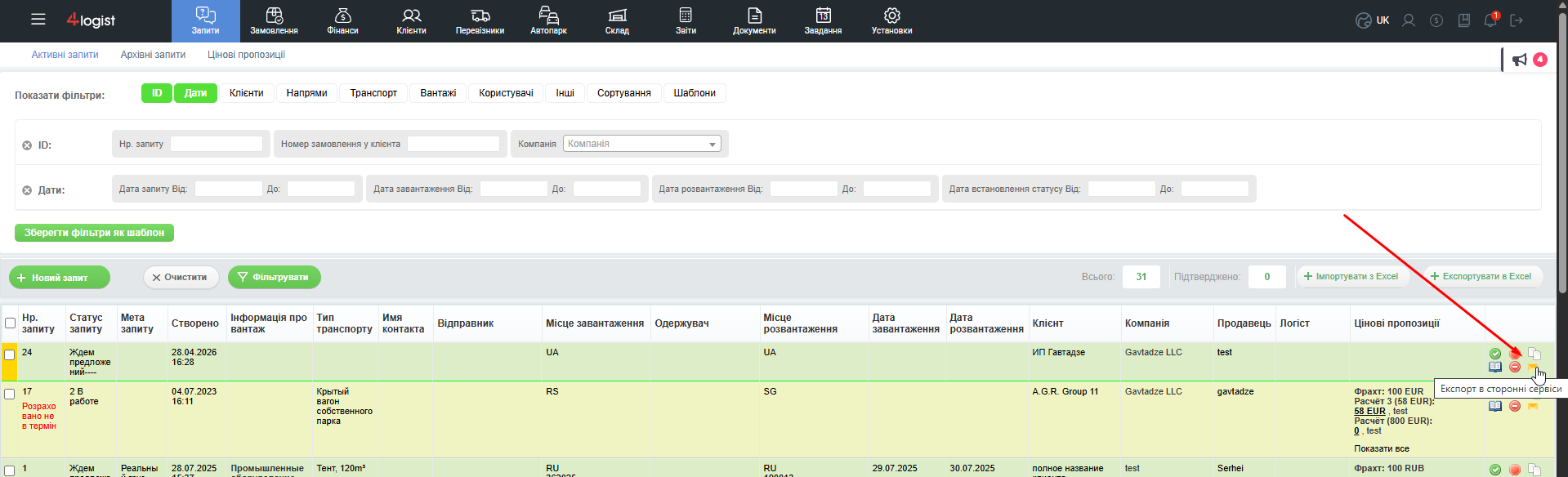
У вікні, що відкриється, потрібно вибрати «Вантаж» або «Вантажі», біржу та натиснути кнопку «Відправити на біржу» → на біржі буде створено вантаж із заповненими даними із запиту.
Якщо під час відправлення встановити чекбокс «Своя ціна», для вантажу на біржі буде встановлено параметр «Без торгу».
Якщо під час відправлення не вказати ставку для перевізника, для вантажу на біржі буде встановлено параметр «Запит».
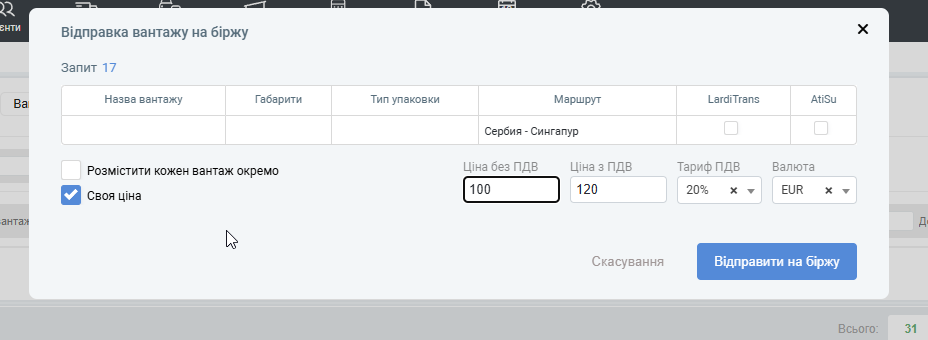
Також можна вибрати кілька вантажів і встановити чекбокс «Розмістити кожен вантаж окремо» → тоді на біржі буде створено стільки окремих вантажів, скільки вибрано в запиті.
Неможливо повторно вибрати вантаж, якщо він уже розміщений на біржі.
Після публікації вантажу на біржі:
- у коментарях запиту буде додано запис для кожного вантажу та кожної біржі;
- у меню дій з’явиться ідентифікатор зеленого кольору. При наведенні курсора миші відображається підказка з інформацією, на якій біржі розміщено вантаж.
Під час видалення запиту є кілька варіантів:
- можна вибрати «Видалити всюди» → тоді буде видалено і вантаж на біржі, і сам запит;
- якщо вибрати «Видалити тільки запит» → вантаж залишиться на біржі.
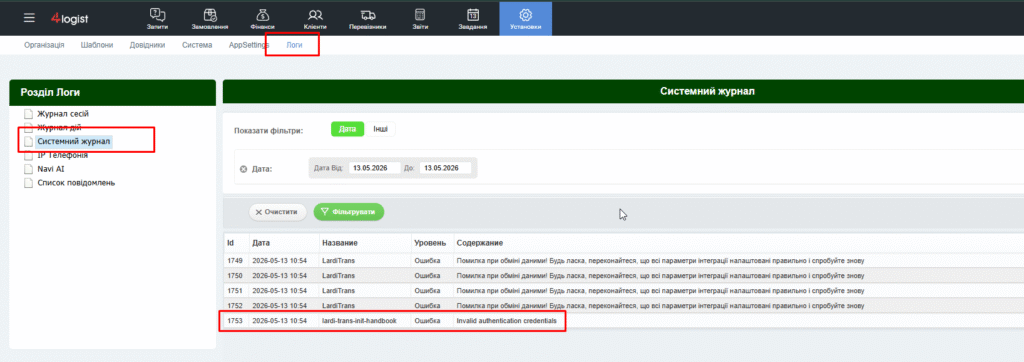
При створенні вантажу на біржі, редагуванні, видаленні або отриманні помилок записи зберігаються в логах.
Якщо при спробі відправити вантаж на біржу у вас виникли помилки, ви можете перевірити їхню причину в розділі Логи – Системний журнал
Was this helpful?
0 / 0