Для завантаження та встановлення програми перейдіть за посиланням:
Android – https://play.google.com/store/apps/details?id=com.fourlogist.warehouse
Для швидкого входу в додаток можете використовувати одноразовий ключ, який знайдете тут: Склад – Моб. додаток

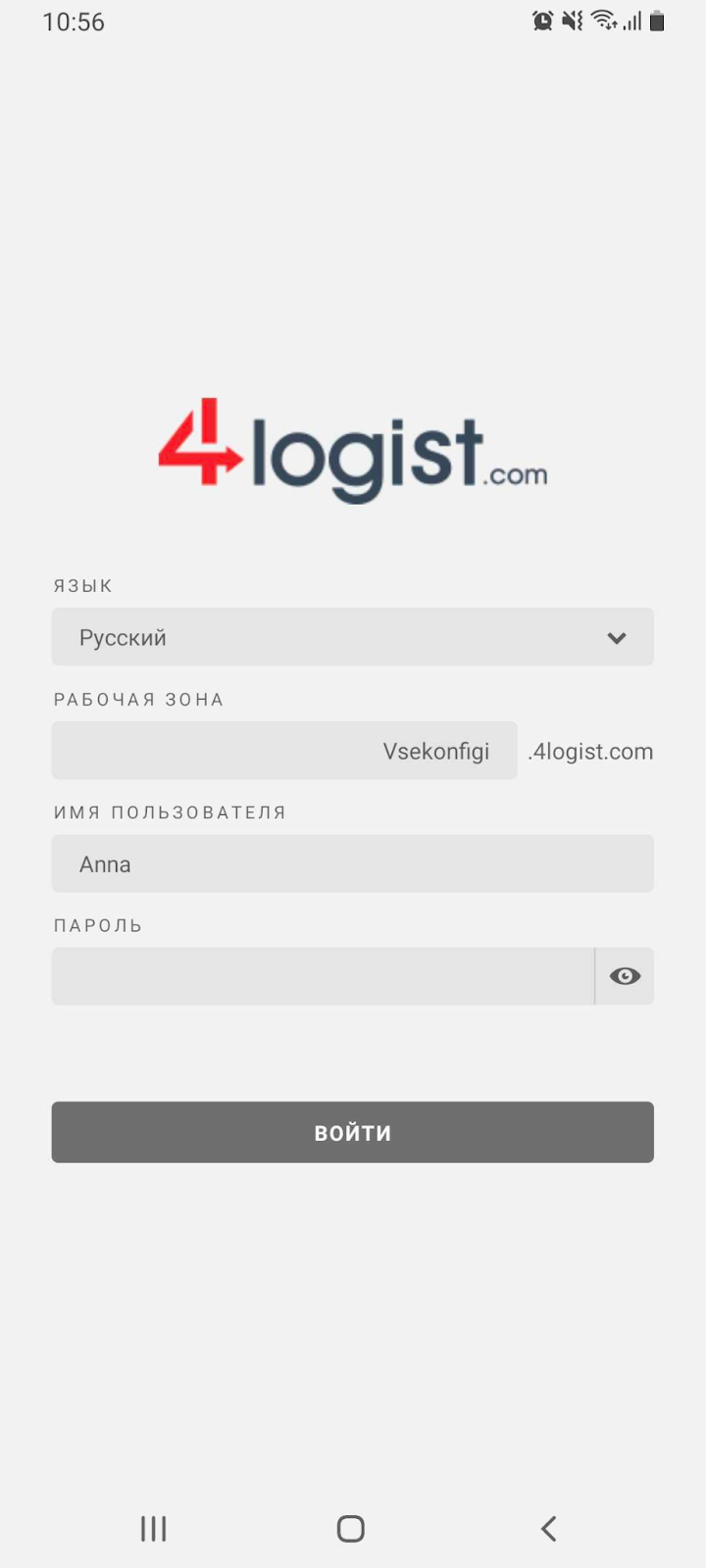
Також, для входу можна використати стандартну форму входу. Форма для входу в додаток виглядає наступним чином:
На цій сторінці вам необхідно вибрати мову для роботи з додатком (російська, англійська або литовська), вказати назву вашої робочої зони (домен або назва бази), ввести дані ім’я користувача і пароль для входу в систему). І після цих нескладних маніпуляцій натискаємо Увійти.*—
Перед вами відкривається Список складів. Це всі склади, які були додані вами через систему 4logist.
Якщо ви хочете вийти з програми, використовуйте цю кнопку:
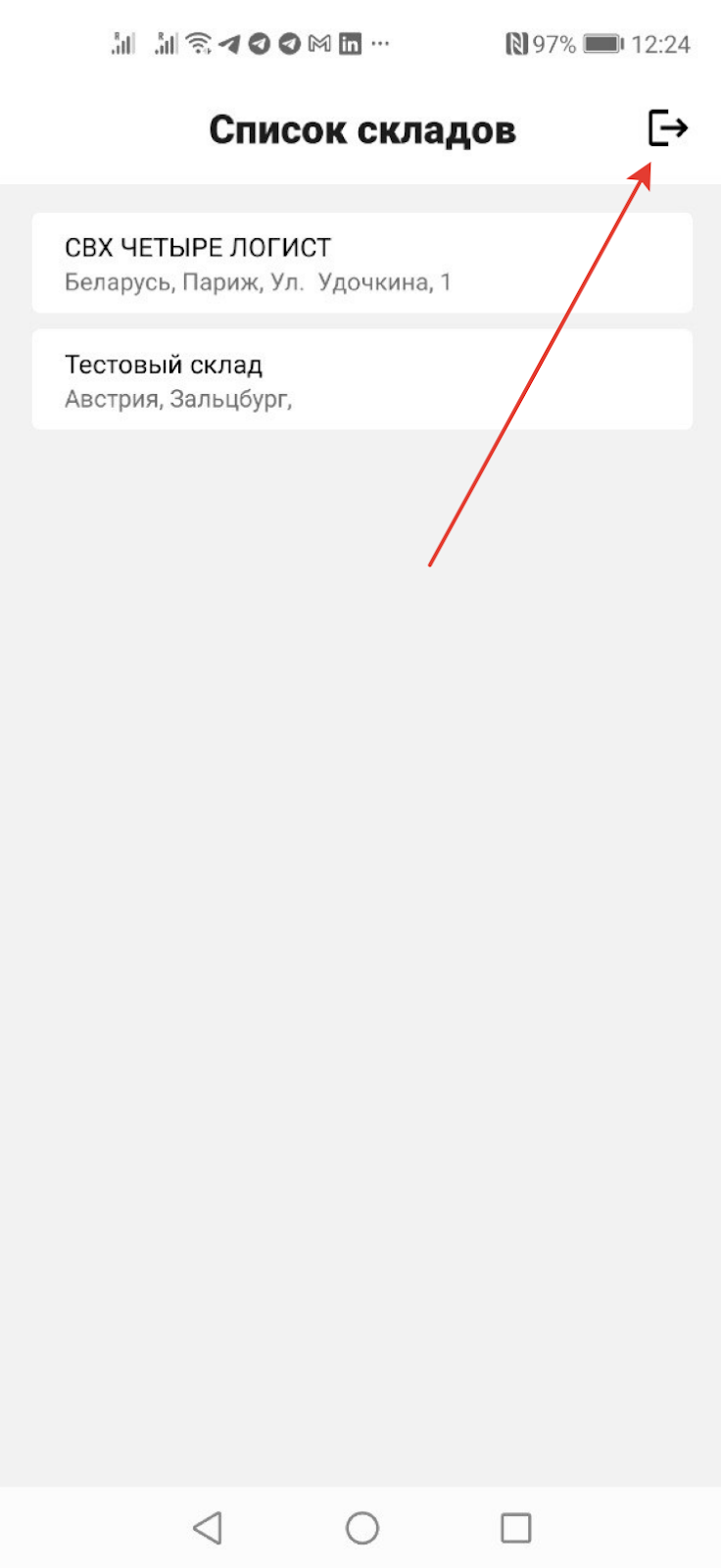
Вибираємо один з складів, клікнувши по його назві, і потрапляємо у Списку рейсів.
В цьому вікні доступні 3 вкладки: розвантаження, склад і завантаження.
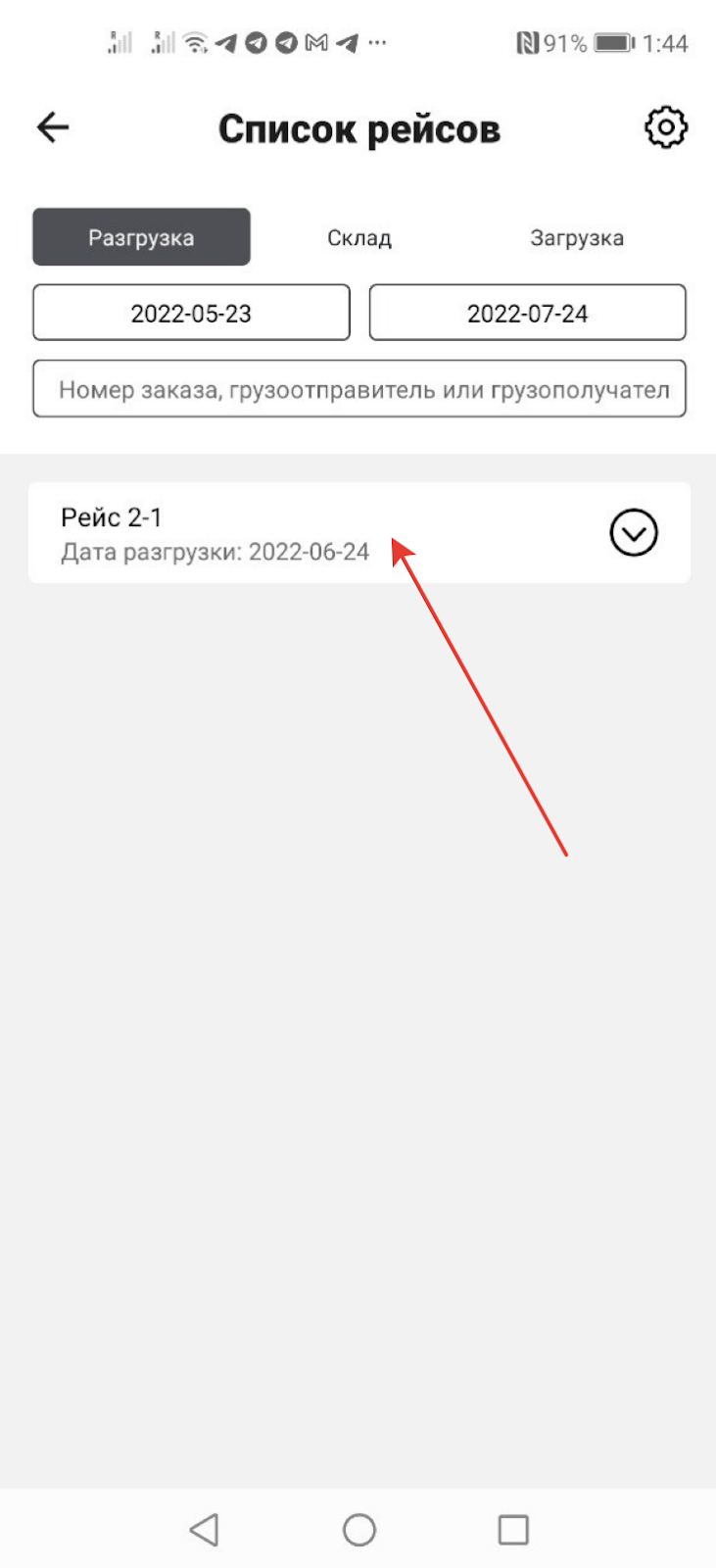
На вкладці Розвантаження відображаються всі рейси, які зараз їдуть на вибраний Склад.
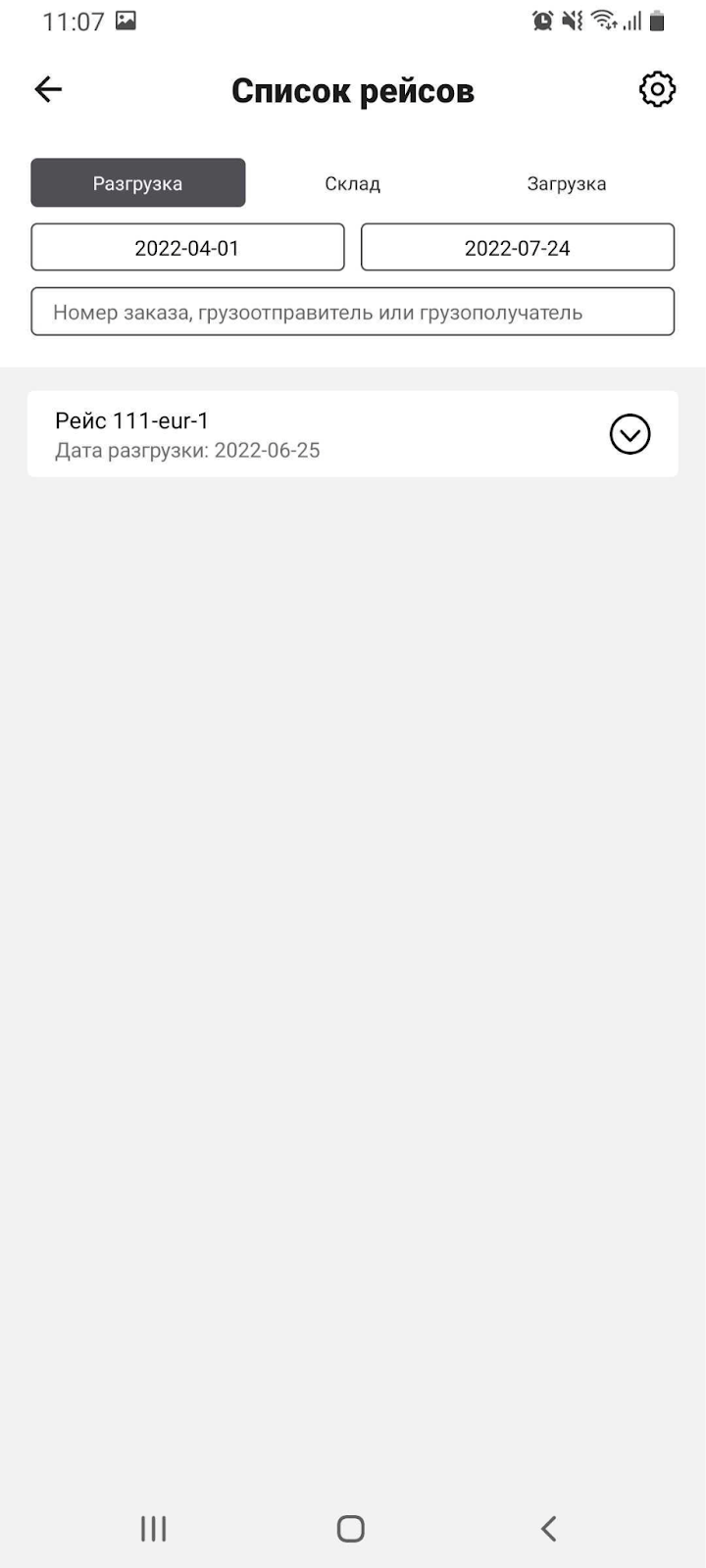
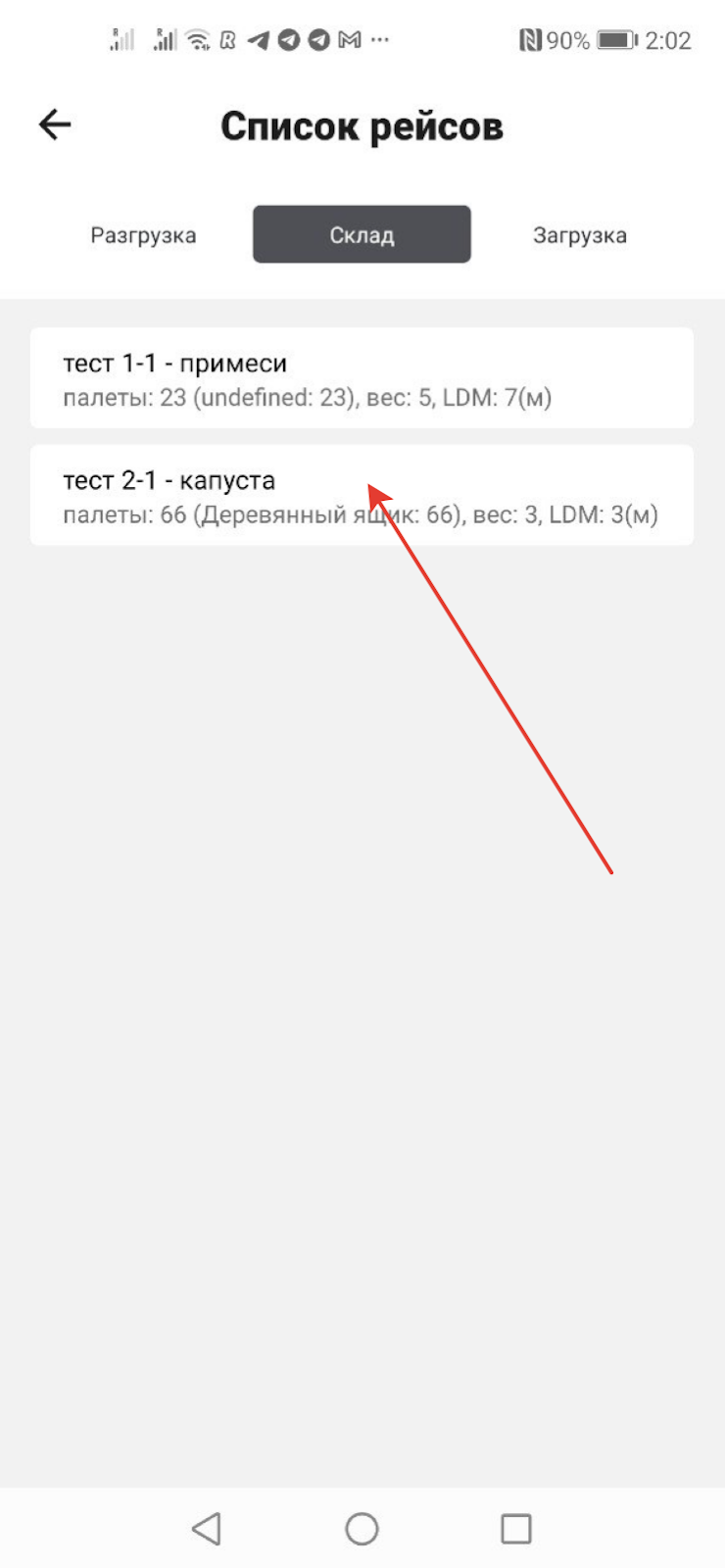
На вкладці Склад відображаються Вантажі, які знаходяться на вибраному складі без створених рейсів.
На вкладці Завантаження відображаються всі рейси, які готуються до від’їзду з вибраного складу.
Для пошуку потрібного рейсу використовуйте представлені фільтри за датою, номером замовлення, а також назви вантажовідправника або вантажоодержувача.
У правому верхньому куті є кнопка Налаштування:


Тут ви можете налаштувати поля і Тип сканера.
Ті поля, які підсвічені зеленим кольором – доступні для відображення. Якщо ви хочете прибрати якесь поле, просто натисніть на нього і колір зміниться на червоний. Вибрані поля (які підсвічені зеленим кольором) будуть відображатися в рейсі.
Також вам необхідно вибрати Тип вашого сканера. Це може бути Пристрій (тобто спеціалізований сканер) або Камера вашого телефону.
Для того щоб потрапити на Сторінку рейсу, клікніть по ньому:
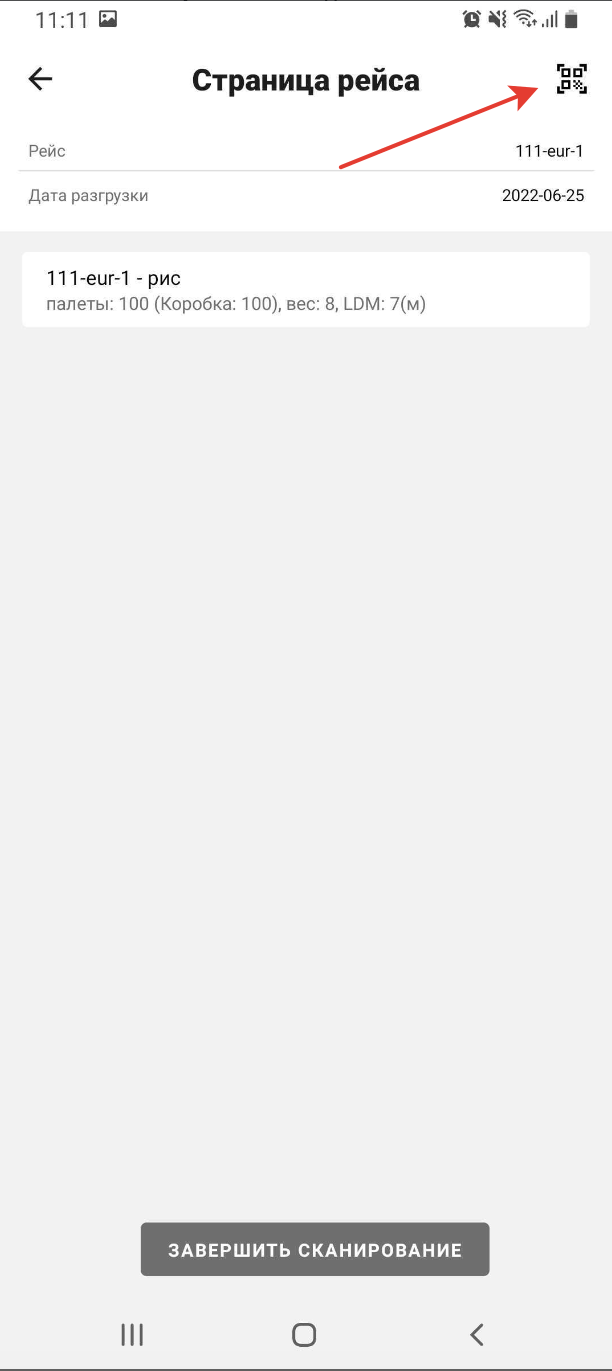
На Сторінці рейсу в правому верхньому куті є кнопка Сканування, за допомогою якої ви можете сканувати QR – коди вантажів. Після сканування натискаємо Завершити сканування, тим самим змінюючи статус рейсу.
В момент, коли сканування починається, вантажу автоматично присвоюється статус Прийнятий на складі.
Через вкладку Склад ми можемо потрапити на Сторінку вантажу, клікнувши по потрібному вантажу:
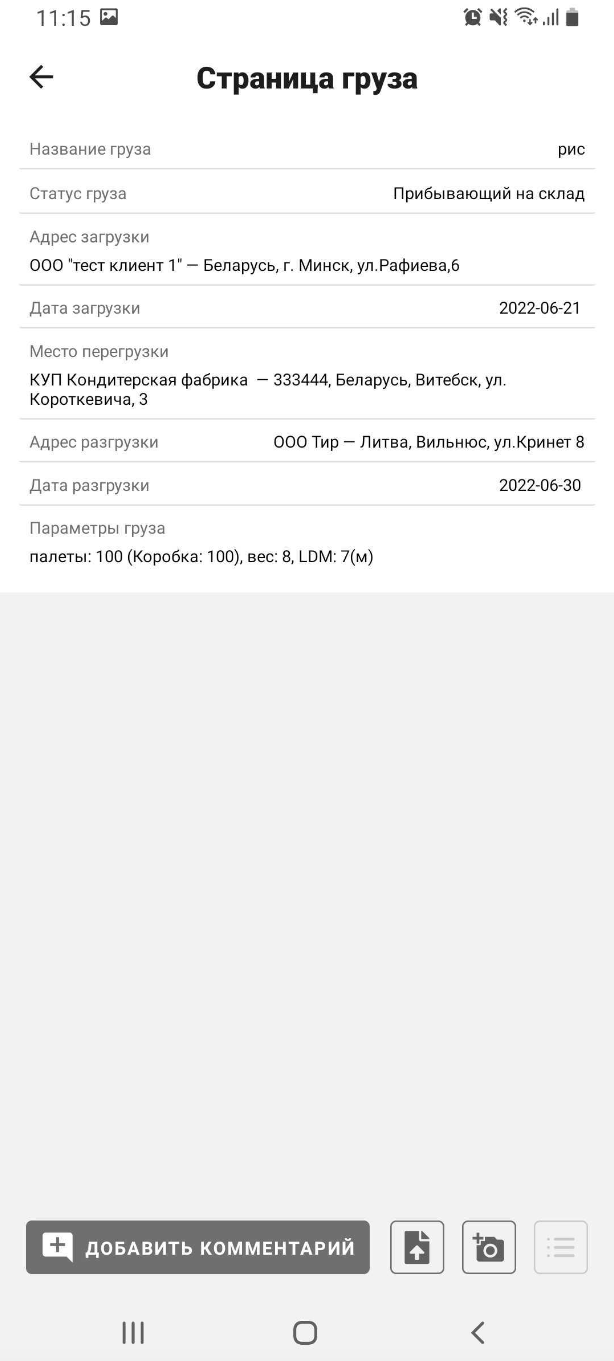
Тут ви можете побачити основну інформацію про вантаж, а також:
1) Додати коментар (відкриється в системі в Коментарях з позначкою ‘до вантажу’)
2) Прикріпити файл (відкриється в системі)
3) Зробити фото (відкриється в системі)
Was this helpful?
0 / 0