В этой инструкции описан путь груза от отправителя через склад к получателю: создание груза, рейс на склад, приёмка, включение в рейс со склада, отправка и завершение доставки. Все действия выполняются в браузере.
Основной пример: груз забирают у отправителя, принимают на складе, а затем отправляют получателю. В карточке груза хранится весь маршрут, а каждый рейс описывает отдельный участок перевозки.
| Объект | Маршрут в нашем примере |
|---|---|
| Груз | Отправитель → склад → получатель |
| Рейс на склад | Отправитель → склад |
| Рейс со склада | Склад → получатель |
Названия отдельных полей и обычных статусов рейса могут отличаться в вашей базе. Ниже используются стандартные названия складских статусов.
1. Создайте груз с перегрузкой на складе
- Откройте нужный заказ. Если заказа ещё нет, перейдите в «Заказы», нажмите «+ Новый заказ», заполните данные клиента и обязательные поля, затем сохраните заказ.
- В карточке заказа откройте вкладку «Грузы» и нажмите «+ Добавить».
- Укажите название груза и необходимые параметры: вес, объём, тип упаковки и количество мест. Если упаковки различаются, добавьте отдельные строки упаковок.
- В «Месте загрузки» укажите адрес отправителя и дату загрузки.
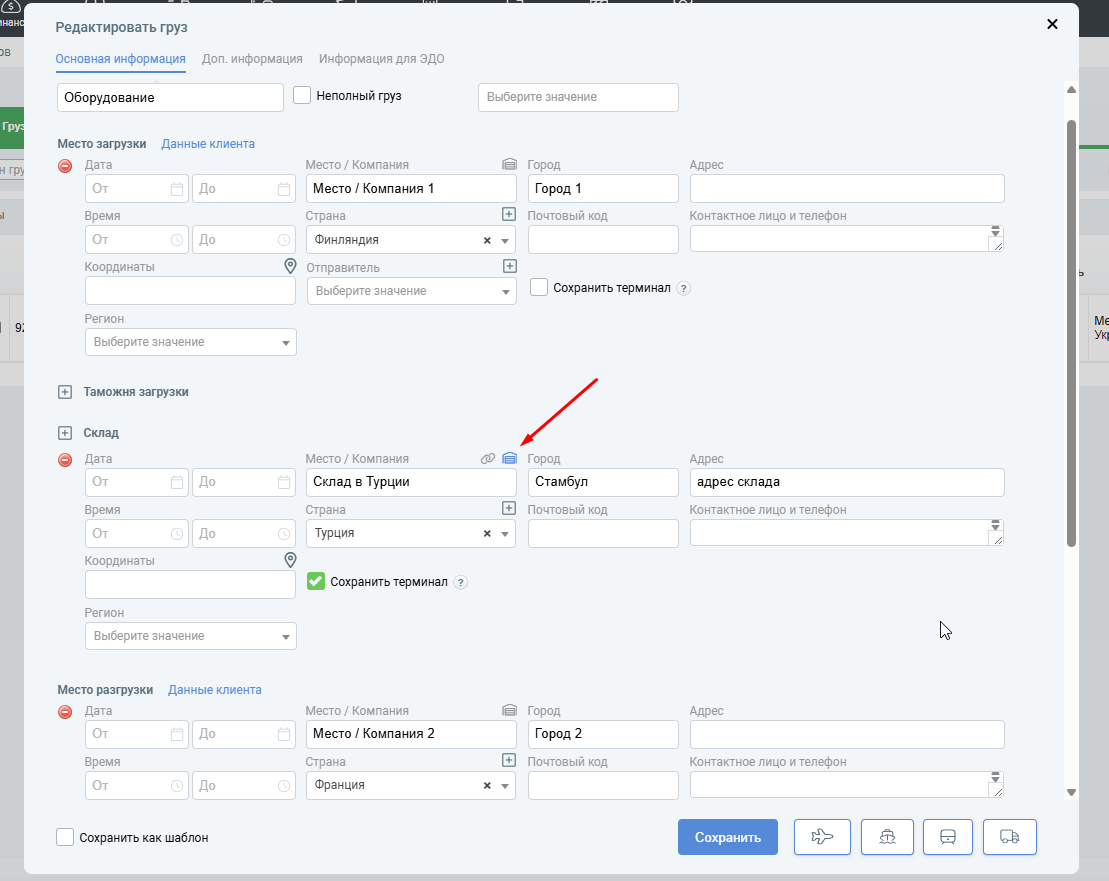
- В «Месте перегрузки» выберите склад, через который поедет груз. Используйте выбор складского терминала — в форме он обозначается иконкой склада. Укажите дату прибытия на склад.
- В «Месте разгрузки» укажите конечный адрес получателя и дату разгрузки.
- Проверьте маршрут и количество мест, затем сохраните груз.
Выбирайте склад из списка существующих складов: одного введённого вручную названия или адреса недостаточно для связи со складом. Если груз после склада едет получателю, конечный адрес должен оставаться в месте разгрузки, а склад — в месте перегрузки.
Результат: груз создан в заказе. При стандартном складском процессе он получает статус «Прибывающий на склад», а рейс до склада создаётся автоматически.
2. Проверьте и заполните рейс на склад
- Откройте созданный рейс во вкладке «Рейсы» заказа или по его номеру в блоке «Склад».
- В основной информации проверьте экспедитора. Заполните данные перевозчика, транспортного средства, прицепа и водителя, которые нужны для этой перевозки. Если ведёте стоимость перевозки в рейсе, укажите согласованную ставку.
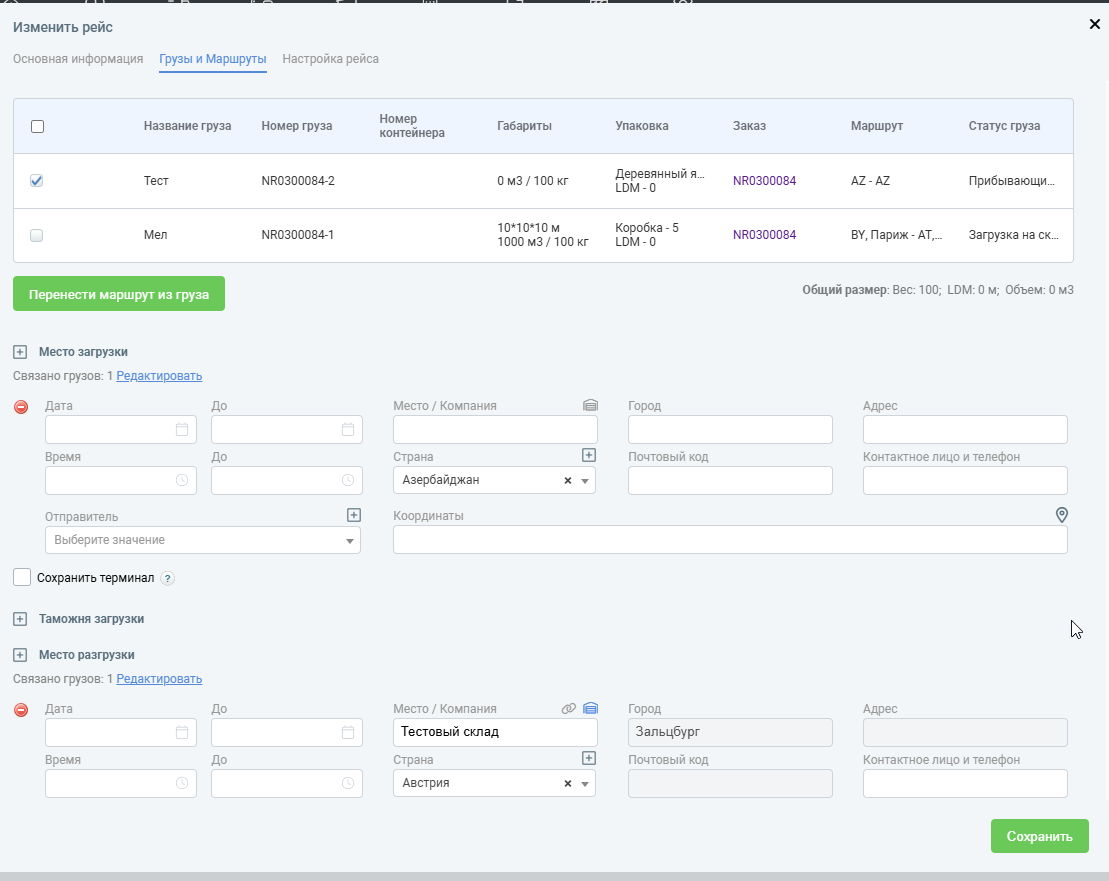
- Откройте «Грузы и маршруты».
- Убедитесь, что нужный груз включён в рейс.
- Проверьте участок маршрута: загрузка — у отправителя, разгрузка — на складе. Конечный адрес получателя относится к следующему рейсу.
- Проверьте даты и связь груза с точками загрузки и разгрузки. Если у точки отображается «Связано грузов», нужный груз должен входить в этот список.
- Сохраните рейс.
Результат: у груза есть рейс, который доставляет его именно на склад. В стандартном процессе такой рейс получает промежуточный статус перевозки, например «В пути».
Если рейс не появился автоматически, сначала проверьте список рейсов заказа. Не создавайте второй рейс для того же участка, пока не выяснили, существует ли первый. Если рейса действительно нет, передайте номер заказа ответственному сотруднику или в поддержку: самостоятельное добавление обычного рейса не гарантирует, что складские связи и статусы сформируются правильно.
3. Найдите груз в блоке «Склад»
- Откройте блок «Склад».
- Выберите нужный склад в фильтре. При необходимости найдите груз по номеру входящего рейса и складскому статусу.
- Проверьте найденную строку: заказ, груз, склад и рейс должны соответствовать ожидаемой поставке.
В таблице ориентируйтесь на следующие колонки:
| Колонка | Что проверять |
|---|---|
| Склад | Куда груз прибывает, где находится или откуда готовится к отправке — в зависимости от его текущего статуса |
| Содержание | Подтверждённое количество мест относительно общего количества, например 0 / 20 или 20 / 20; здесь же находится кнопка с иконкой склада |
| Статус груза | Текущий этап складской обработки |
| Рейс на склад | Рейс, которым груз доставляют на склад |
| Рейс со склада | Рейс, которым груз отправят со склада; он появляется после включения груза в исходящую перевозку |
До приёмки содержание обычно выделено оранжевым, а подтверждённое количество равно нулю. Сравнивайте количество вместе со статусом: цвет ячейки сам по себе не описывает весь процесс.
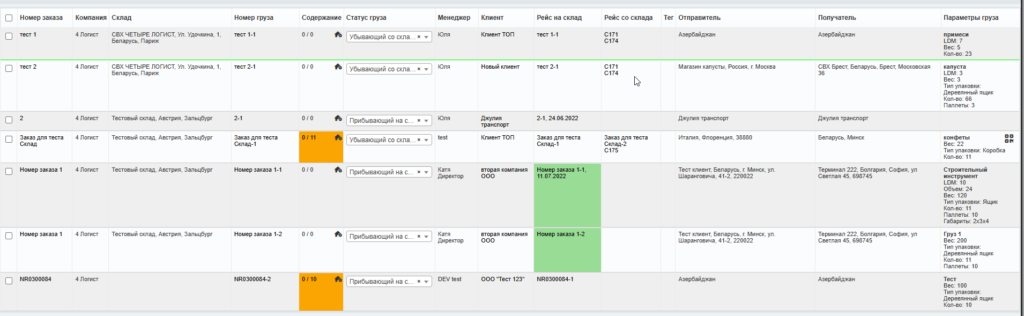
Пример из задачи: груз ещё не принят. Числа и названия в иллюстрациях приведены для демонстрации и относятся к разным тестовым грузам.
4. Подтвердите приёмку через веб-интерфейс
Выполняйте этот шаг после фактической приёмки груза на складе.
- Найдите груз со статусом «Прибывающий на склад».
- Проверьте склад, прибывающий рейс и количество мест по факту.
- В колонке «Содержание» нажмите кнопку с иконкой склада — «Завершить сканирование». Несмотря на название, эта кнопка используется и при работе полностью в браузере.
- В появившемся окне прочитайте подтверждение операции и подтвердите полную приёмку.
- Дождитесь обновления таблицы и проверьте результат. Если рейс содержит несколько грузов, проверьте каждую входящую в него строку.
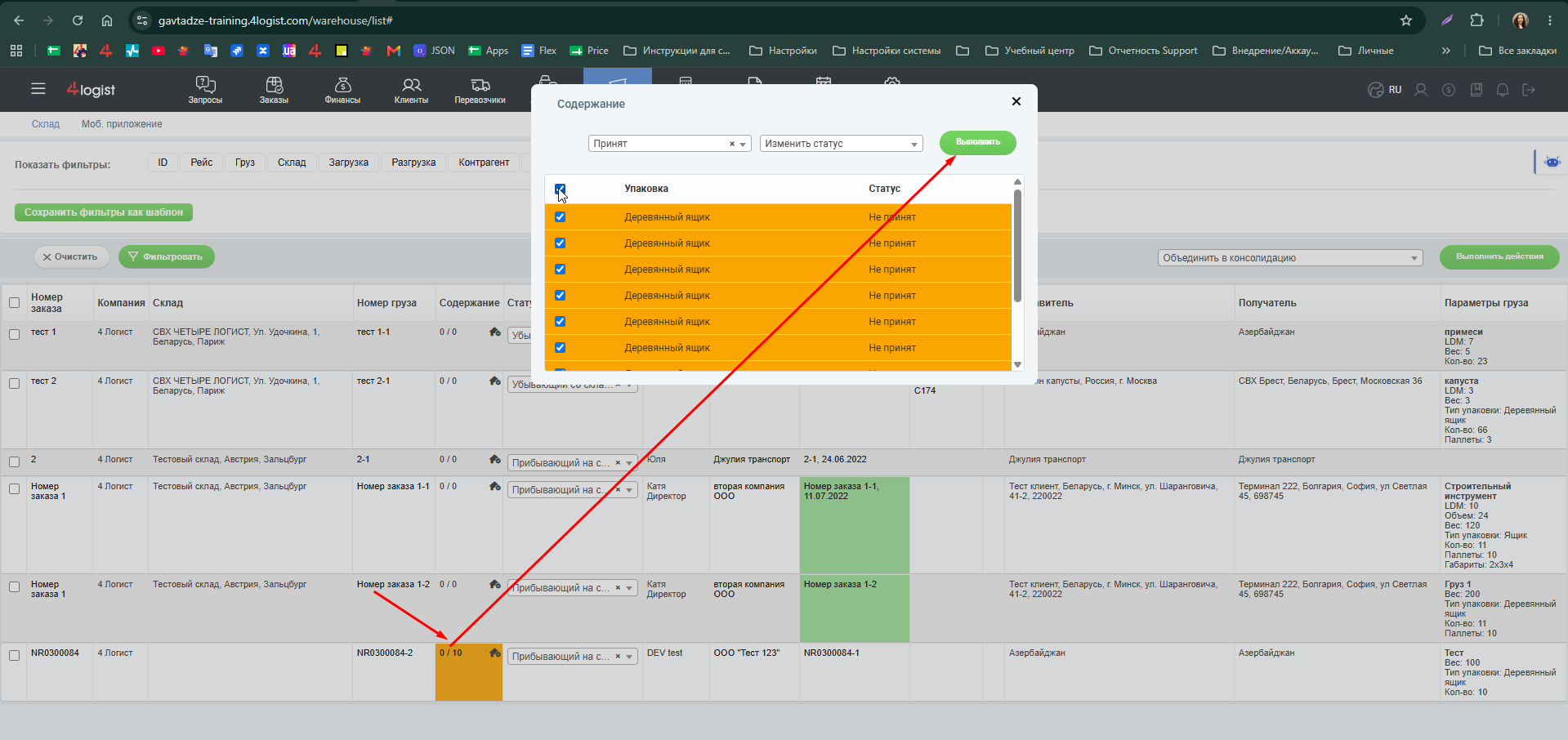
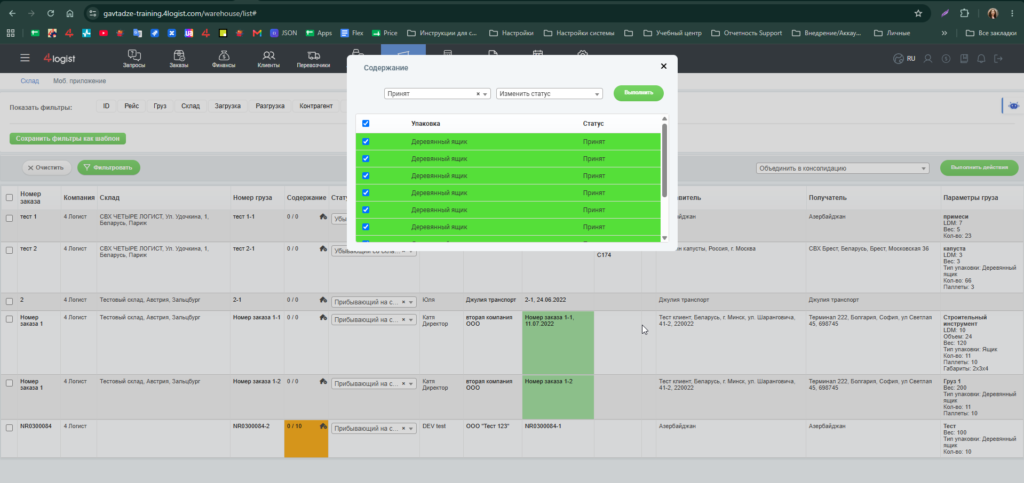
Результат: груз получает статус «Принят на складе»; всё количество подтверждено, например 20 / 20, и содержание выделено зелёным. У входящего рейса должна быть зафиксирована доставка на склад — стандартный статус «Доставлен на склад».
Не подтверждайте полную приёмку, если фактически получена только часть мест или есть расхождение. Сначала согласуйте фактическое количество с ответственным сотрудником. Произвольная смена статуса в списке не заменяет проверку результата складской операции.
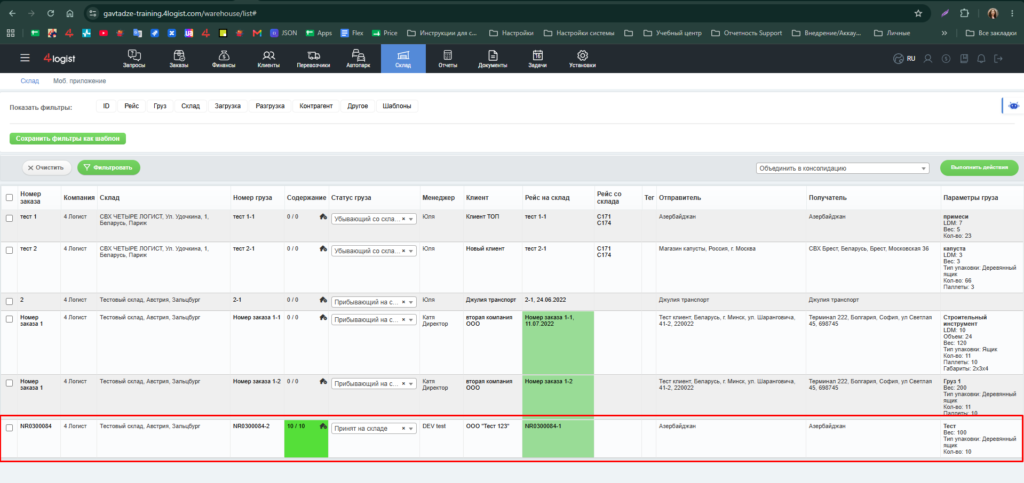
После приёмки подтверждено всё количество, а входящий рейс в примере отмечен зелёным.
5. Создайте рейс со склада и включите в него грузы
Используйте «Объединить в консолидацию», когда нужен новый рейс. Так можно отправить несколько грузов из разных заказов или один груз.
- В блоке «Склад» найдите принятые грузы, которые должны ехать одним автомобилем.
- Проверьте, что они находятся на нужном складе, и отметьте их строки флажками.
- В списке действий выберите «Объединить в консолидацию» и нажмите «Выполнить действие».
- В форме нового рейса проверьте экспедитора и заполните необходимые данные перевозчика, транспорта, водителя и стоимости перевозки.
- Перейдите на вкладку «Грузы и маршруты». Убедитесь, что в рейс включены все выбранные грузы и нет лишних.
- Проверьте маршрут: место загрузки — текущий склад; место разгрузки — получатель груза. Если разгрузка не заполнилась, укажите её из карточки груза.
- Если у грузов разные получатели, проверьте все точки разгрузки и связь каждого груза с его точкой. Сохраните предусмотренные маршрутом адреса каждого груза.
- Проверьте даты загрузки и разгрузки, затем сохраните рейс.
Результат: создан исходящий рейс, грузы связаны с ним. В таблице склада появляется номер убывающего рейса, а грузы получают статус «Убывающий со склада».
Содержание снова может стать оранжевым и показывать 0 / 20. Это ожидание подтверждения следующей операции — отправки; ранее выполненная приёмка не означает автоматическую отгрузку.
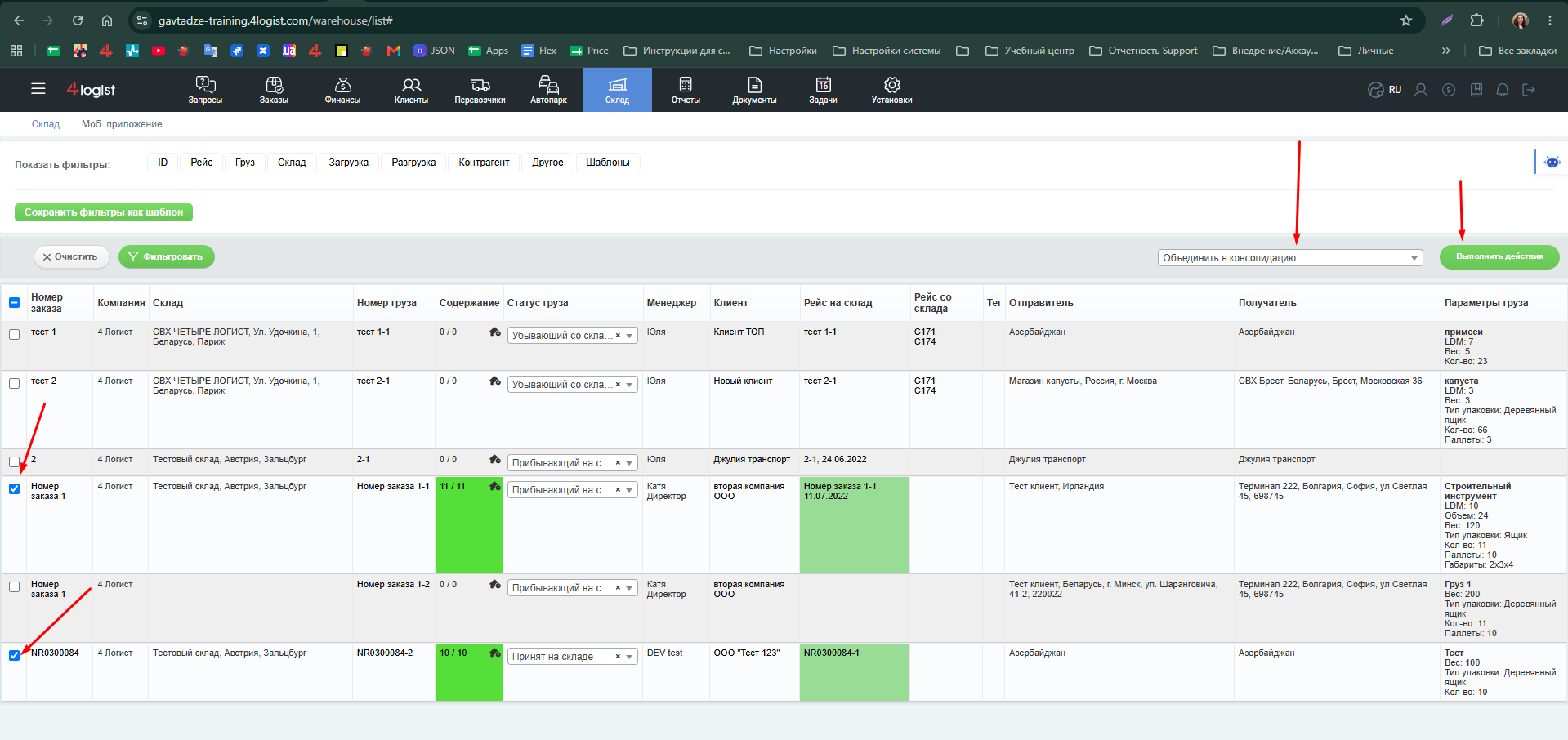
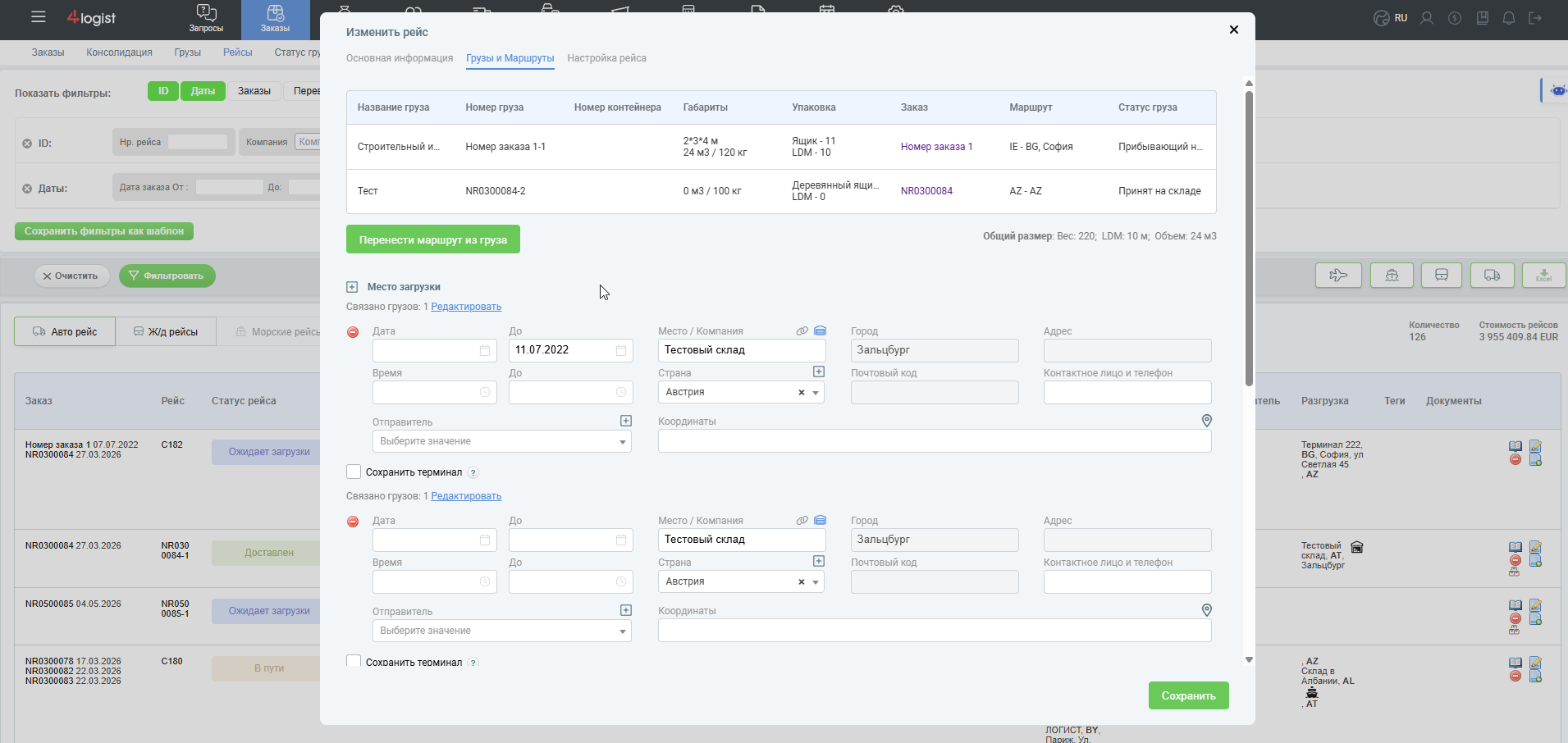

В примере входящий рейс уже завершил складскую операцию, а справа появился исходящий рейс CONS-26-0186. Отправку ещё нужно подтвердить.
6. Добавьте груз в существующий рейс
Если подходящая консолидация уже создана, используйте «Добавить в консолидацию».
- В блоке «Склад» отметьте грузы, которые нужно добавить.
- Выберите «Добавить в консолидацию» и выполните действие.
- В открывшемся окне выберите нужный консолидационный рейс и подтвердите добавление.
- Откройте этот рейс и проверьте состав грузов.
- Проверьте место загрузки, все места разгрузки, даты и привязку добавленных грузов к точкам маршрута. При необходимости исправьте маршрут и сохраните рейс.
- Вернитесь в блок «Склад» и проверьте, что у добавленных грузов указан нужный убывающий рейс и корректный складской статус.
Также груз можно добавить из карточки консолидационного рейса: «Грузы» → «Добавить», затем выбрать заказ и груз. После добавления выполните те же проверки маршрута и складского статуса.
7. Подтвердите отправку со склада
Создание исходящего рейса ещё не подтверждает фактический выезд. Завершайте отправку после того, как груз действительно отгружен.
- В блоке «Склад» найдите груз со статусом «Убывающий со склада».
- Проверьте номер убывающего рейса, склад отправления и количество мест.
- Нажмите кнопку с иконкой склада в колонке «Содержание». На этом этапе она завершает отправку.
- Подтвердите операцию в открывшемся окне.
- После обновления проверьте груз в заказе или в разделе «Заказы» → «Грузы», а также исходящий рейс.
Результат при отправке конечному получателю: груз получает статус «В пути со склада» и исчезает из текущего списка склада. Это нормальное завершение работы с ним на складе: сам груз и его заказ сохраняются. Исходящий рейс переходит в промежуточный статус перевозки, например «В пути».
Если отправляете несколько грузов одним рейсом, проверьте результат для каждого груза. При сохранении прежнего статуса не нажимайте кнопку повторно вслепую — сначала обновите список и проверьте данные рейса.
8. Зафиксируйте доставку получателю
После отправки со склада продолжайте вести перевозку в заказе и рейсе.
- Когда груз доставлен, откройте вкладку «Статусы» заказа или найдите его в «Заказы» → «Грузы».
- Установите используемый в вашей компании конечный статус груза, например «Доставлен», и заполните сведения о фактической доставке.
- После завершения перевозки всех грузов откройте «Заказы» → «Рейсы», нажмите текущий статус нужного рейса и выберите конечный статус, например «Завершён». Подтвердите изменение.
- Если открылось окно обновления статусов грузов, отметьте только нужные грузы и проверьте данные перед подтверждением.
Статусы груза и рейса отражают разные объекты. Если в консолидации ещё остались недоставленные грузы, рейс может продолжать находиться в пути, хотя часть грузов уже доставлена. Подробнее: статусы грузов и статусы рейсов.
Если груз едет через несколько складов
Для каждого склада повторяется цикл приёмка → включение в следующий рейс → отправка.
- В карточке груза укажите складские перегрузки в порядке прохождения и проверьте их даты. Склад с самой ранней датой используется для первого рейса; без дат важен порядок точек.
- Примите груз на первом складе по шагу 4.
- Создайте исходящий рейс по шагу 5. Проверьте: загрузка — первый склад, разгрузка — следующий склад.
- После фактического отправления подтвердите отправку. При перевозке на другой склад ожидаемый статус груза — «Прибывающий на склад», а в колонке «Склад» должен быть следующий склад.
- На следующем складе после фактического прибытия подтвердите приёмку. Ожидаемый статус — «Принят на складе».
- Повторите цикл. Последний рейс должен идти с последнего склада к конечному получателю.
Проверяйте склад, статус и рейс после каждого перехода. Если после приёмки груз сразу стал убывающим, попал не на тот склад или получил статус «Аннулирован на складе», остановите обработку этого груза и передайте номера заказа и рейсов в поддержку. Такой результат требует проверки; продолжать цепочку повторными подтверждениями не следует.
Если со склада нужно отправить только часть груза
До формирования исходящих рейсов разделите груз на самостоятельные части.
- Откройте заказ и вкладку «Грузы».
- Напротив нужного груза нажмите значок ножниц.
- Выберите разделение по количеству или весу и задайте части.
- Проверьте, что суммарное количество мест и вес соответствуют исходному грузу. Сохраните результат.
- Проверьте созданные части в заказе: количество, складские точки и статусы.
- Включите отправляемые части в соответствующие исходящие рейсы и проверьте их складские связи перед отправкой.
После разделения части становятся отдельными грузами. Не рассчитывайте, что каждая новая часть автоматически унаследует связь с входящим рейсом: если часть отсутствует в складском списке или связи некорректны, сначала разберите ситуацию с ответственным сотрудником. Не создавайте повторную доставку на склад только ради появления строки.
Как распечатать стикеры
Если для обработки или маркировки груза нужны стикеры:
- Отметьте нужные грузы в блоке «Склад».
- Выберите доступное действие «Создать стикеры» или «Печать стикеров» и выполните его.
- Проверьте данные и количество мест в открывшейся форме, затем отправьте стикеры на печать.
Печать не подтверждает ни приёмку, ни отправку. Эти операции выполняются отдельно по шагам 4 и 7.
Складские статусы: краткая памятка
| Статус груза | Значение | Следующее действие |
|---|---|---|
| Прибывающий на склад | Груз ожидается на указанном складе | После фактической приёмки подтвердить её в блоке «Склад» |
| Принят на складе | Приёмка завершена, груз находится на складе | Включить груз в исходящий рейс |
| Убывающий со склада | Груз включён в рейс со склада, отправка ещё не завершена | После фактической отгрузки подтвердить отправку |
| В пути со склада | Груз отправлен со склада к получателю | Продолжить ведение доставки в заказе и рейсе |
| Аннулирован на складе | Исключительная ситуация складской обработки; по описанию логики может назначаться грузам, не найденным при завершении обработки | Проверить фактическое наличие и связанные рейсы с ответственным сотрудником; не использовать как обычный этап перевозки |
«Доставлен на склад» — статус рейса. Статус соответствующего принятого груза — «Принят на складе».
Если результат отличается от ожидаемого
| Ситуация | Что проверить |
|---|---|
| Груз не виден на складе | Фильтры, выбранный склад, складской терминал в маршруте, текущий статус и наличие связанного рейса. Отправленный конечному получателю груз ищите в заказе или общем списке грузов |
После включения в исходящий рейс снова отображается 0 / N | Приёмка и отправка — разные операции. Проверьте статус «Убывающий со склада» и номер исходящего рейса |
| В исходящем рейсе неверный склад или адрес разгрузки | Состав грузов, маршрут нужного участка и связи грузов с точками. Исправьте до подтверждения отправки |
| В одном рейсе у грузов разные статусы | Проверьте фактическую обработку каждого груза; статус рейса не заменяет статусы всех его грузов |
| После подтверждения статус не изменился или изменился неожиданно | Обновите список и проверьте заказ и рейс. Если расхождение сохраняется, передайте в поддержку номер заказа, груза, входящего и исходящего рейсов, название склада и скриншот |
Было ли это полезно?
0 / 0