Настройка этапов доставки, массовая работа и уведомления клиентов
Статус груза показывает, на каком этапе доставки находится конкретный груз: например, ожидает загрузки, находится в пути, проходит обработку на складе или уже доставлен. Статусы помогают сотрудникам контролировать перевозку, работать сразу с несколькими грузами и своевременно информировать клиента.
Для чего нужны статусы грузов
У каждого груза в 4logist может быть собственный статус. При создании груза ему присваивается начальный статус, а затем сотрудник меняет его по мере прохождения этапов перевозки.
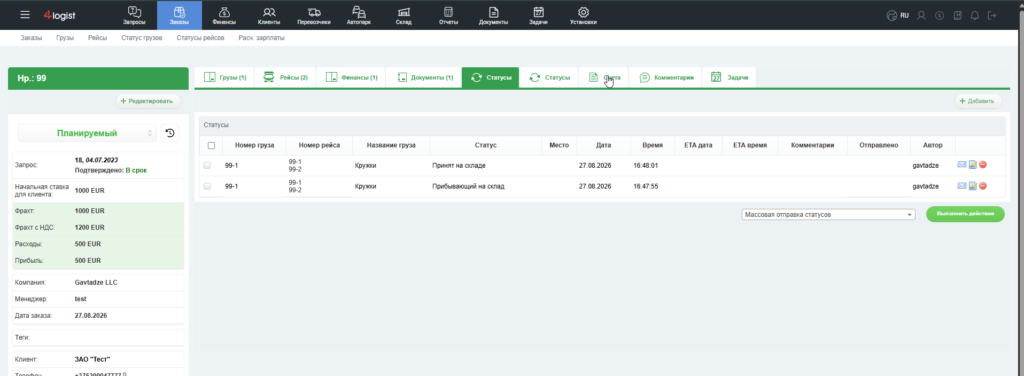
Текущий и предыдущие статусы сохраняются в системе. Их можно просматривать на вкладке «Статусы» внутри заказа, а клиент с учётной записью может отслеживать состояние своего груза в личном кабинете.
Статусы грузов, которые относятся к работе блока «Склад», настраиваются и используются отдельно. В этой статье рассматриваются статусы, применяемые при перевозке грузов в заказах и рейсах.
Статус груза и статус рейса: в чём разница
Статус груза и статус рейса связаны, но описывают разные объекты. Это различие особенно важно при консолидационных перевозках, когда один рейс включает несколько грузов.
| Настройка | Что показывает | Пример использования |
| Статус груза | Состояние конкретного груза. | Один груз уже доставлен, другой всё ещё находится в пути. |
| Статус рейса | Состояние перевозки или рейса в целом. | Рейс остаётся «В пути», пока перевозка всех входящих в него грузов не завершена. |
Изменение статусов грузов вместе со статусом рейса
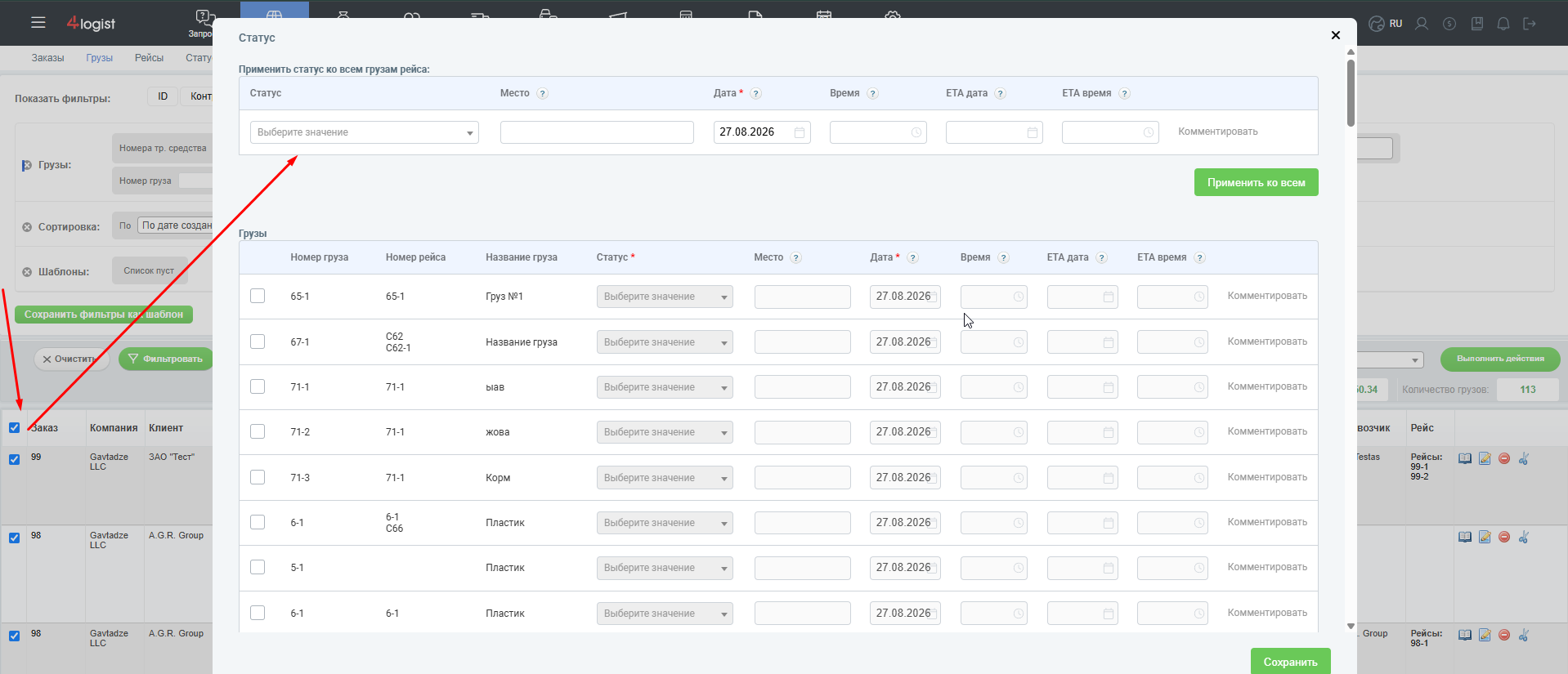
В настройках статуса рейса можно включить параметр «Изменить статус грузов в этом рейсе». Тогда при установке такого статуса рейса откроется окно со всеми входящими в него грузами.
В этом окне можно:
- выбрать грузы, информацию по которым нужно обновить;
- установить один статус сразу для нескольких грузов;
- назначить отдельный статус каждому грузу;
- указать место, дату, время, ETA и комментарий.
Важно: изменения применяются только к грузам, отмеченным чекбоксами. Это правило действует и при массовом, и при индивидуальном заполнении.
Настройка справочника статусов грузов
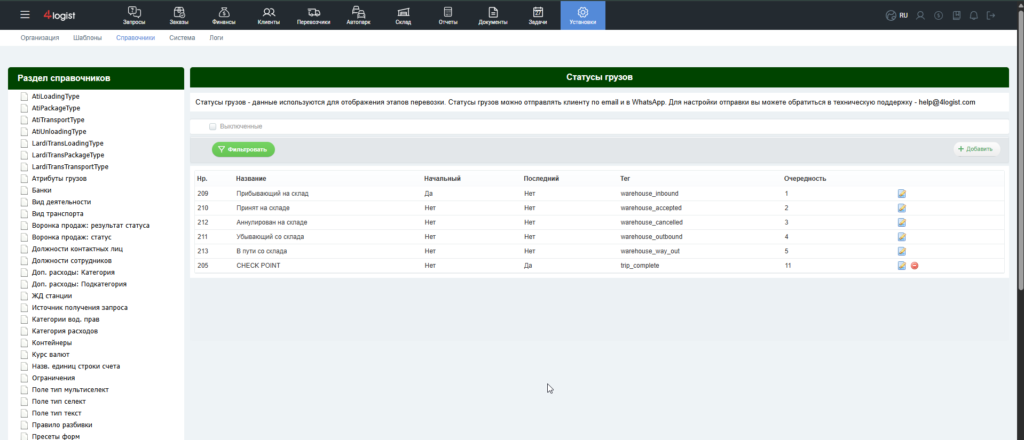
Список статусов настраивается в разделе «Установки» → «Справочники» → «Статусы грузов».
Добавьте этапы, через которые проходят грузы в вашей компании, расположите их в нужной последовательности и обозначьте начальный и конечный статусы. Например, можно использовать этапы «Ожидает загрузки», «На загрузке», «В пути», «На СВХ», «Доставлен».
Начальный статус будет автоматически присваиваться новому грузу. Конечный статус следует использовать после завершения работы с конкретным грузом.
Рекомендация: используйте понятные названия, которые соответствуют фактическим этапам работы вашей компании. Сотрудникам и клиентам должно быть ясно, что означает каждый статус.
Где можно работать со статусами
Внутри заказа
На вкладке «Статусы» внутри заказа отображаются текущий и предыдущие статусы грузов. Этот способ удобен, когда сотрудник работает с одним заказом и хочет просмотреть историю конкретного груза.
Здесь же можно изменить статус и вручную отправить клиенту сообщение о статусе отдельного груза.
В подразделе «Грузы»
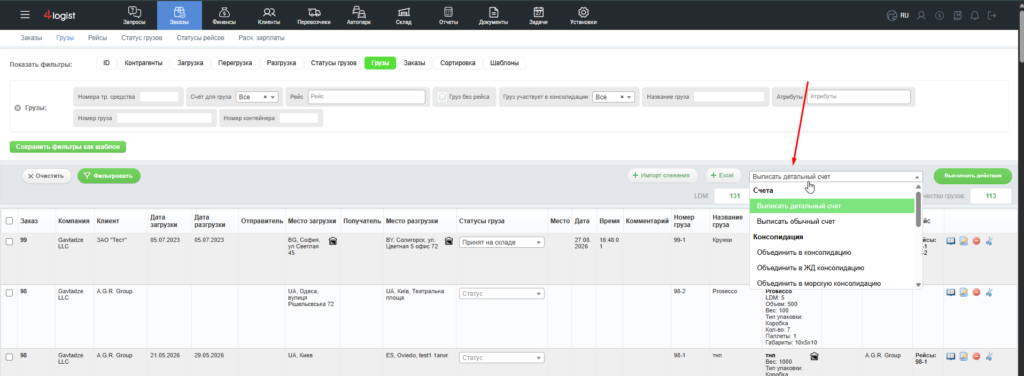
Для ежедневной работы с большим количеством грузов удобнее использовать раздел «Заказы» → «Грузы». В нём собран общий список грузов из разных заказов, поэтому сотруднику не нужно открывать каждый заказ отдельно.
В подразделе «Грузы» можно:
- просматривать грузы из разных заказов в одной таблице;
- видеть текущие статусы и менять их непосредственно в списке;
- отбирать грузы с помощью фильтров;
- сохранять настроенный набор фильтров как шаблон;
- выгружать выборку в Excel;
- использовать импорт слежения, если эта возможность подключена;
- выполнять действия сразу с несколькими выбранными грузами.
Фильтры в разделе «Грузы»
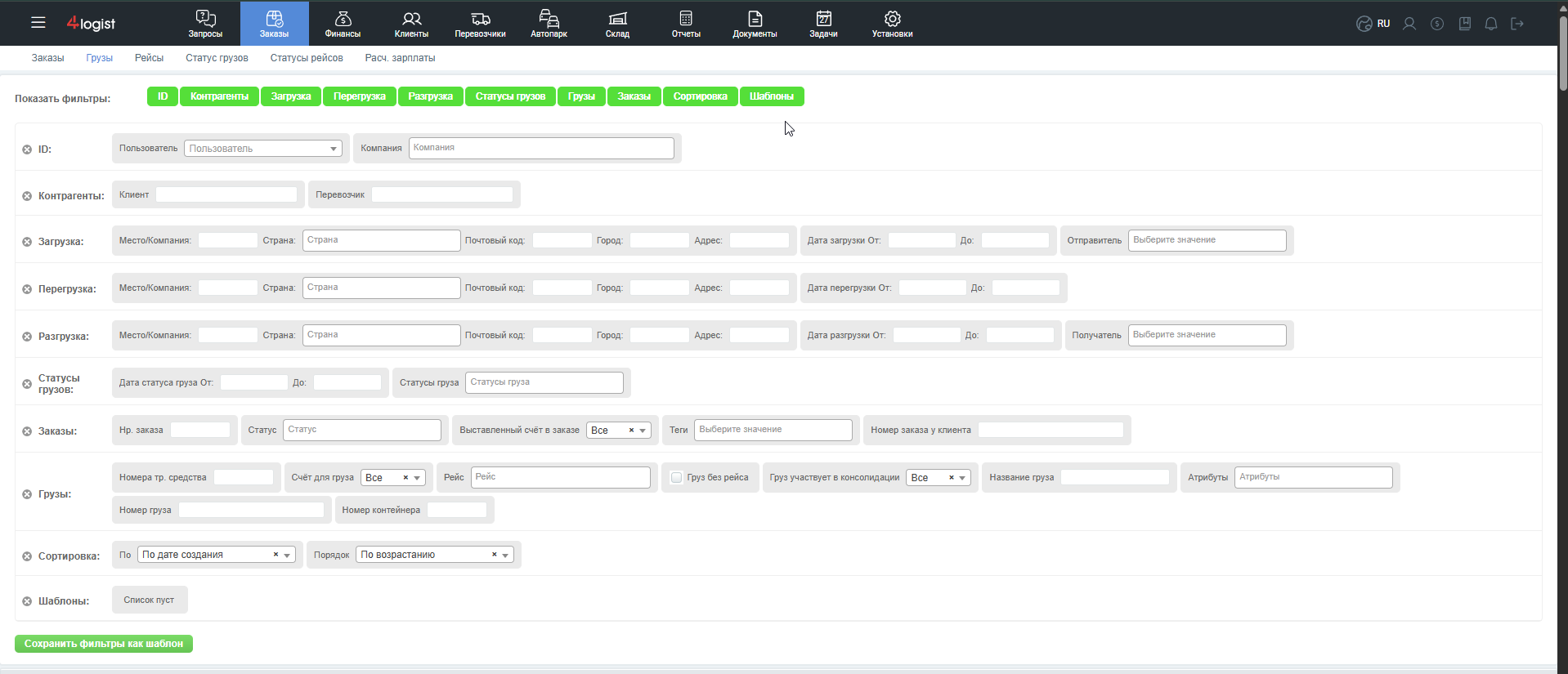
Фильтры помогают быстро найти нужную выборку. Можно искать грузы по статусу и дате статуса, данным заказа и клиента, маршруту, датам и местам загрузки или разгрузки, рейсу, номеру транспортного средства, номеру груза или контейнера, названию и атрибутам груза.
Также доступны отдельные условия для грузов без рейса и грузов, участвующих в консолидации. После настройки выборки фильтры можно сохранить как шаблон и использовать повторно.
Массовые действия в разделе «Грузы»
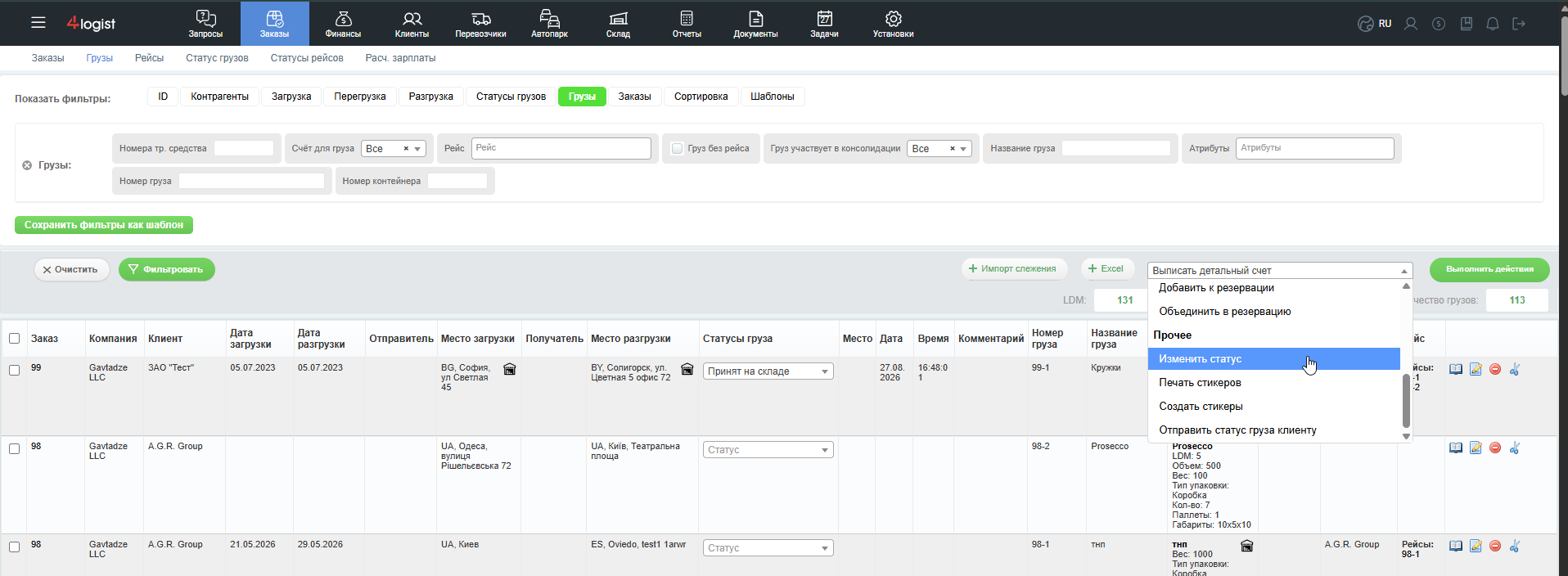
Главное преимущество подраздела «Грузы» — возможность выполнить одно действие сразу для нескольких грузов. Для этого отметьте нужные строки чекбоксами, выберите операцию в списке и нажмите «Выполнить действия».
В списке доступны следующие группы операций.
| Группа | Доступные действия |
| Счета | Выписать детальный счёт; выписать обычный счёт. |
| Консолидация | Объединить в консолидацию; объединить в Ж/Д консолидацию; объединить в морскую консолидацию; объединить в авиа-консолидацию; добавить в консолидацию. |
| Резервация | Добавить к резервации; объединить в резервацию. |
| Прочее | Изменить статус; печать стикеров; создать стикеры; отправить статус груза клиенту. |
Как массово изменить статус грузов
- С помощью фильтров найдите нужные грузы.
- Установите чекбоксы напротив строк, которые нужно обработать.
- В списке действий выберите «Изменить статус».
- Нажмите «Выполнить действия» и укажите новый статус.
Перед выполнением: проверьте выборку и отмеченные строки. Массовое действие применяется к выбранным грузам, а не ко всему списку автоматически.
Способы обновления статусов
| Ситуация | Подходящий способ |
| Нужно изменить один груз | Изменить статус внутри заказа или непосредственно в строке раздела «Грузы». |
| Нужно изменить несколько грузов | Выбрать грузы в подразделе «Грузы» и выполнить массовое действие «Изменить статус». |
| Статусы получены списком из внешнего источника | Использовать «Импорт слежения», если эта возможность подключена. |
| Грузы обновляются вместе с этапом рейса | Включить изменение статусов грузов в настройках соответствующего статуса рейса. |
Отправка статусов грузов клиентам
4logist позволяет отправлять клиентам информацию о статусах вручную, массово или автоматически при смене статуса. Выбор способа зависит от количества грузов и принятого процесса работы.
Ручная отправка одного статуса по email
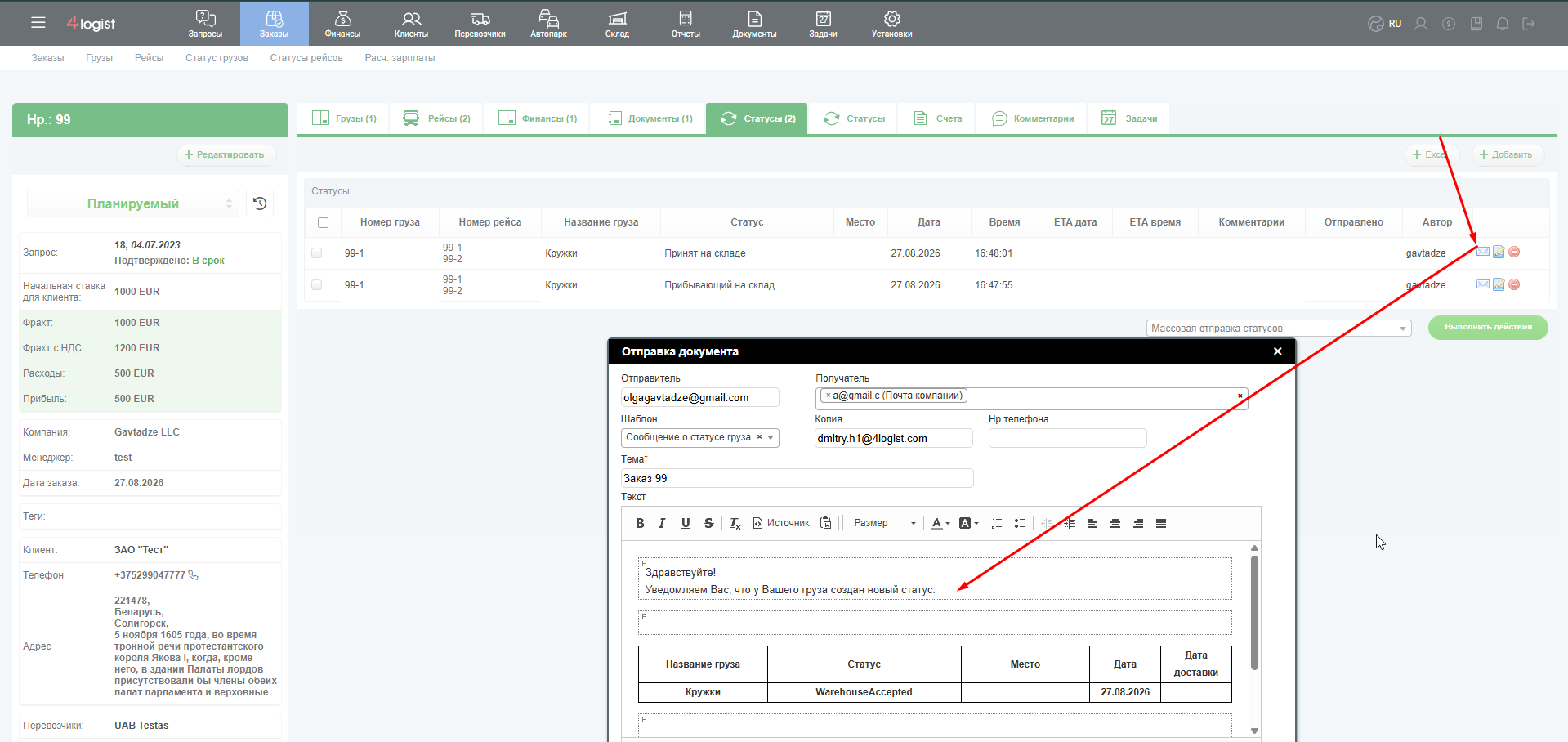
Если в системе настроена почта, нажмите на иконку конверта напротив статуса — внутри заказа или в разделе работы со статусами грузов. Откроется окно отправки сообщения.
- Выберите шаблон «Сообщение о статусе груза».
- Проверьте отправителя — используется почта сотрудника, который отправляет статус.
- Проверьте получателя — используется адрес электронной почты клиента.
- Нажмите «Отправить».
- После отправки рядом со статусом появится информация о времени отправки и сотруднике, который отправил письмо.
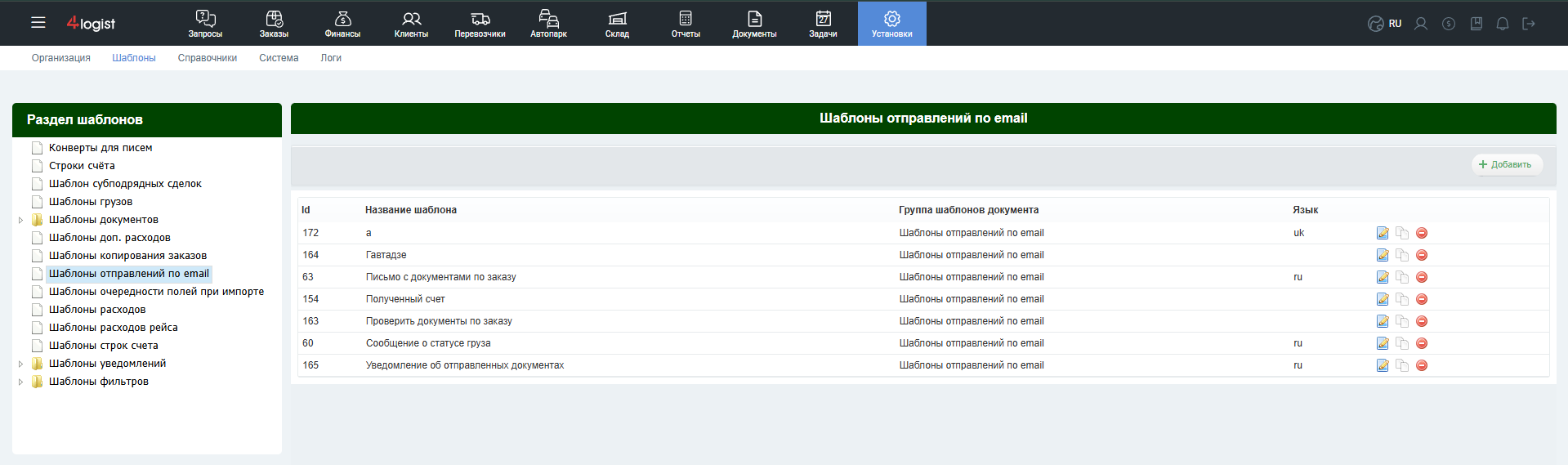
Шаблон письма можно изменить в разделе «Установки» → «Шаблоны» → «Шаблоны отправлений по email» → «Сообщение о статусе груза».
Массовая отправка статусов из подраздела «Грузы»
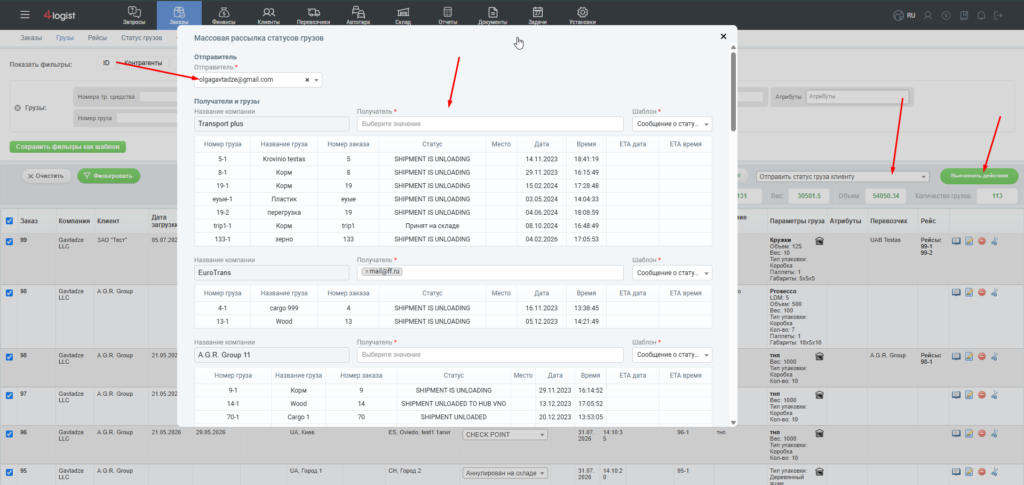
Если нужно проинформировать сразу нескольких клиентов, используйте массовое действие «Отправить статус груза клиенту». Система обработает выбранные грузы и отправит каждому клиенту информацию только по его грузам.
- Отфильтруйте нужные грузы.
- Отметьте строки чекбоксами.
- Выберите действие «Отправить статус груза клиенту».
- Нажмите «Выполнить действия».
Автоматическая отправка при смене статуса
Отправку письма можно связать с конкретным переходом груза из одного статуса в другой. Тогда уведомление будет формироваться автоматически в момент смены статуса.
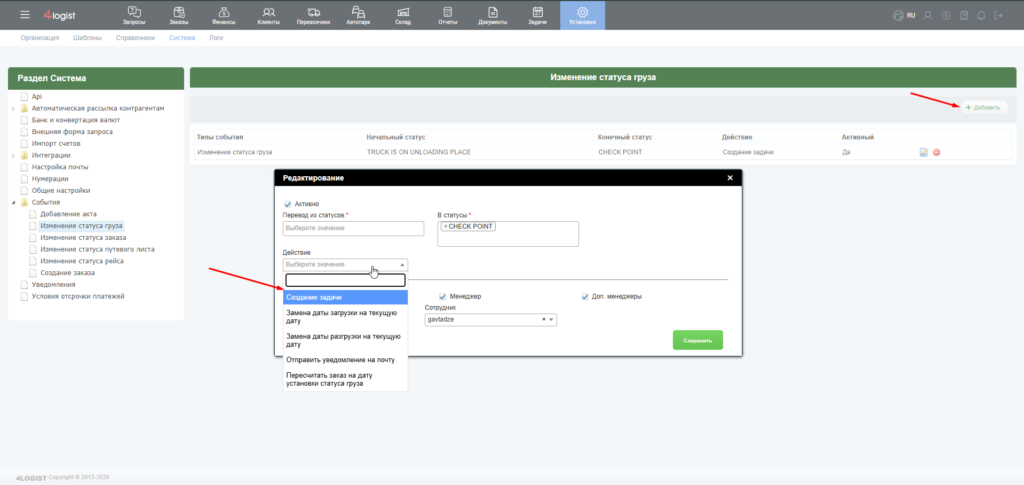
Правило настраивается в разделе «Установки» → «Система» → «События» → «Изменение статуса груза».
При создании правила:
- оставьте отметку «Активно», если правило должно выполняться;
- выберите исходный статус или статусы в поле «Перевод из статусов»;
- выберите конечный статус в поле «В статусы»;
- укажите действие «Отправить уведомление на почту»;
- сохраните правило.
Условие отправки: для отправки по email в системе должна быть настроена исходящая почта, а в данных клиента должен быть указан корректный адрес получателя.
Отправка через WhatsApp
В системе также можно настроить отправку статусов грузов через WhatsApp. Для интеграции используется платный сервис 1msg. Возможность доступна не на всех тарифах; для подключения необходимо обратиться в техническую поддержку 4logist.
Другие автоматические действия при смене статуса
Событие «Изменение статуса груза» можно использовать не только для уведомлений. Для каждого правила выбираются исходный и конечный статусы, поэтому действие выполняется только при заданном переходе.
| Действие | Результат |
| Создание задачи | При смене статуса система создаст задачу. |
| Замена даты загрузки на текущую дату | Дата загрузки в грузе будет заменена на текущую дату. |
| Замена даты разгрузки на текущую дату | Дата разгрузки в грузе будет заменена на текущую дату. |
| Отправить уведомление на почту | При переходе будет отправлено уведомление по электронной почте. |
| Пересчитать заказ на дату установки статуса груза | Заказ будет пересчитан на дату, когда грузу установлен статус. |
Активность правила: если отметка «Активно» снята, правило сохраняется в списке, но действие при смене статуса не выполняется.
Рекомендуемый порядок настройки
- Создайте справочник статусов грузов и определите их последовательность.
- Проверьте начальный и конечный статусы.
- Настройте исходящую почту и шаблон сообщения о статусе груза, если планируется рассылка клиентам.
- Определите, какие статусы рейсов должны предлагать обновление статусов входящих грузов.
- Создайте события для переходов, при которых нужны задачи, обновление дат, пересчёт заказа или уведомления.
- Используйте подраздел «Грузы» для фильтрации, массового изменения и массовой отправки статусов.
Что важно учитывать
Статус рейса и статусы входящих в него грузов могут отличаться.
В консолидационном рейсе каждый груз может находиться на собственном этапе доставки.
При изменении грузов из окна рейса обновляются только строки, отмеченные чекбоксами.
Перед массовой операцией в подразделе «Грузы» необходимо проверить фильтры и выбранные строки.
Для отправки писем должны быть заполнены адрес клиента и настройки исходящей почты.
Доступность WhatsApp и отдельных вариантов автоматической рассылки зависит от тарифа и подключения интеграции.
Было ли это полезно?
0 / 0