У 4logist немає окремої функції автоматичних підписів, які додаються до листа за замовчуванням, як це зазвичай працює в поштових сервісах.
Наприклад, у поштовій скриньці користувача може бути налаштована особиста підпис: ім’я, посада, телефон, назва компанії тощо. Така підпис автоматично додається до кожного нового листа.
У 4logist логіка інша. Коли користувач відправляє документ із системи, він окремо обирає:
- документ, який потрібно надіслати;
- шаблон супровідного листа, з яким цей документ буде відправлений.
Саме в шаблоні супровідного листа можна додати потрібний текст і підпис.
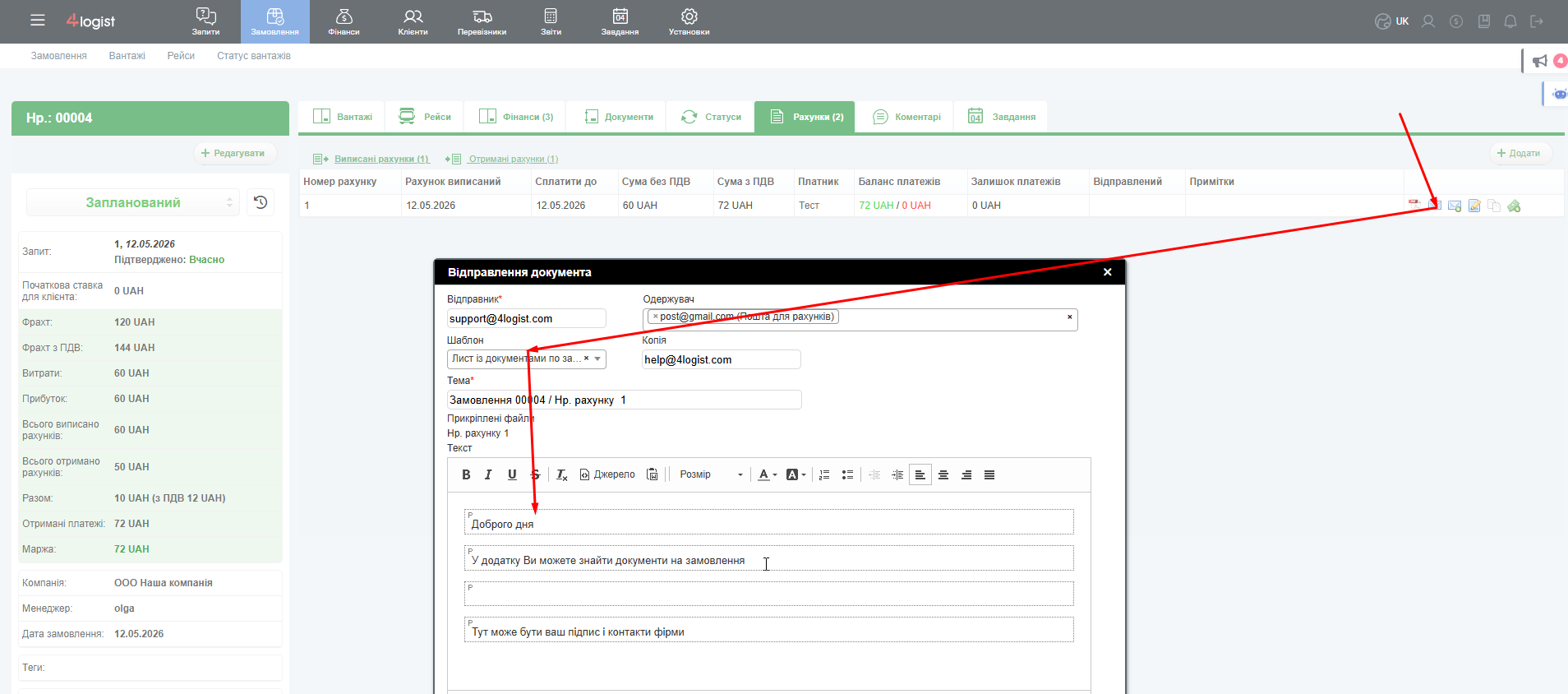
Як працює відправка документа з 4logist
Щоб відправити документ із системи, користувач натискає на іконку конверта навпроти потрібного документа.
Після цього відкривається форма відправки e-mail. У цій формі користувач може вибрати шаблон супровідного листа.
У вибраному шаблоні може бути заздалегідь підготовлений текст листа, наприклад:
- стандартне звернення до отримувача;
- короткий опис документа;
- прохання перевірити або підписати документ;
- контактні дані;
- підпис співробітника.
Таким чином, підпис у 4logist додається не як окрема автоматична підпис користувача, а як частина шаблону супровідного листа.
Чим це відрізняється від звичайної пошти
У звичайній пошті підпис зазвичай прив’язана до конкретної поштової скриньки або адреси відправника. Користувач створює новий лист, і його підпис автоматично додається внизу повідомлення.
У 4logist лист формується в контексті конкретного документа. Тобто користувач спочатку обирає документ для відправки, а потім обирає шаблон e-mail, з яким цей документ буде надіслано.
Тому в системі не можна налаштувати один окремий підпис, який буде автоматично додаватися до всіх листів незалежно від шаблону. Також немає окремого автоматичного підпису для кожного співробітника.
Для цього використовуються шаблони відправлень по e-mail.
Варіанти налаштування шаблонів
Один загальний шаблон для компанії
Якщо компанії достатньо одного стандартного тексту супровідного листа для всіх співробітників, можна створити один загальний шаблон.
У такому шаблоні можна вказати універсальний текст, який підходить для всіх відправлень, наприклад:
Добрий день!
Надсилаємо вам документ у вкладенні.
З повагою,
Команда компанії
Такий шаблон може використовуватися всіма співробітниками компанії.
Якщо шаблон налаштований як основний для відповідного типу відправлення, він буде підставлятися автоматично у формі відправки документа.
Окремі шаблони для різних співробітників
Якщо співробітникам потрібні різні підписи, для кожного з них потрібно створити окремий шаблон супровідного листа.
Наприклад:
- Підпис Іванов
- Підпис Петренко
- Підпис Сидоренко
У кожному шаблоні можна вказати окремий текст листа та особисту підпис конкретного співробітника.
При відправці документа співробітник відкриває форму відправки, натиснувши на іконку конверта навпроти документа, і вибирає зі списку свій шаблон.
Наприклад, якщо співробітник Іванов відправляє документ, він вибирає шаблон «Підпис Іванов». У лист автоматично підставляється текст цього шаблону разом із його підписом.
Де налаштовуються шаблони відправлень по e-mail
Шаблони супровідних листів налаштовуються в розділі:
Установки → Шаблони → Шаблони відправлень по e-mail
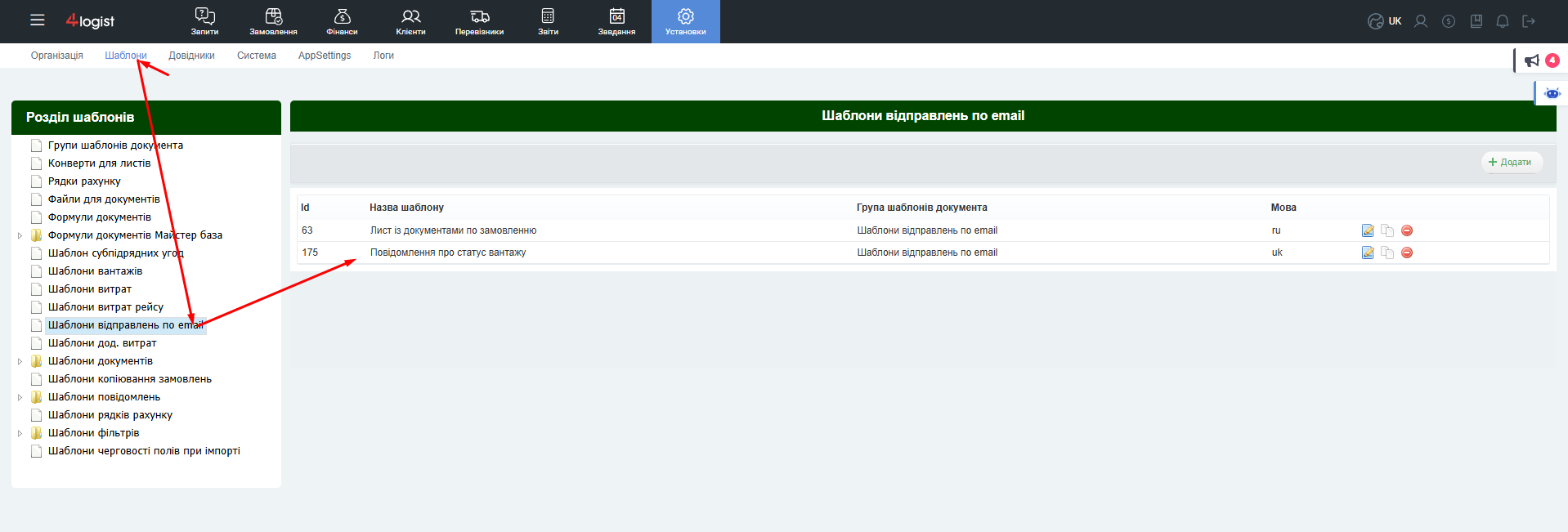
У цьому розділі можна керувати шаблонами відправлень:
- створювати нові шаблони;
- редагувати існуючі шаблони;
- видаляти шаблони, які більше не використовуються;
- змінювати текст супровідного листа;
- додавати підписи співробітників у текст шаблону.
Для додавання нового шаблону відправлення потрібно перейти до Установки – Шаблони – там знайти підрозділ Шаблони відправлень по email.
Справа натиснути кнопку Додати.
Ввести назву шаблону – на нього потім повинно бути зручно орієнтуватися при створенні листів.
Також можна вибрати мову при необхідності.
На вкладці Тексти ви можете написати текст супровідного листа, додати підпис, ваші реквізити чи контакти.

Was this helpful?
0 / 0