Субподряд — это схема работы, при которой компания передаёт полученный от клиента заказ другой компании в рамках договорных отношений. Если в перевозке участвует несколько связанных компаний, заказ можно последовательно передать дальше по цепочке.
В 4logist всю цепочку субподряда можно заполнить в одной форме. После её сохранения система автоматически создаст дочерние заказы в указанной последовательности, перенесёт финансовые условия и при необходимости создаст рейсы.
Функция доступна на тарифе Pro и Basic.
Как работает цепочка субподряда
Рассмотрим пример:
- Компания А получает заказ от клиента.
- Компания А передаёт выполнение компании Б.
- Компания Б передаёт заказ компании В.
- Компания В становится последним исполнителем цепочки.
Пользователь указывает эти звенья в форме субподряда. 4logist создаёт связанные дочерние заказы в том же порядке и группирует их под родительским заказом.
Перед началом работы
Перед созданием субподряда необходимо:
- добавить собственные компании в разделе Установки → Организации;
- создать соответствующих клиентов или перевозчиков;
- связать карточки клиентов и перевозчиков с собственными компаниями;
- проверить банковские и основные реквизиты организаций;
- при необходимости создать рейс в родительском заказе и указать финансовые условия.
Шаг 1. Свяжите клиентов и перевозчиков с организациями
Откройте карточку создания клиента или перевозчика и найдите поле Компания. В этом поле выберите соответствующую собственную компанию из раздела Установки → Организации.
После выбора компании основные сведения и банковские реквизиты в карточке клиента или перевозчика заменяются данными выбранной организации.
Учитывайте следующие ограничения:
- одну организацию можно связать только с одним клиентом;
- эту же организацию можно связать только с одним перевозчиком;
- одну организацию нельзя одновременно связать с несколькими карточками клиентов или несколькими карточками перевозчиков.
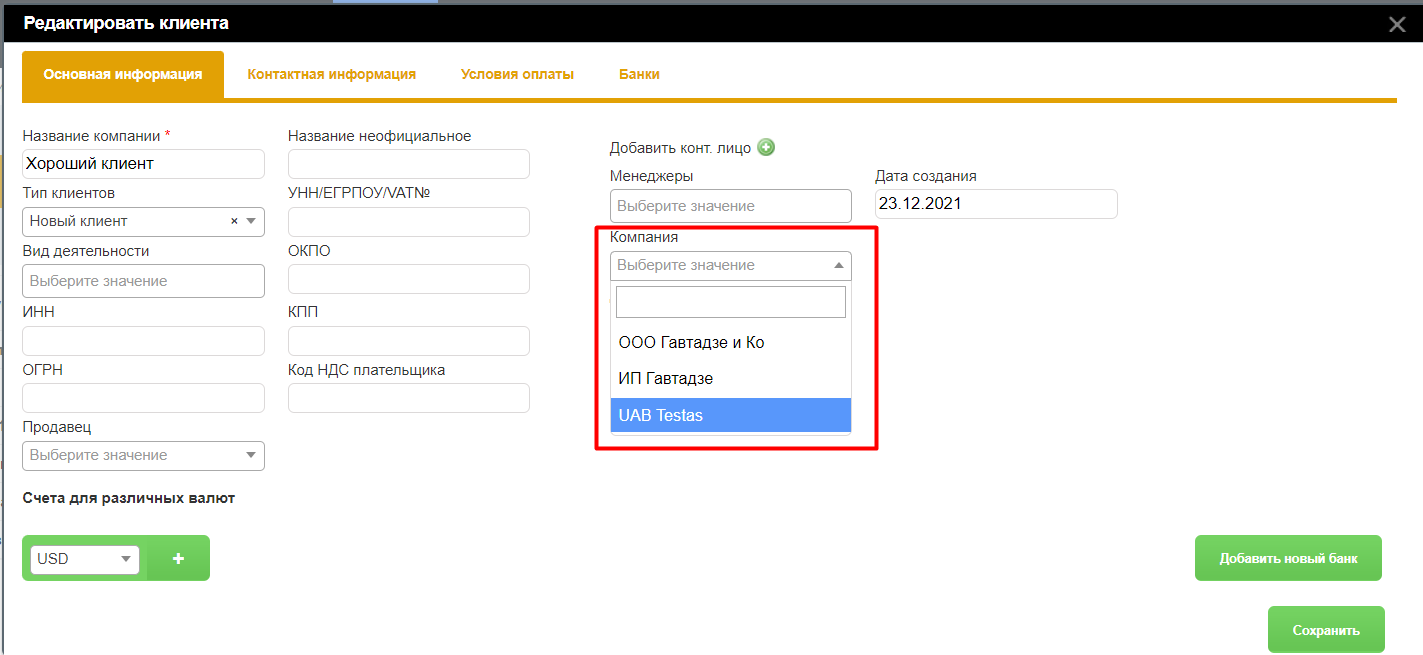
Поле «Компания» связывает клиента или перевозчика с одной из собственных организаций.

При выборе данные организации в разделе “Клиенты” заменяются данными компании из раздела “Установки”.
Шаг 2. Откройте форму создания субподряда
- Перейдите в раздел Заказы.
- Найдите родительский заказ, который нужно передать подрядчику.
- Нажмите значок создания субподряда в строке заказа. Он расположен в меню действий.
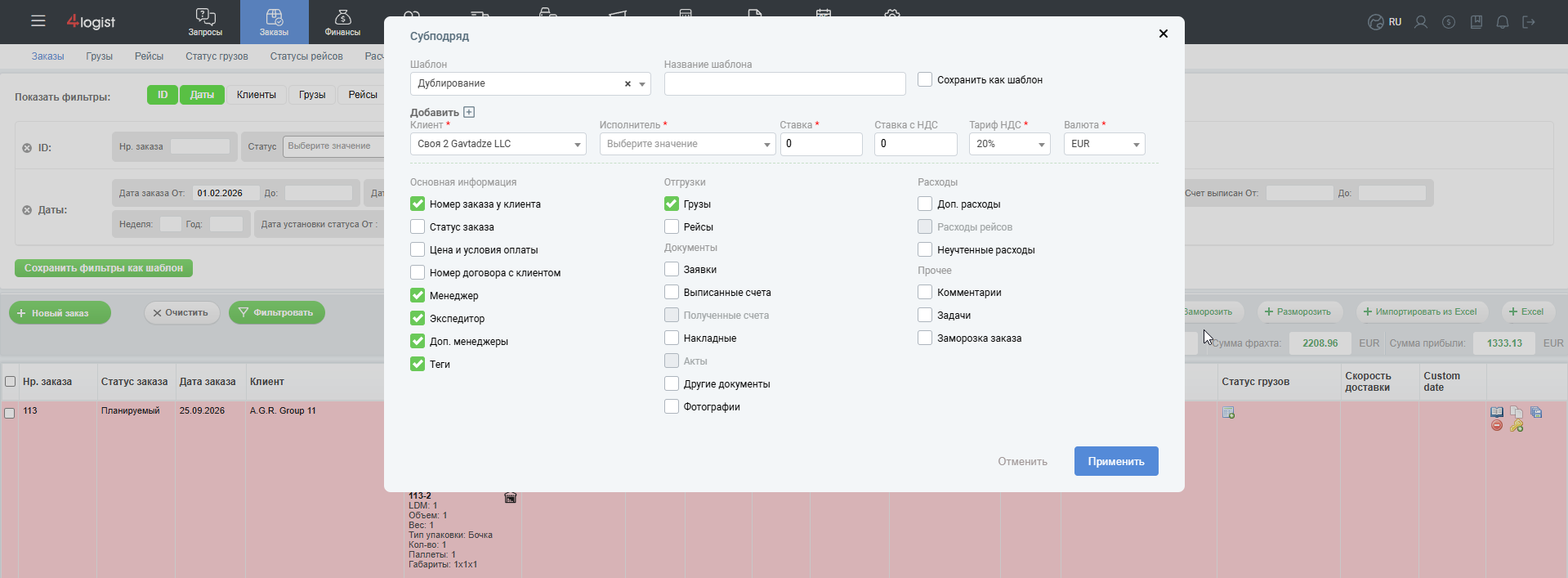
- В открывшейся форме отметьте данные, которые нужно перенести из родительского заказа.
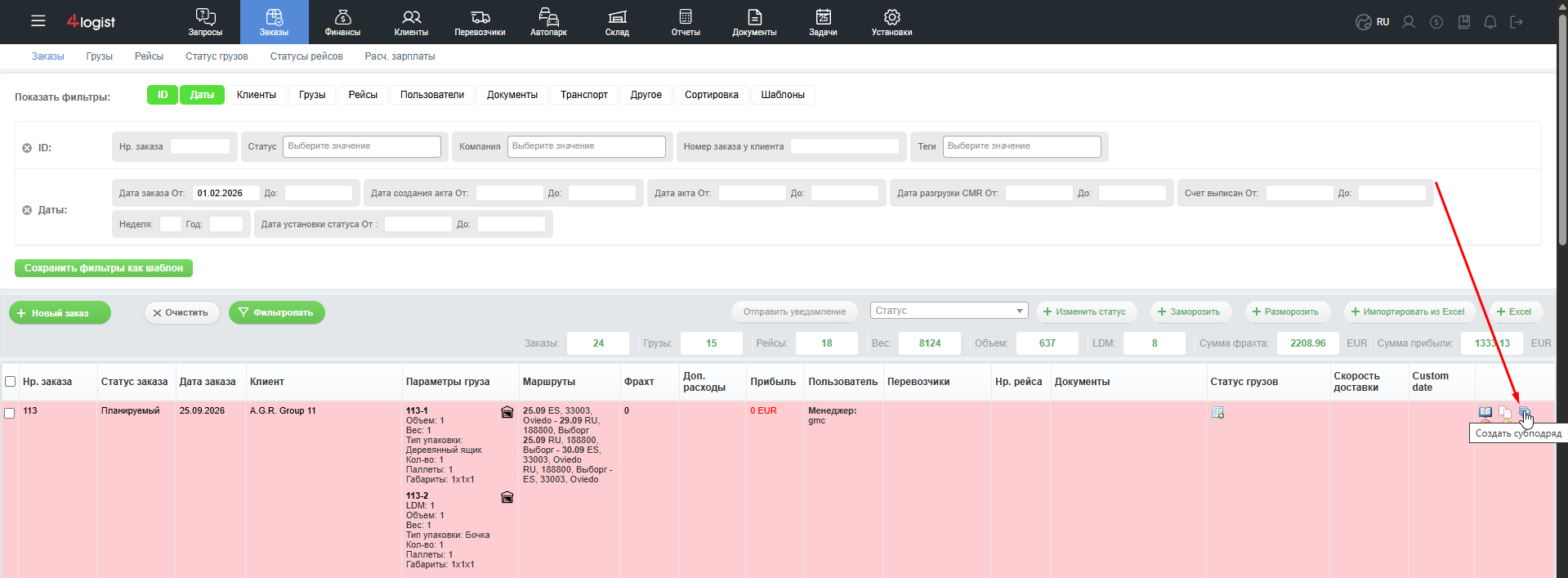
Создание субподряда запускается из таблицы заказов.
Шаг 3. Заполните первое звено цепочки
В основной строке формы отображаются поля:
- Клиент;
- Исполнитель;
- Ставка;
- Ставка с НДС;
- Тариф НДС;
- Валюта.
Если в родительском заказе уже есть рейс, в котором перевозчиком указана связанная собственная компания, 4logist использует данные этого рейса для заполнения формы:
- цена рейса переносится в поле Ставка;
- цена рейса с НДС — в поле Ставка с НДС;
- тариф НДС — в поле Тариф НДС;
- валюта рейса — в поле Валюта.
Ставку и ставку с НДС можно изменить вручную. Валюта определяется по связанному рейсу или заказу и недоступна для ручного изменения в этой строке.
Если изменить финансовые значения основной строки и сохранить форму, соответствующие данные связанного рейса родительского заказа также обновятся.
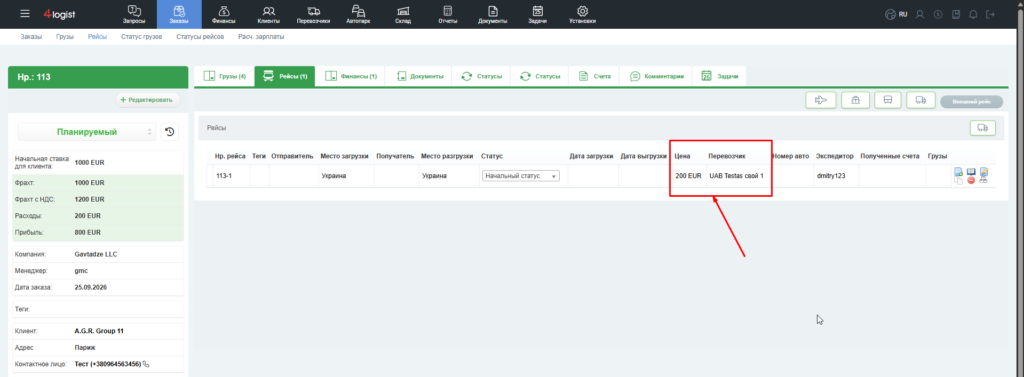
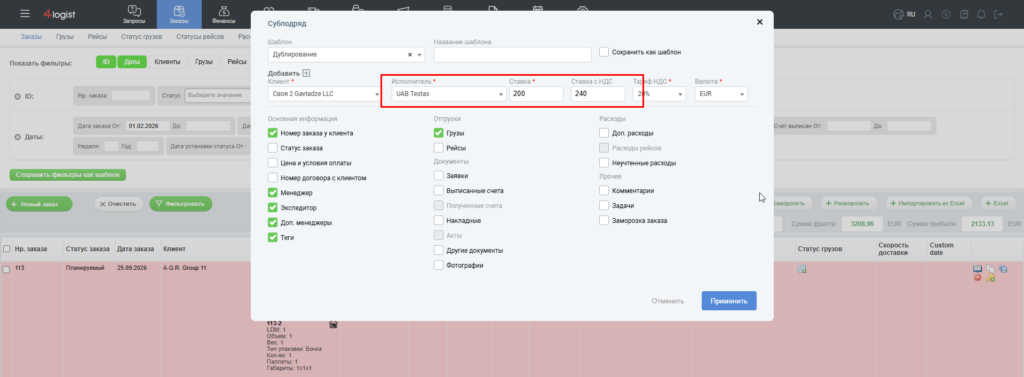
Финансовые условия первого звена заполняются из связанного рейса и при необходимости корректируются пользователем.
Если подходящего рейса в родительском заказе нет
Поля исполнителя и ставки необходимо заполнить вручную. После сохранения формы система создаст рейс в родительском заказе:
- перевозчиком станет исполнитель из основной строки;
- ценой рейса станет указанная ставка;
- остальные финансовые параметры будут перенесены из формы субподряда.
После этого 4logist продолжит создание дочерних заказов по указанной цепочке.
Шаг 4. Добавьте следующие звенья цепочки
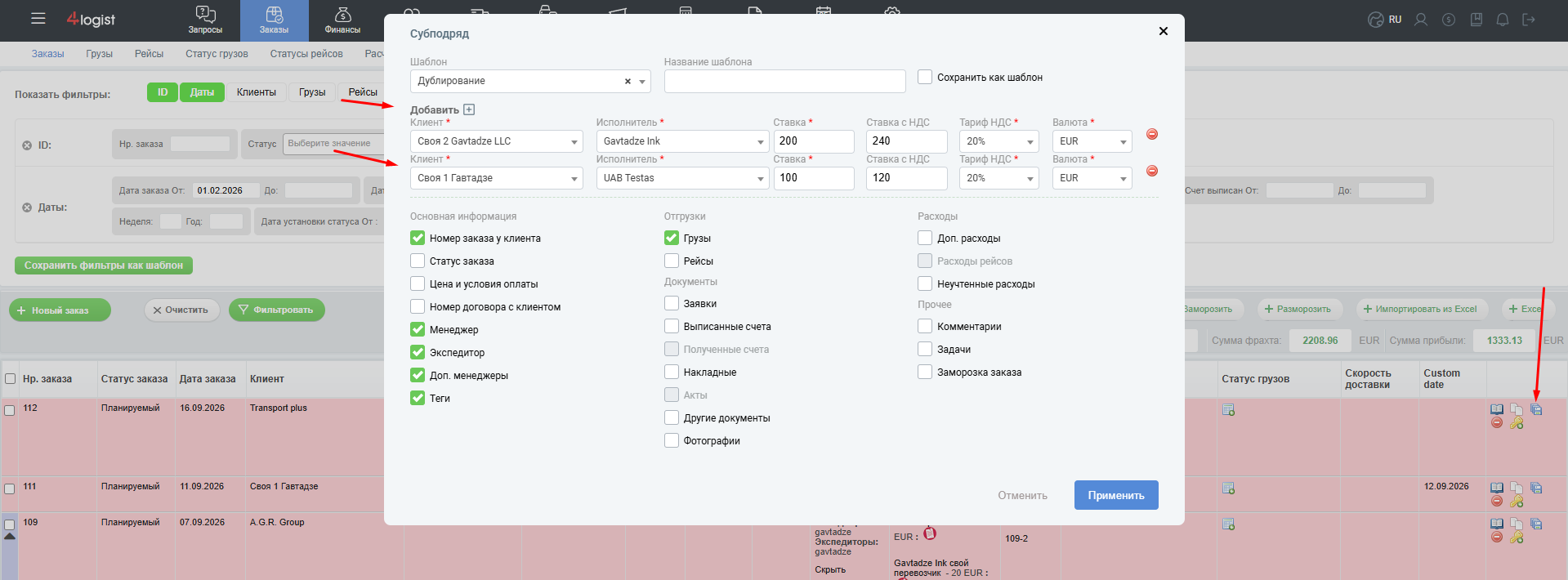
Чтобы передать заказ следующей компании, нажмите кнопку + под заполненной строкой.
Каждая новая строка содержит поля:
- Клиент;
- Исполнитель;
- Ставка;
- Ставка с НДС;
- Тариф НДС;
- Валюта.
Клиент следующего звена заполняется на основании исполнителя предыдущей строки. При необходимости поле можно изменить, но для выбора доступны только клиенты, у которых заполнена связь с собственной компанией.
Исполнителя следующего звена выберите вручную. Затем укажите ставку, ставку с НДС и тариф НДС. Валюта переносится из предыдущего звена и отображается без возможности редактирования.
Таким же способом добавьте остальные компании в той последовательности, в которой заказ должен передаваться между ними.
За одну операцию можно создать не более пяти дочерних заказов. После достижения лимита кнопка добавления новой строки становится недоступной.
Добавленную по ошибке строку можно удалить до сохранения формы.
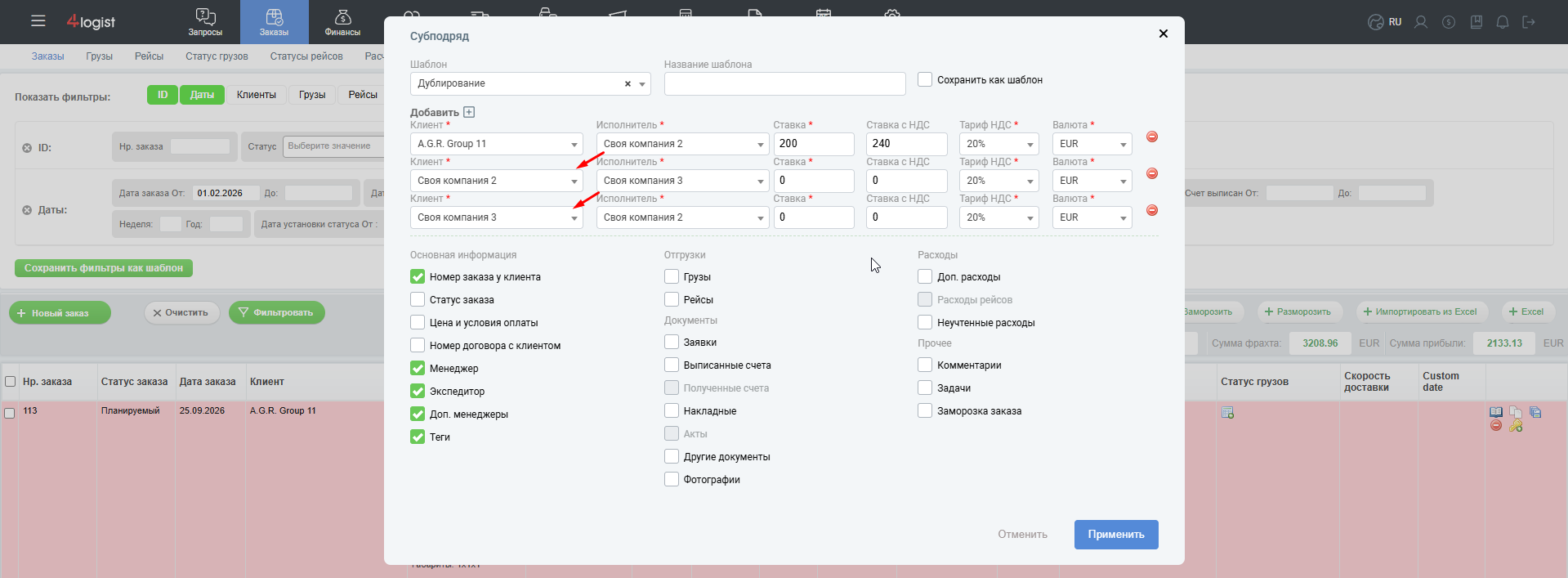
Каждая строка формы соответствует следующему звену цепочки субподряда.
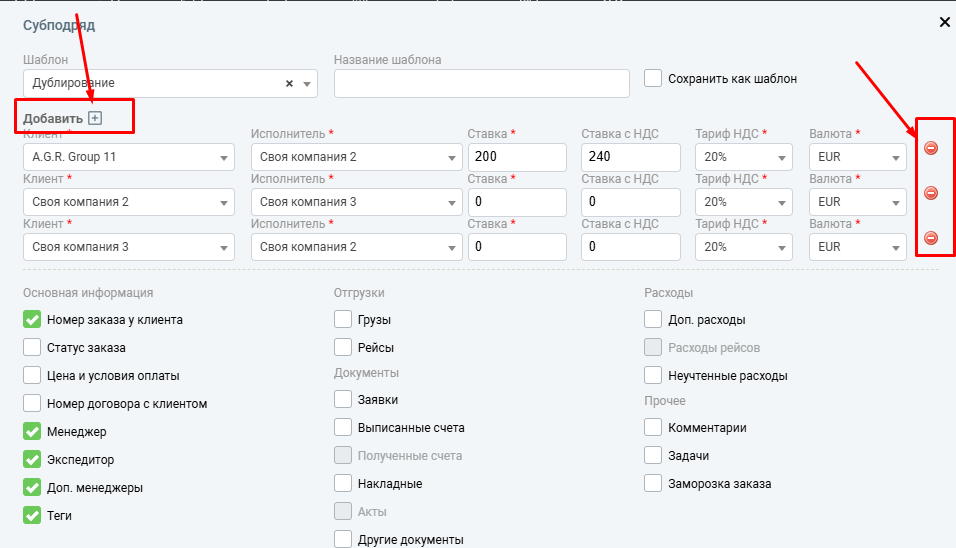
За один раз можно создать до пяти дочерних заказов.
Использование шаблона субподряда
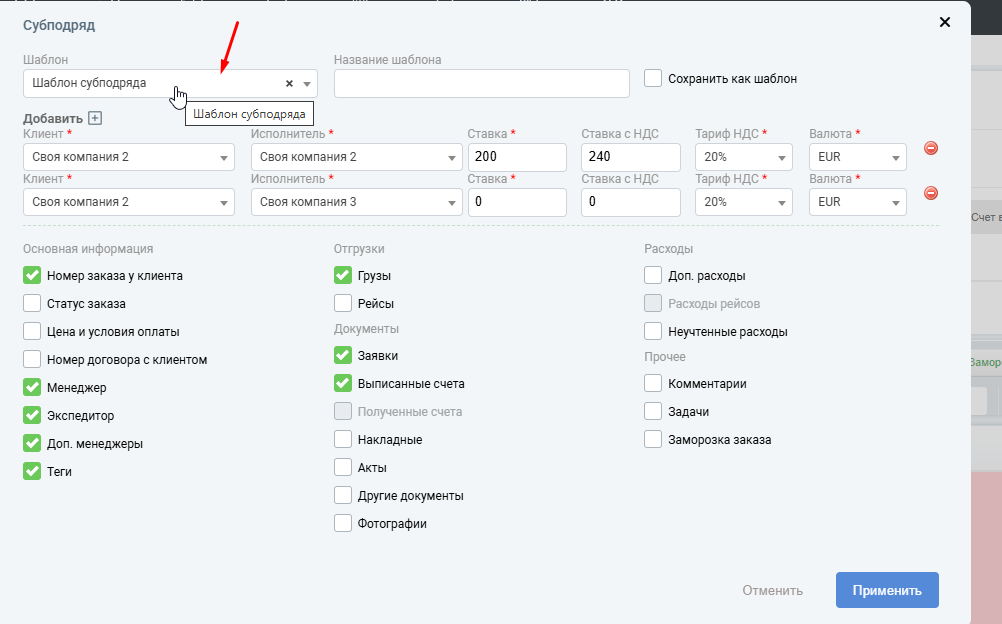
Если одна и та же цепочка компаний используется регулярно, данные формы можно сохранить как шаблон.
При следующем создании субподряда выберите сохранённый шаблон — связанные компании и параметры строк будут заполнены автоматически. Перед сохранением нового заказа проверьте актуальность исполнителей, ставок, НДС и валюты.
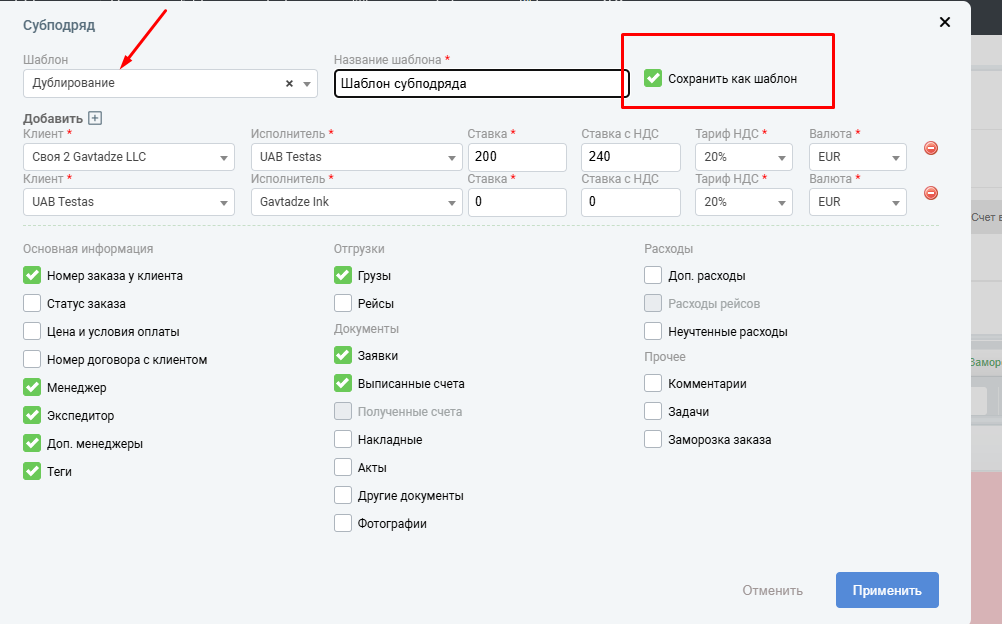
Шаблон ускоряет создание повторяющейся цепочки субподряда.
Шаг 5. Проверьте и сохраните форму
Перед сохранением убедитесь, что в каждой строке заполнены:
- клиент;
- исполнитель;
- ставка;
- ставка с НДС;
- тариф НДС;
- валюта.
Также проверьте порядок компаний: дочерние заказы будут созданы строго в той последовательности, в которой строки расположены в форме.
Нажмите Применить или кнопку сохранения формы.
После сохранения система:
- При необходимости создаёт рейс в родительском заказе.
- Создаёт дочерние субподрядные заказы по порядку строк.
- Передаёт следующему заказу связанные компании и финансовые условия предыдущего звена.
- Создаёт рейсы между звеньями цепочки.
- Группирует дочерние заказы под родительским заказом.
В каждом дочернем заказе, кроме последнего, автоматически создаётся рейс для передачи заказа следующему исполнителю. Для последнего звена рейс автоматически не создаётся, поскольку следующего исполнителя в цепочке нет.
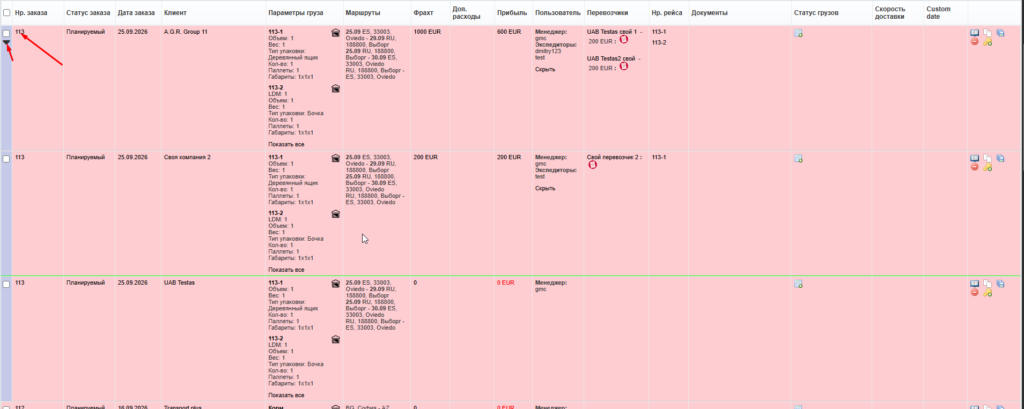
Дочерние заказы создаются в указанной последовательности и группируются под родительским заказом.
Как просматривать связанные заказы
В общей таблице заказов рядом с родительским заказом отображается значок раскрытия — спойлер.
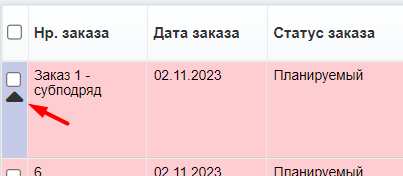
Нажмите его, чтобы увидеть все связанные дочерние заказы. Они располагаются в хронологическом порядке создания и содержат те же основные сведения, что и обычные заказы.
Из списка можно открыть любой дочерний заказ и проверить:
- клиента и компанию-исполнителя;
- сумму фрахта и валюту;
- тариф НДС;
- созданный рейс;
- связь со следующим звеном цепочки.
Что проверить после создания цепочки
Откройте дочерние заказы по очереди и проверьте:
- сохранён ли правильный порядок компаний;
- соответствует ли клиент предыдущему звену цепочки;
- правильно ли выбран исполнитель;
- перенеслись ли ставка, ставка с НДС, тариф НДС и валюта;
- создан ли рейс там, где заказ передаётся следующему исполнителю;
- отсутствует ли автоматически созданный рейс в последнем звене.
Если при создании использовался шаблон, дополнительно проверьте, что сохранённые в нём финансовые условия остаются актуальными.
Рекомендации
- Настройте связи компаний до создания первого субподрядного заказа.
- Добавляйте строки сразу в правильном порядке — после сохранения он определяет структуру дочерних заказов.
- Не ориентируйтесь только на автоматически заполненные ставки: перед сохранением сверьте их с договорённостями между компаниями.
- Используйте шаблоны для постоянных цепочек, но каждый раз проверяйте ставки и НДС.
- После сохранения разверните группу заказов и выборочно проверьте созданные рейсы.
Частые вопросы
Можно ли создать сразу несколько дочерних заказов?
Да. Добавьте нужные звенья кнопкой + и сохраните форму. 4logist создаст дочерние заказы в указанной последовательности.
Сколько дочерних заказов можно создать за один раз?
Не более пяти. После достижения лимита кнопка добавления строки становится недоступной.
Почему нужного клиента нет в новой строке?
В цепочке доступны клиенты, связанные с собственными компаниями. Проверьте поле Компания в карточке клиента.
Откуда берутся ставка, НДС и валюта?
Для первого звена система использует финансовые данные подходящего рейса родительского заказа. Для следующих звеньев параметры задаются в строках цепочки и последовательно переносятся в создаваемые заказы и рейсы.
Что произойдёт, если в родительском заказе нет рейса?
Заполните исполнителя и финансовые условия основной строки. При сохранении 4logist создаст необходимый рейс, а затем сформирует дочерние заказы.
Можно ли изменить автоматически заполненную ставку?
Да. Ставку и ставку с НДС можно отредактировать перед сохранением. Изменения основной строки синхронизируются с соответствующим рейсом родительского заказа.
Почему валюту нельзя изменить?
Валюта определяется по связанному рейсу или предыдущему звену цепочки и используется для согласованного переноса финансовых данных между заказами.
Создаётся ли рейс в последнем дочернем заказе?
Нет. Автоматический рейс создаётся только тогда, когда заказ передаётся следующему исполнителю. В последнем звене следующей компании нет.
Было ли это полезно?
0 / 0