Электронное поручение экспедитору содержит задание клиента на организацию перевозки. В 4logist документ создаётся в заказе, затем передаётся в Контур для подписания.
Перед началом
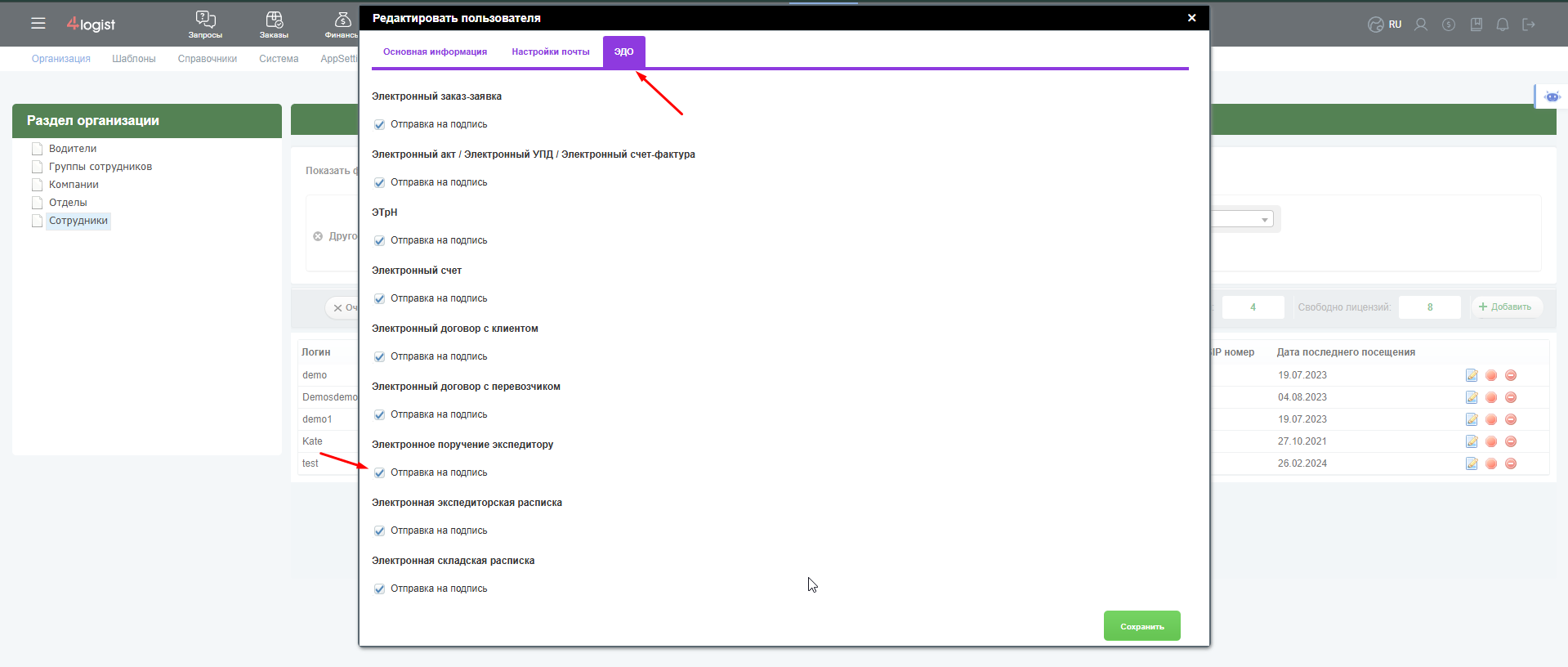
Проверьте, что интеграция с Контур включена для вашей компании. В карточке сотрудника на вкладке «ЭДО» должно быть разрешено действие «Отправка на подпись» для электронного поручения экспедитору. Права сотрудника в 4logist и доступ технического пользователя к организации в Контуре — разные настройки; для отправки нужны обе.
В заказе должны быть выбраны клиент и ваша компания, указан договор с клиентом, добавлены грузы и маршрут. Наличие файла договора среди вложений не заменяет его выбор в поле договора заказа.
Какие данные заполнить
Обязательные данные
| Что заполнить | Где проверить в 4logist |
|---|---|
| Номер и дата поручения | Форма создания документа |
| Название, номер и дата договора транспортной экспедиции | Договор, выбранный в поле «Договор с клиентом» / «Номер договора с клиентом» в заказе |
| Наименование, ИНН, КПП для юридического лица | Карточки клиента и вашей компании, выбранных в заказе |
| ФИО и ИНН для ИП | Карточка соответствующего участника с корректным типом организации; КПП для ИП не подставляйте |
| Юридические адреса клиента и экспедитора | Карточки организаций |
| Название груза, количество грузовых мест | Каждый груз, включённый в документ |
| Вес нетто и вес брутто | Параметры каждого груза; это отдельные значения |
| Страна происхождения | Карточка груза; у страны должен быть код в справочнике |
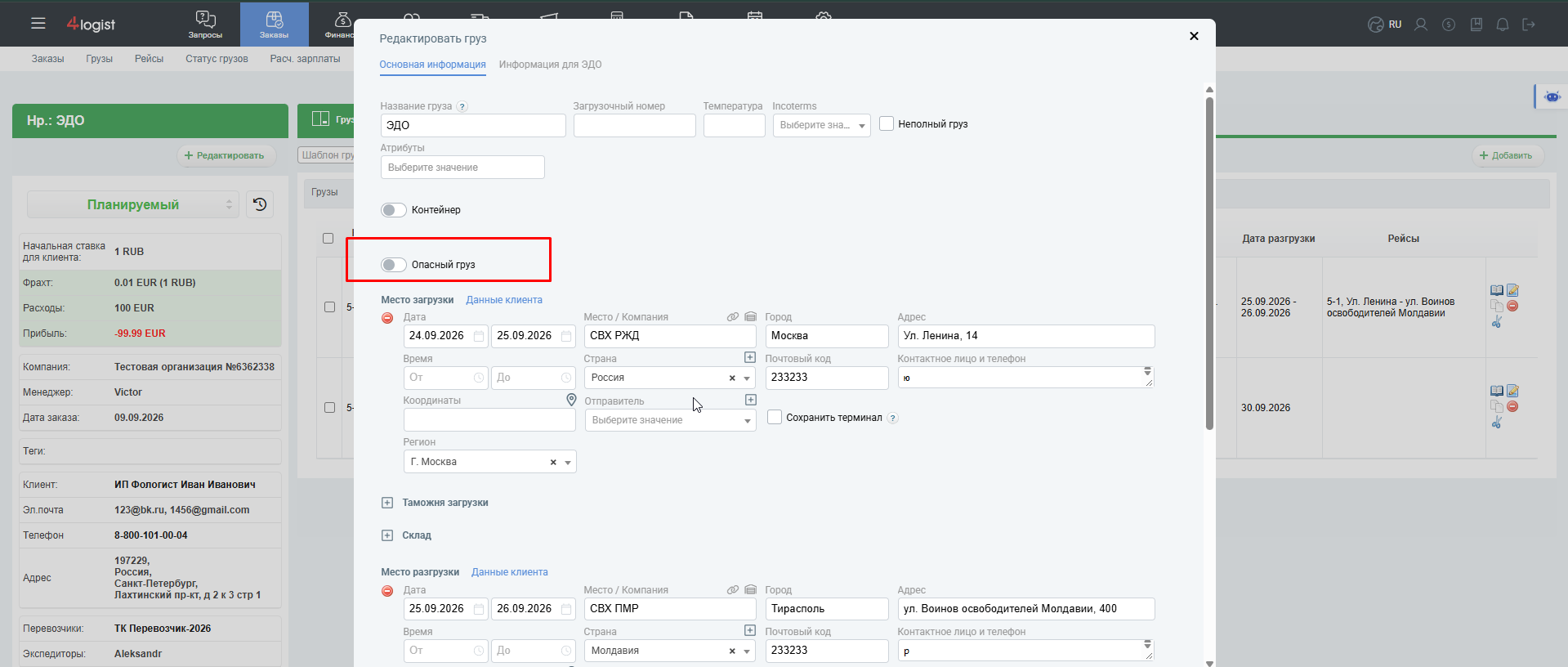
| Признак опасного груза | Данные груза для ЭДО; укажите фактическое значение |
| Даты загрузки «от» и «до» | Маршрут выбранного груза/рейса |
| Вид транспорта | Тип выбранного рейса |
Для российского адреса проверьте страну, регион, индекс, город и полный адрес. Для иностранного — страну с кодом и полный текст адреса. Это практический набор для корректного заполнения адреса, а не требование вводить вымышленные части адреса.
Данные, которые зависят от карточки Рейса\Груза
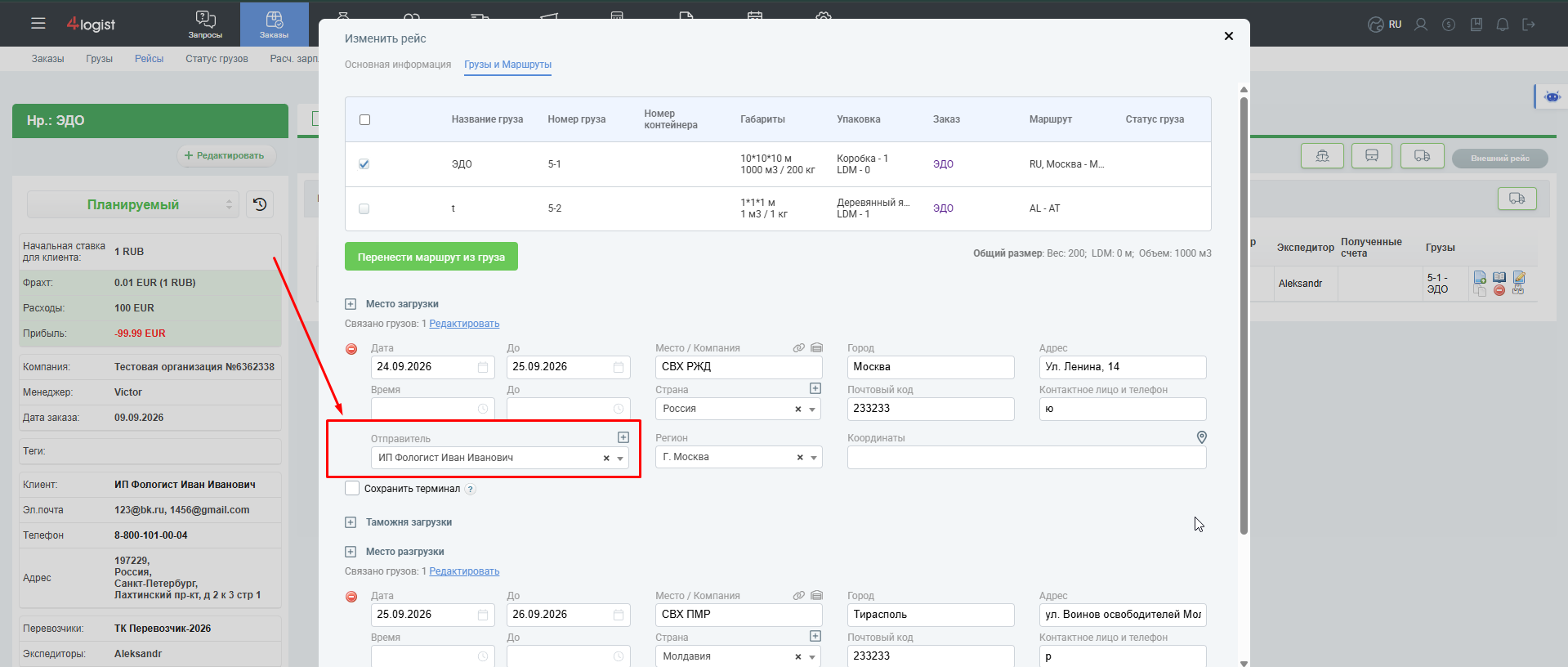
- Выберите грузоотправителя и грузополучателя в соответствующих точках маршрута в Рейсе. Текст в поле «Место / Компания» не заменяет выбранную карточку участника. Проверьте её реквизиты и адрес.
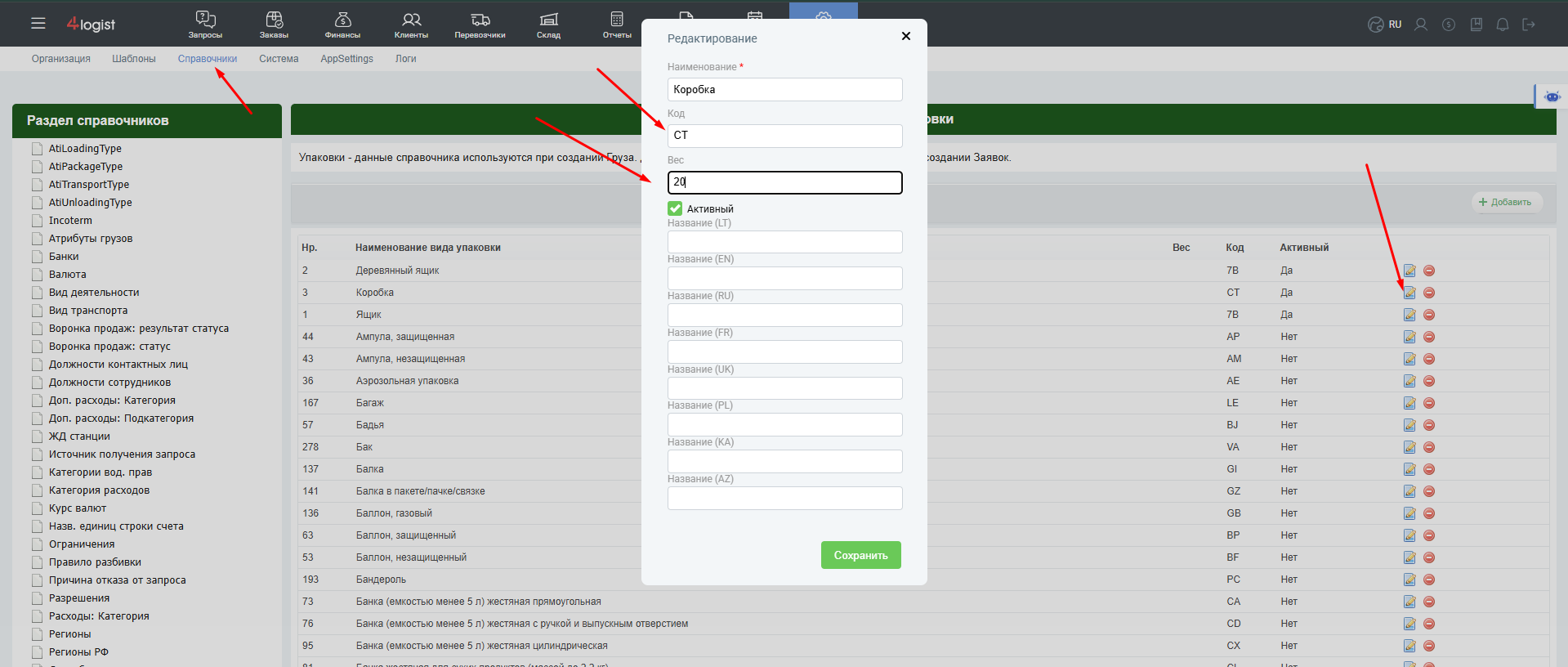
- Если груз упакован, укажите тип упаковки и количество. Проверьте код упаковки для интеграции и вес одной упаковки в килограммах в справочнике упаковок. Размеры упаковки заполните по фактическим данным.
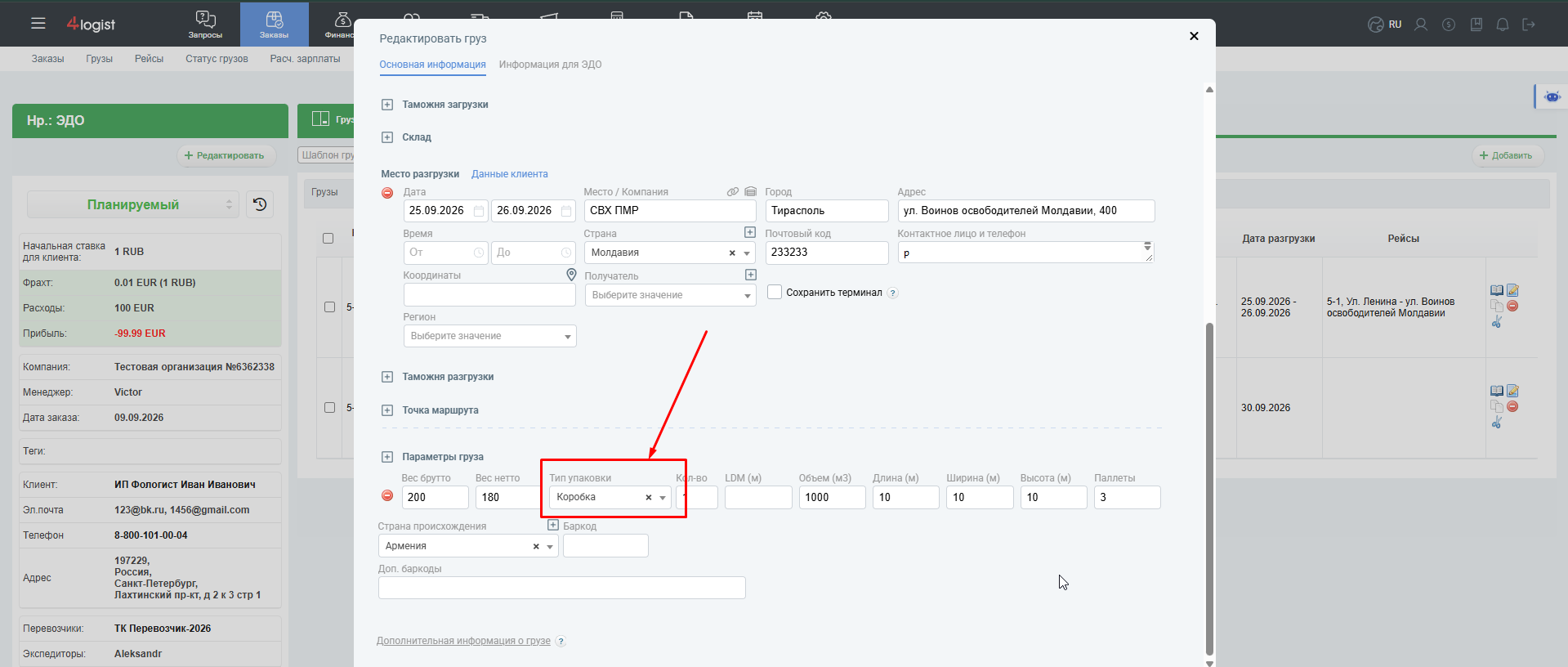
- Если указываете объём, в карточке груза должно быть числовое значение объёма в м³
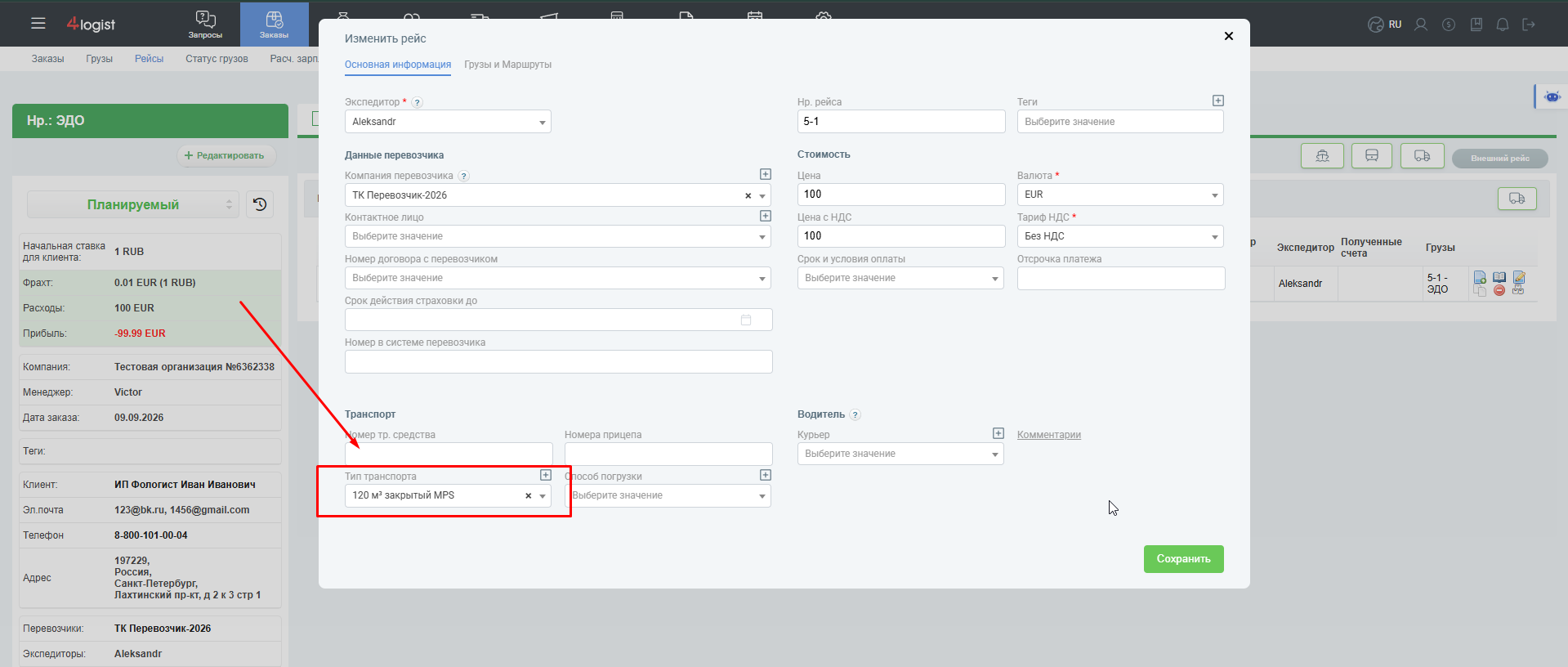
- Для автомобильного рейса проверьте тип транспорта/кузова.
- Даты выгрузки заполните по согласованному маршруту. В исходной таблице полей они не отмечены как безусловно обязательные.
- Для опасного или контейнерного груза уточните у поддержки, установлены ли необходимые доработки. Не снимайте признаки опасности и не заменяйте реальные сведения ради прохождения проверки.
У каждого включённого груза должна быть однозначная связь с одной точкой загрузки и одной точкой выгрузки. Если рейс сборный, проверяйте связи каждого груза с его точками, а не только список адресов рейса.
Как создать документ
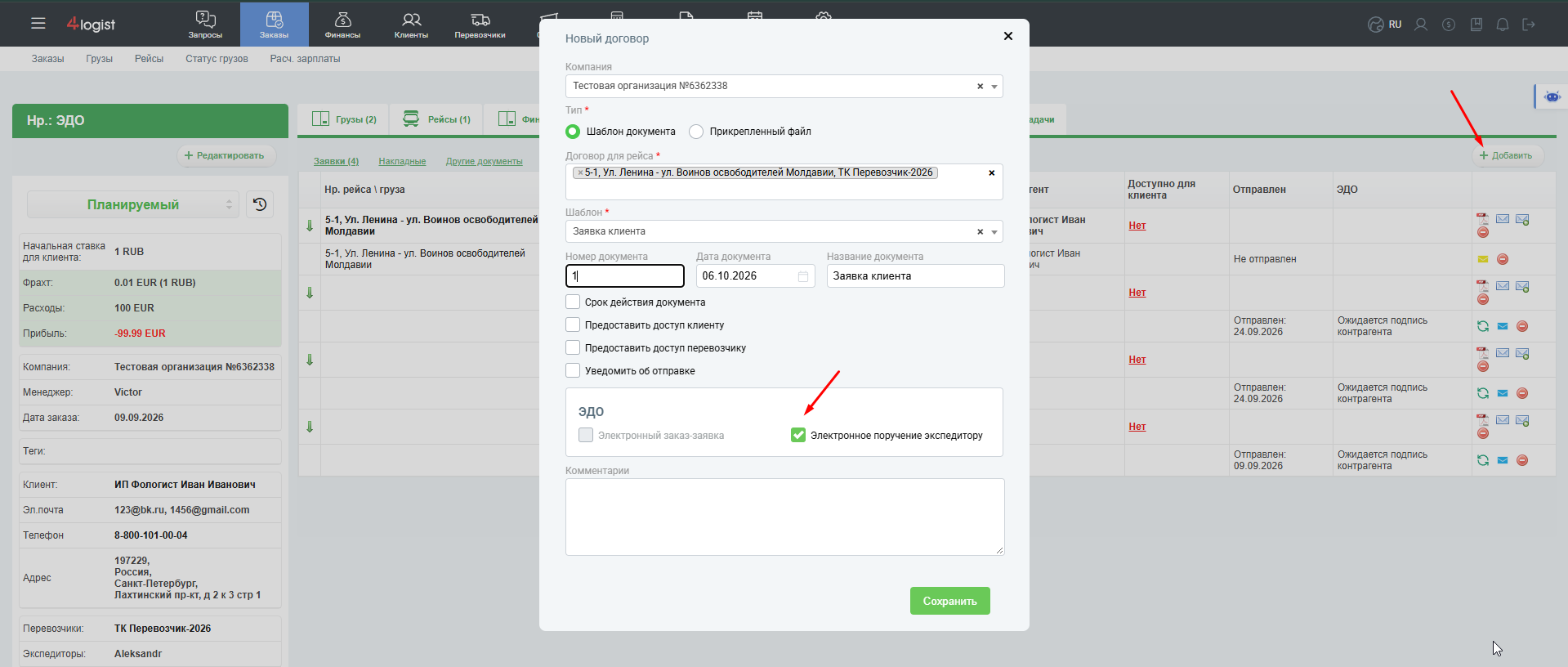
- Откройте нужный заказ → «Документы» → «Заявки».
- Начните добавление документа и выберите шаблон из группы «Заявка с клиентом».
- Отметьте «Электронное поручение экспедитору». После включения этого признака поле «Договор к грузу» скрывается.
- Проверьте выбранные данные перевозки, номер и дату документа.
- Нажмите «Сохранить». Если система перечислит незаполненные поля, исправьте данные в указанных карточках и повторите создание.
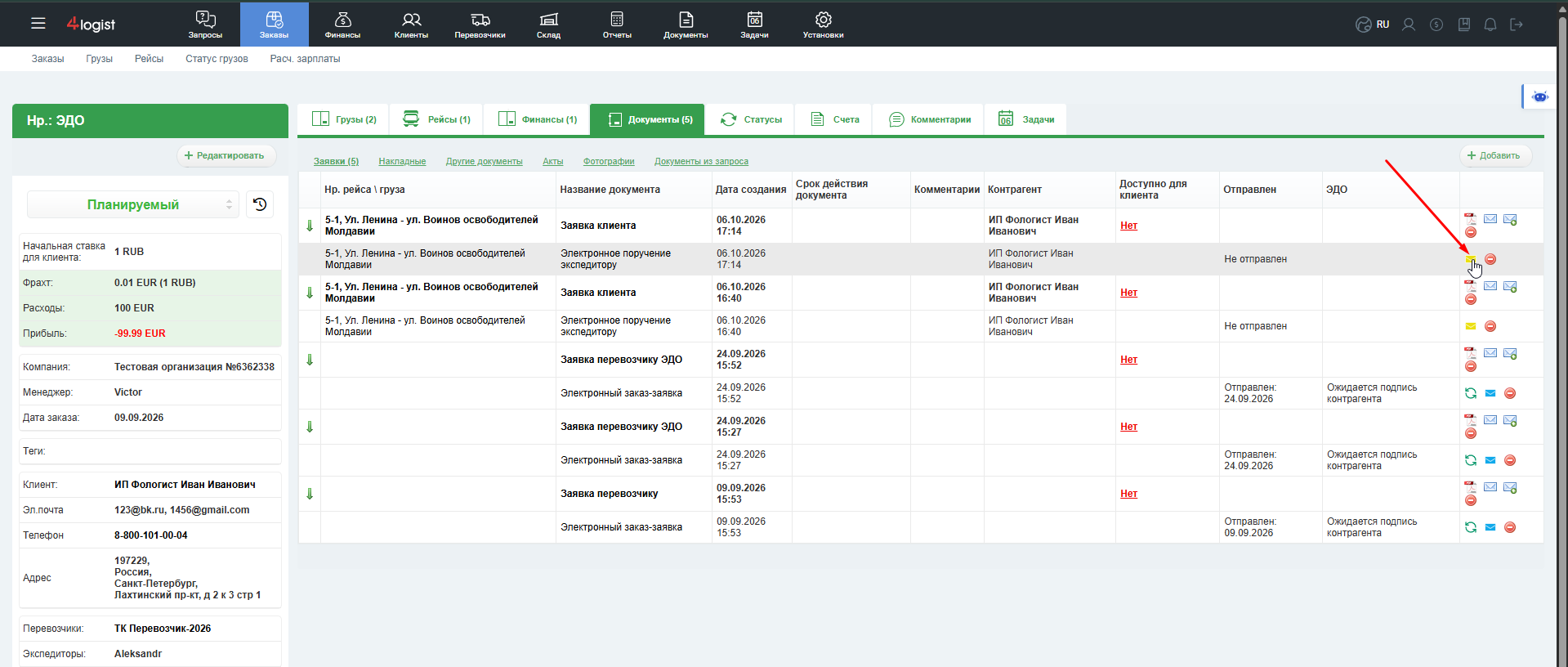
- В списке появятся основной документ и связанный электронный документ под раскрывающейся строкой.
- У электронного документа нажмите кнопку с подсказкой «Отправить в ЭДО».
- В окне отправки проверьте заказчика, экспедитора, номер и дату. Нажмите «Отправить».
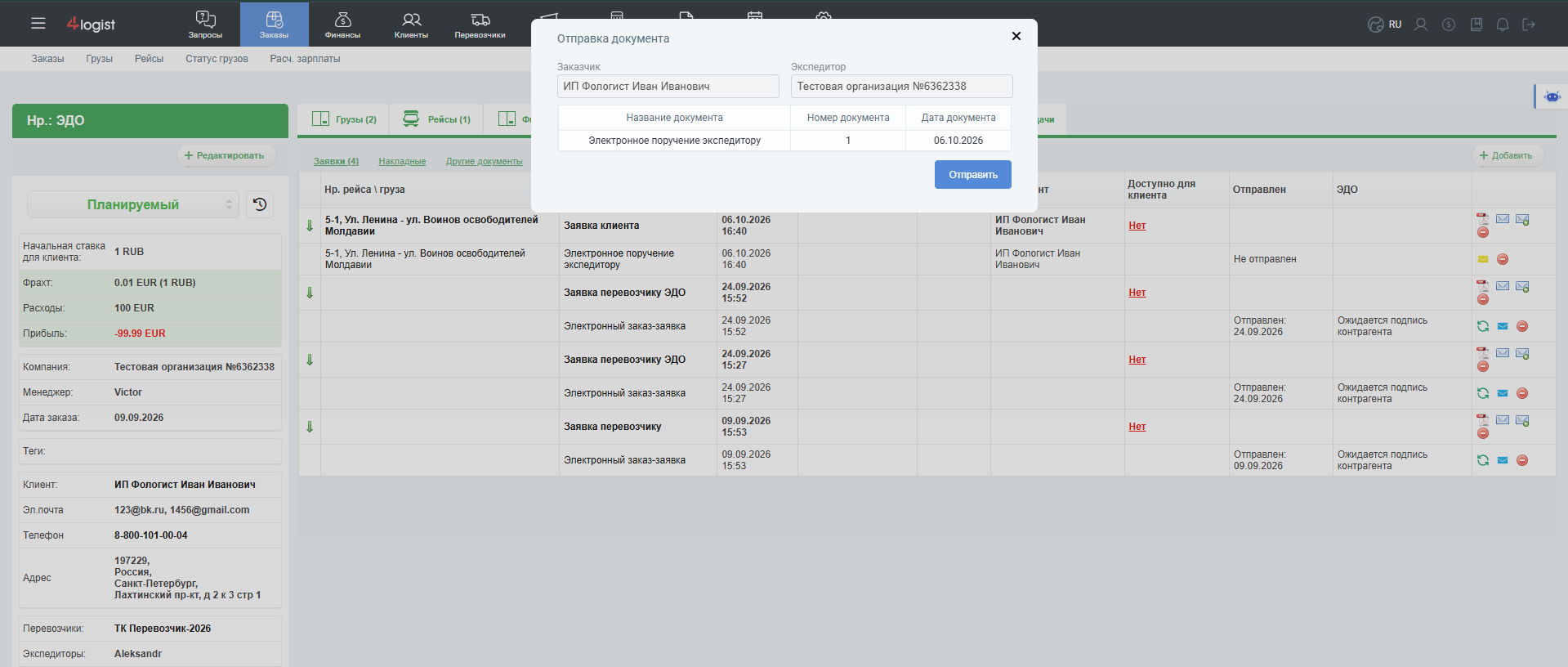
Сохранение документа в 4logist и отправка в Контур — два разных действия.
Кто подписывает и где смотреть результат
Первым поручение подписывает клиент, затем экспедитор. В реализованном сценарии документ сначала передаётся в Диадок для подписания клиентом, после чего обрабатывается экспедитором в Контур.Логистике. Переход в Диадок на этом этапе сам по себе не означает неправильный тип документа.
В 4logist проверяйте дату отправки и статус ЭДО. Повторное нажатие кнопки уже отправленного документа открывает его в Контуре. После завершения подписания доступна печатная форма PDF. Статус «Отправлен» не равен статусу «Подписан».
Если документ не создаётся или не отправляется
| Ситуация | Что проверить |
|---|---|
| Нет электронного поручения в форме | Версию базы, включённую интеграцию и группу шаблона «Заявка с клиентом» |
| Нет кнопки отправки | Право сотрудника «Электронное поручение экспедитору → Отправка на подпись» |
| Не заполнен номер договора | Договор должен быть добавлен в карточке клиента и совпадать с организацией в заказе, затем он должен быть выбран в заказе; нужны название, номер и дата |
| Предупреждение о нулевом весе упаковки | Заполните реальный вес одной упаковки в справочнике. Не подтверждайте нулевой вес как способ устранить ошибку |
| Ошибка маршрута | Связи каждого выбранного груза с точками загрузки и выгрузки |
| Не найден идентификатор участника | Выбранную карточку, её ИНН/КПП, организацию и готовность к обмену документов в Контуре. |
| В Контуре остались прежние данные | Сравните время изменения карточек и время формирования документа. Изменение заказа не подтверждает обновление уже созданного XML |
Перед сохранением тщательно проверьте данные: для основной и электронной записей редактирование после создания ограничено. Подписанный документ нельзя исправлять удалением и повторной отправкой без согласования порядка исправления.
Для обращения в поддержку приложите ссылку на заказ, номер документа, точный текст ошибки, время попытки и скриншот заполненного поля. Пароли, токены и ключи электронной подписи не отправляйте.
Было ли это полезно?
0 / 0