Раздел CRM помогает вести потенциальных клиентов от первого обращения до завершения сделки. В одном месте можно создавать лиды, распределять их между менеджерами, перемещать по этапам воронки, ставить задачи и сохранять историю взаимодействия.
Инструкция будет полезна менеджерам по продажам, сотрудникам по работе с клиентами и руководителям отделов продаж.
Как открыть CRM
В главном меню системы выберите раздел Продажи. После открытия раздела по умолчанию отображается канбан-доска первой активной воронки.
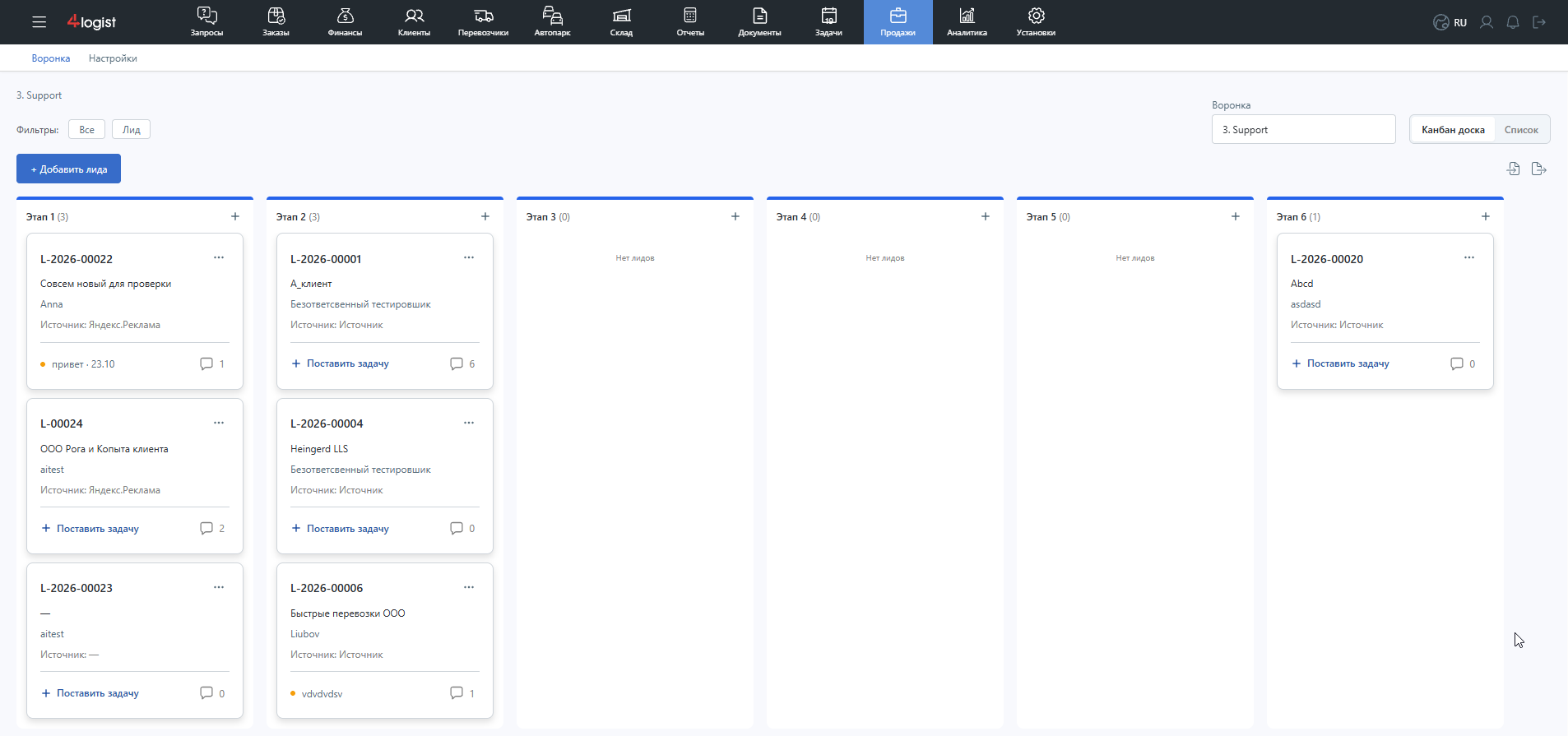
Если раздел CRM или отдельные действия в нём не отображаются, обратитесь к администратору. Доступ к лидам, их редактированию, удалению и комментариям зависит от прав сотрудника.
Как устроена воронка продаж
Воронка состоит из этапов. Каждый этап отображается на канбан-доске как отдельная колонка. В колонке находятся лиды с соответствующим статусом, а рядом с названием этапа указано количество лидов.
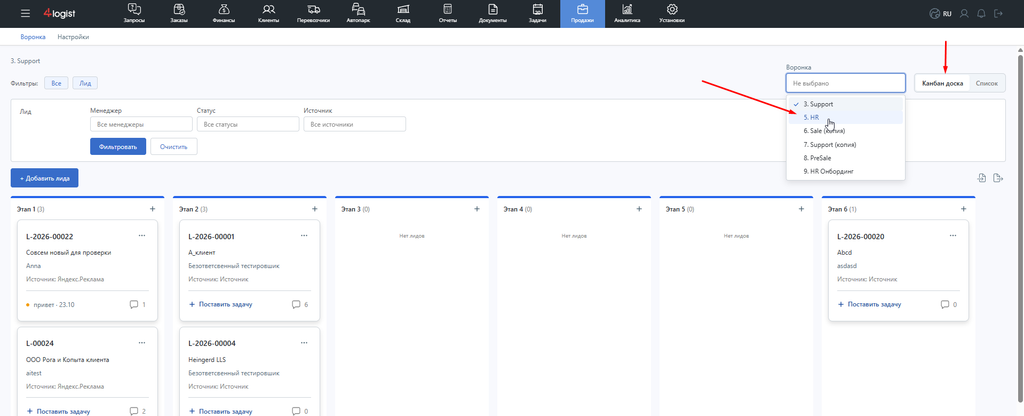
Если в системе настроено несколько воронок, выберите нужную воронку в выпадающем списке над доской. После выбора набор колонок и лидов будет обновлён.
Как создать лид
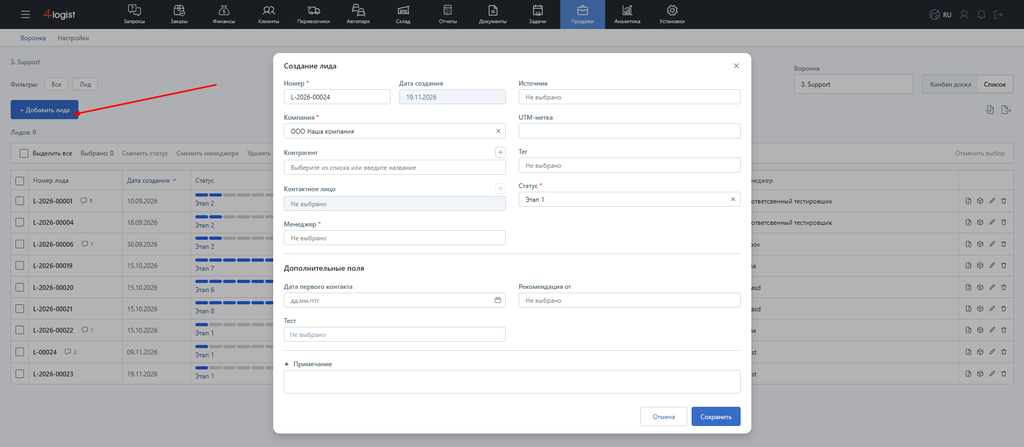
- Откройте раздел Продажи и выберите нужную воронку.
- Нажмите «Добавить лида».
- Заполните форму.
- Нажмите «Сохранить».
В карточке лида могут заполняться:
- номер и дата создания — присваиваются автоматически;
- контрагент;
- контактное лицо, телефон и email;
- статус;
- источник лида и UTM-метка;
- компания;
- менеджер;
- теги;
- дополнительные поля, настроенные администратором.
Контрагента можно выбрать из списка клиентов и перевозчиков, ввести его название вручную или создать новую карточку контрагента прямо из формы.
При создании лида система проверяет обязательные поля. Если какое-либо из них не заполнено, оно будет подсвечено. После успешного сохранения лид появится в колонке, соответствующей его статусу.
Важно: если закрыть форму до сохранения, система предупредит о потере введённых данных.
Как работать с лидом на канбан-доске
В краткой карточке на доске отображаются основные данные: номер лида, контрагент, источник и менеджер. Количество лидов в каждом статусе отображается в заголовке колонки.
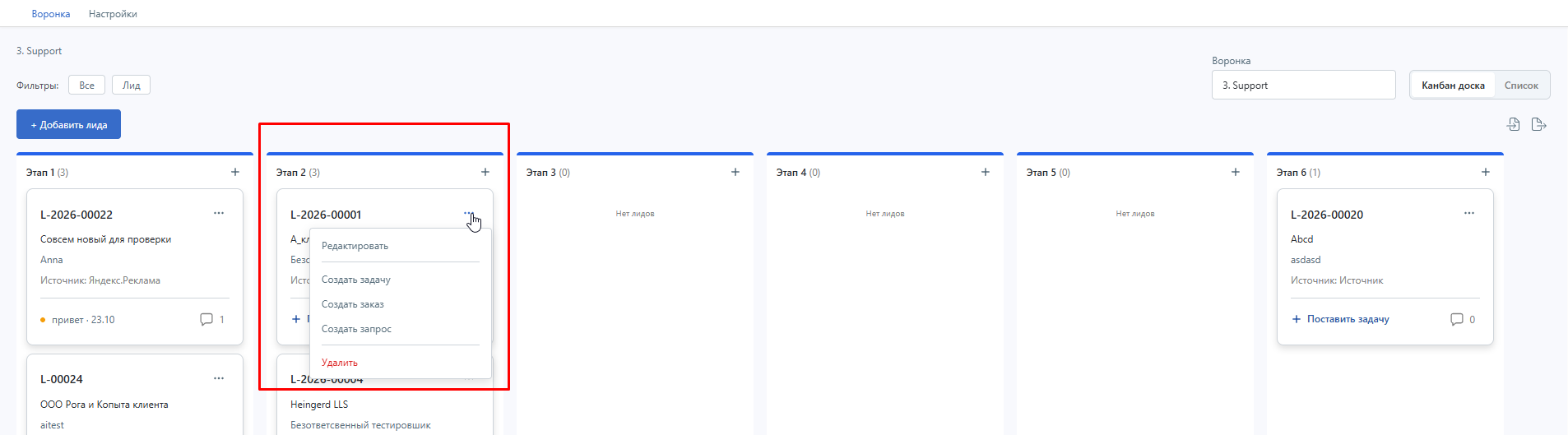
С карточкой можно выполнить следующие действия:
- нажать на номер и открыть полную карточку лида;
- открыть лид сразу в режиме редактирования;
- добавить или просмотреть комментарии;
- создать задачу или проверить её состояние;
- удалить лид, если это разрешено правами доступа.
Действия с лидом находятся в меню карточки. Набор доступных кнопок зависит от прав сотрудника.
Как переместить лид на другой этап
Перетащите карточку лида в нужную колонку. После перемещения статус лида автоматически изменится на статус выбранного этапа.
Статус также можно изменить в полной карточке лида. После сохранения карточка будет перемещена в соответствующую колонку.
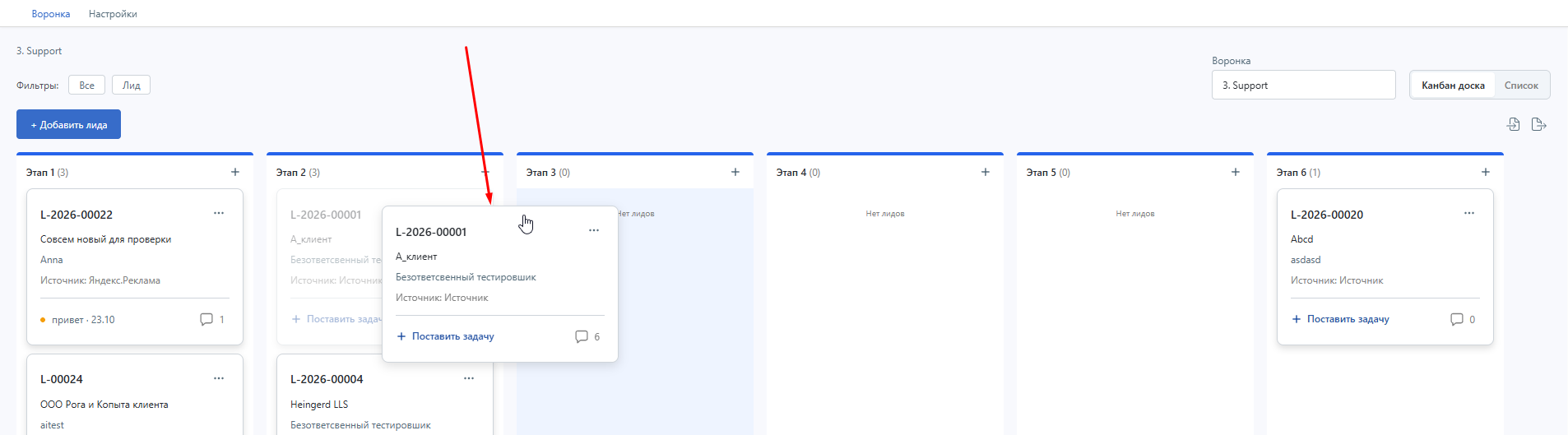
Просмотр и редактирование лида
Нажмите на номер лида, чтобы открыть его карточку. В режиме просмотра поля недоступны для изменения.
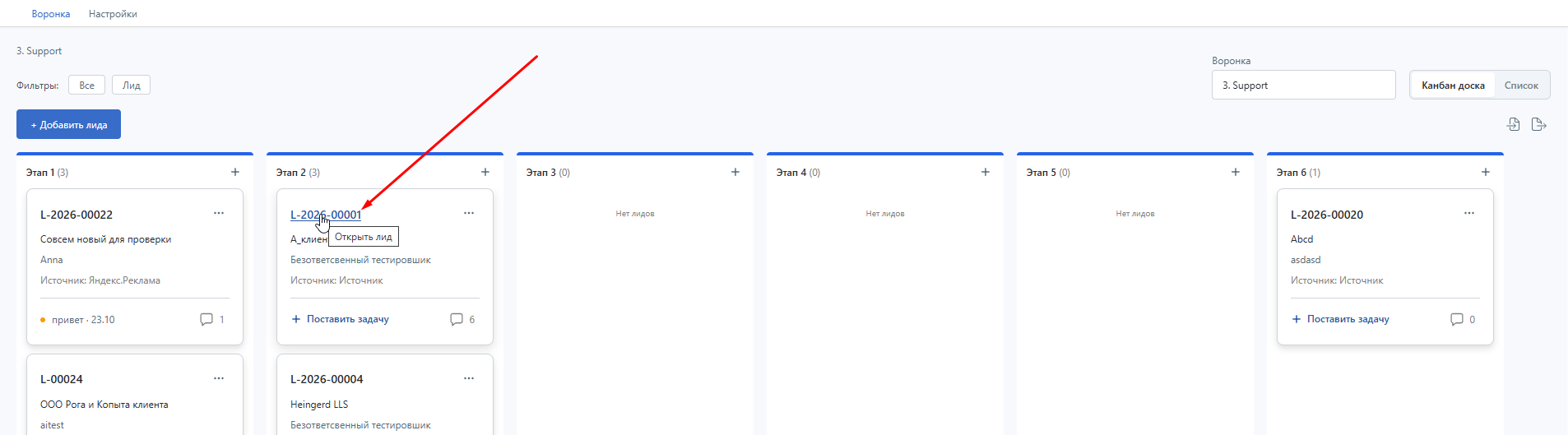
В карточке есть три основные вкладки:
- «Основная информация» — данные о лиде и контакте;
- «Комментарии» — внутренняя история работы с лидом;
- «Задачи» — все задачи, связанные с этим лидом.
В боковой части карточки отображаются статус, номер, дата создания, компания, контрагент и менеджер. Эти данные остаются видимыми при переключении между вкладками.
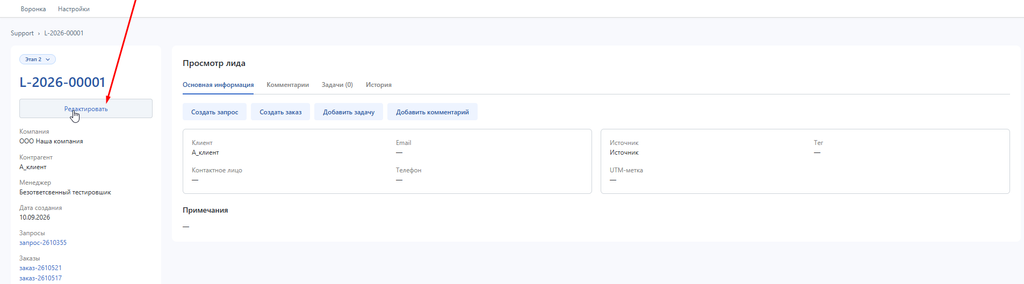
Чтобы изменить данные, нажмите «Редактировать». После внесения изменений нажмите «Сохранить». Если закрыть карточку до сохранения, система предупредит о потере изменений.
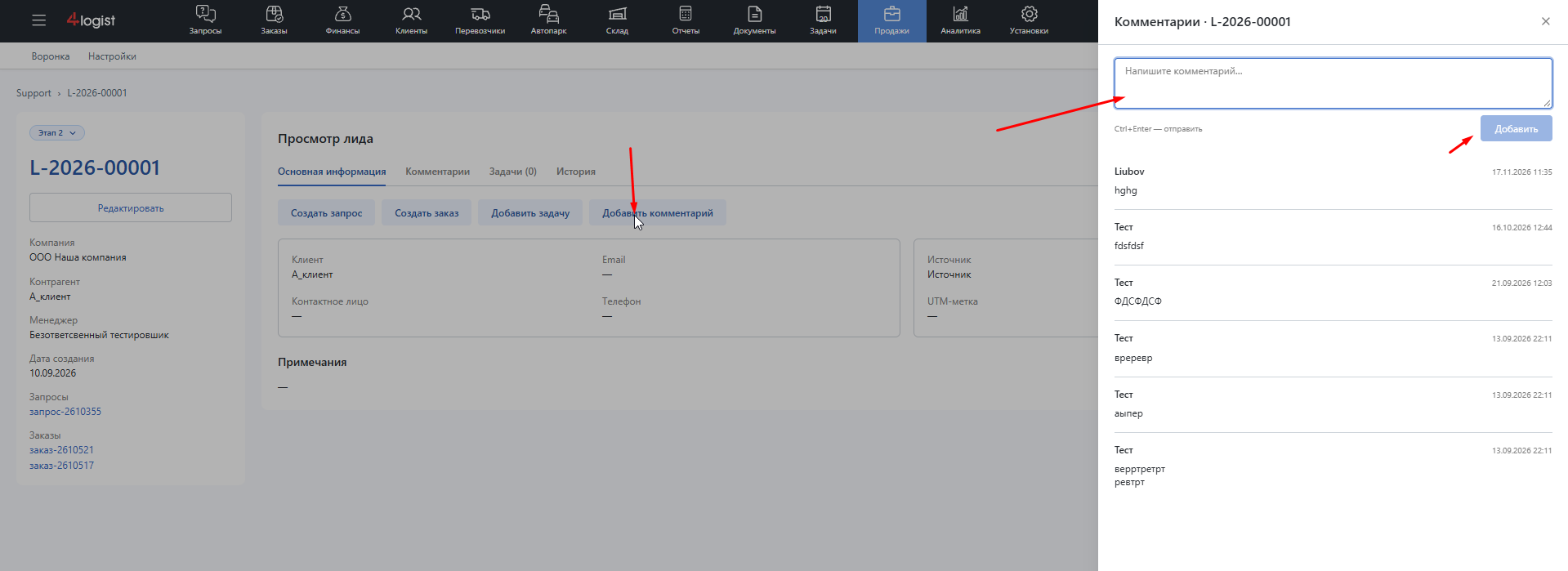
Как добавить комментарий
- Откройте нужный лид.
- Нажмите «Добавить комментарий».
- Заполните форму и сохраните комментарий.
Все комментарии по лиду можно просмотреть на вкладке «Комментарии». Если у лида есть хотя бы один комментарий, в краткой карточке или строке списка появляется индикатор комментариев. Нажмите на него, чтобы быстро открыть историю.
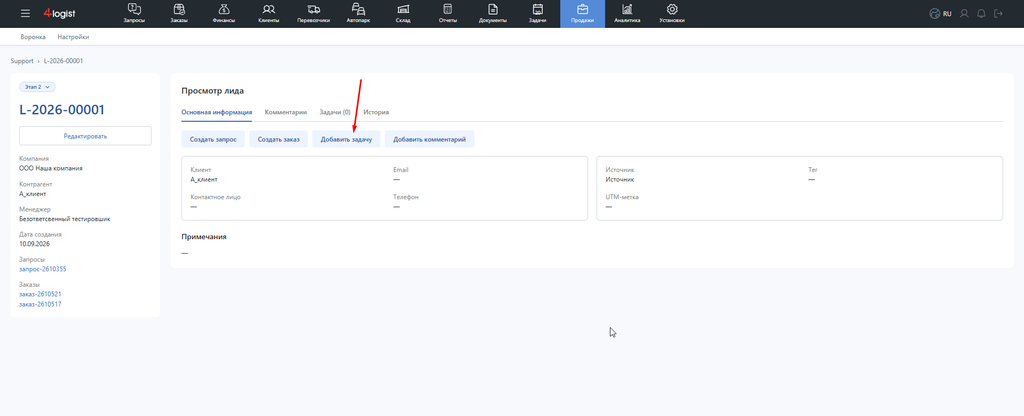
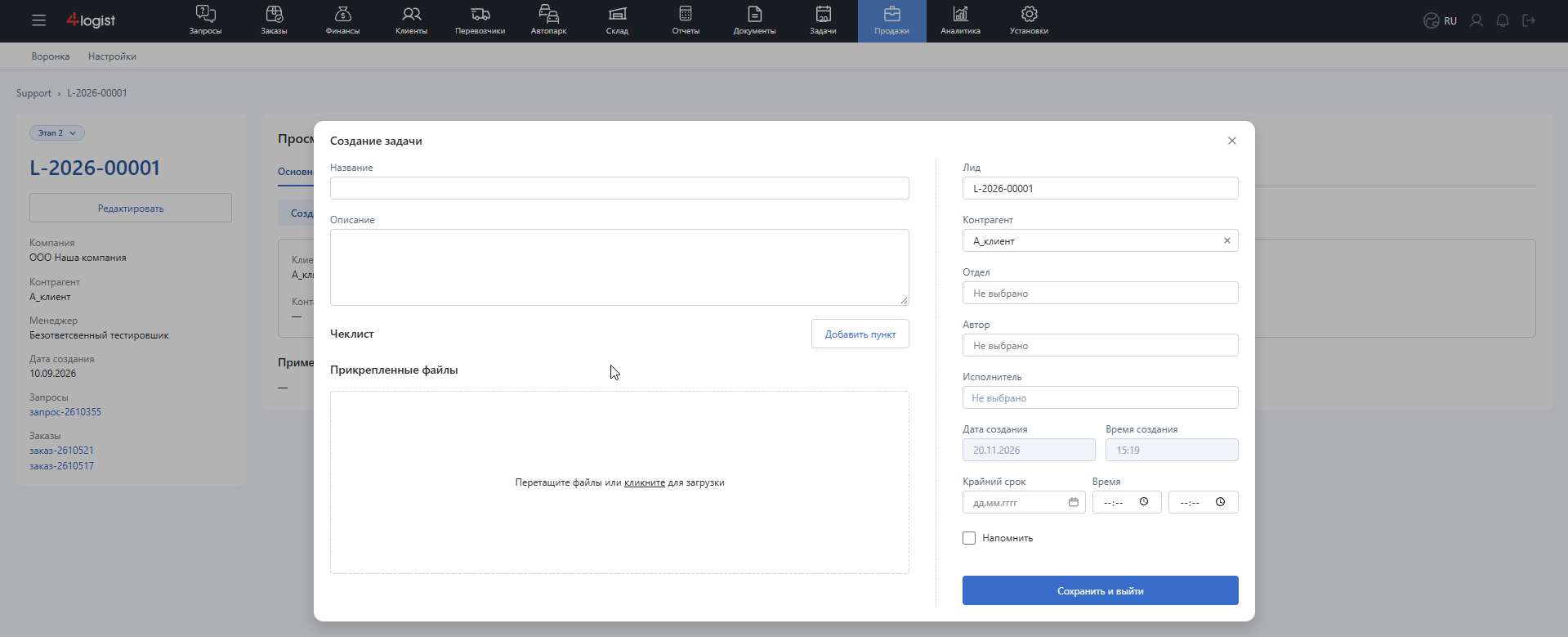
Как создать задачу по лиду
- Откройте лид.
- Нажмите «Добавить задачу» или «Поставить задачу».
- Заполните форму задачи и сохраните её.
Связь с текущим лидом заполняется автоматически. Задача отобразится на вкладке «Задачи», в общем списке задач и в индикаторе на краткой карточке лида.
Индикатор показывает количество задач и их состояние. Если есть невыполненная просроченная задача, индикатор выделяется красным.
Как отфильтровать лиды
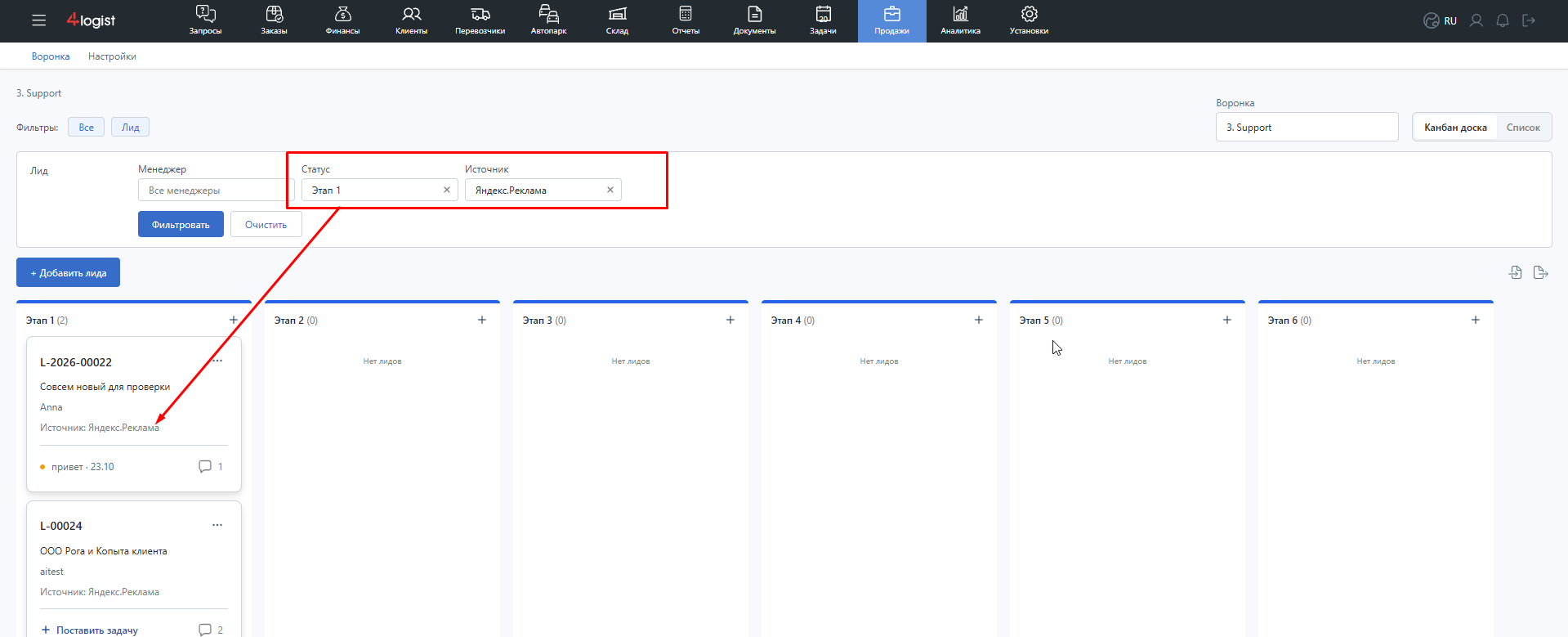
Над доской или списком лидов находится панель фильтров. С её помощью можно отобрать лиды, например, по:
- менеджеру;
- статусу;
- источнику.
Выберите нужные значения и нажмите «Фильтровать». Если выбрано несколько условий, в результат попадут только лиды, которые соответствуют им одновременно.
После применения фильтров:
- на доске останутся только подходящие карточки;
- счётчики колонок будут показывать количество отобранных лидов;
- в пустой колонке будет отображаться сообщение «Нет лидов».
Чтобы вернуть полный список, нажмите «Очистить».
Как работать с лидами в виде списка
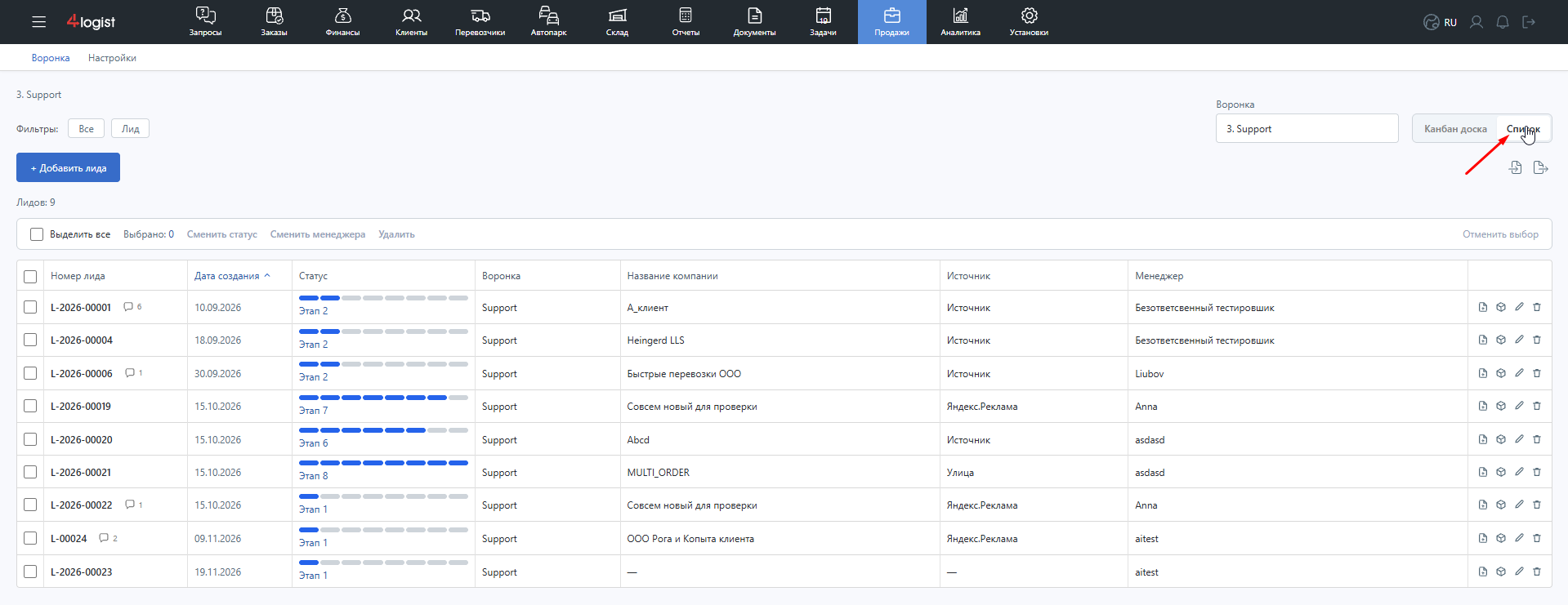
В верхней части раздела CRM можно переключаться между двумя представлениями:
- «Канбан» — лиды распределены по колонкам этапов;
- «Список» — лиды показаны в таблице.
При переключении сохраняются выбранная воронка и текущие фильтры.
В таблице можно увидеть номер и дату создания лида, статус, воронку, контрагента, источник, менеджера и доступные действия. Точный набор колонок может зависеть от настроек системы.
В представлении «Список» в переключателе воронок можно выбрать «Все». В таком случае в таблице будут показаны лиды из всех доступных сотруднику воронок. При этом остальные фильтры продолжают действовать.
Массовые действия с лидами
Массовые действия доступны в представлении «Список».
- Нажмите иконку «Массовые действия».
- Отметьте нужные лиды чекбоксами. Чтобы отметить все лиды в текущем представлении, используйте «Выделить все».
- Проверьте счётчик «Выбрано: X».
- Выберите действие:
- «Сменить статус» — выберите целевую воронку и этап;
- «Сменить менеджера» — выберите нового ответственного сотрудника;
- «Удалить» — удалить все выбранные лиды.
- Подтвердите действие, если система запросит подтверждение.
После выполнения операции таблица обновится, а выделение будет снято. Кнопка «Отменить выбор» снимает отметки со всех лидов. Повторное нажатие на иконку массовых действий закрывает панель и сбрасывает выделение.
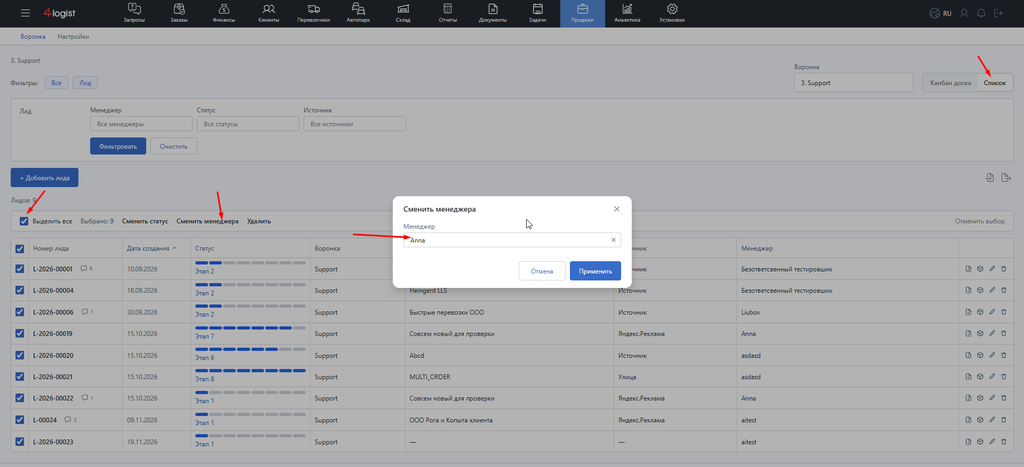
Важно: массовое удаление выполняется для всех отмеченных лидов. Перед подтверждением проверьте счётчик выбранных записей. Удалённые лиды нельзя восстановить.
Как удалить один лид
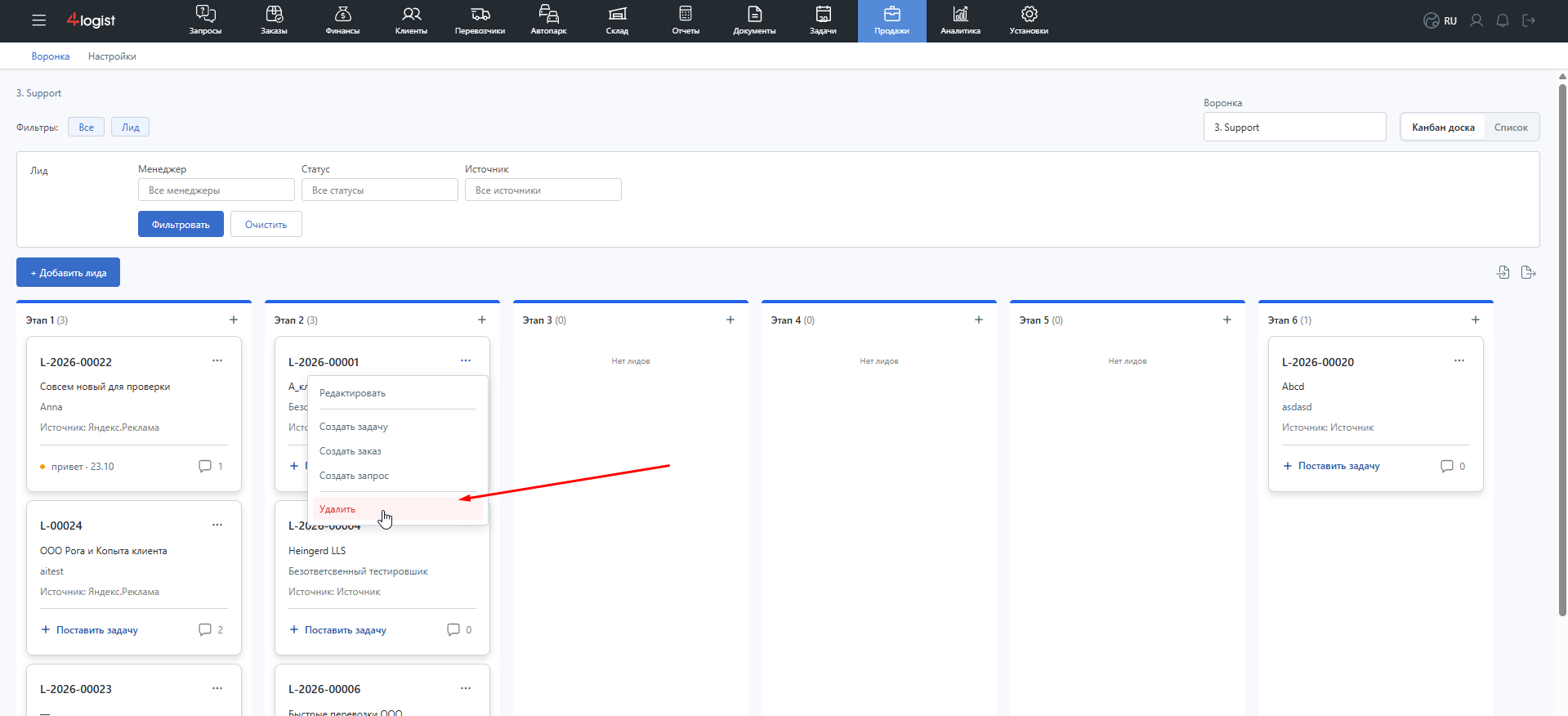
- Найдите лид на канбан-доске или в списке.
- Откройте меню действий и выберите «Удалить».
- Проверьте номер и название контрагента в окне подтверждения.
- Подтвердите удаление.
После удаления карточка исчезнет из доски или списка, а счётчики обновятся.
Важно: удаление лида необратимо. Если запись создана ошибочно, перед удалением убедитесь, что её данные больше не понадобятся.
Настройка воронок
Настройка воронок предназначена для администраторов и руководителей, которые отвечают за процесс продаж.
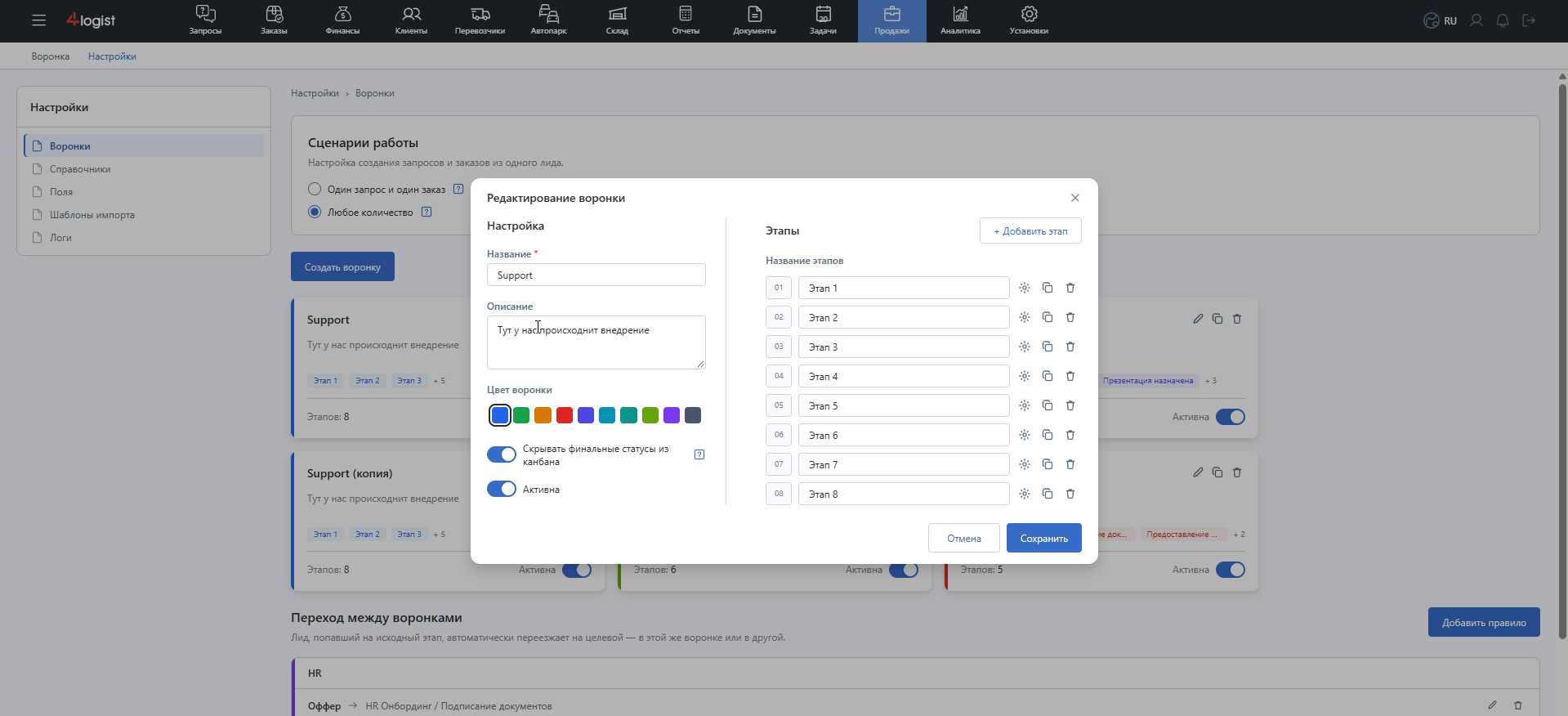
Откройте CRM → Настройки воронок. На странице отображаются карточки созданных воронок.
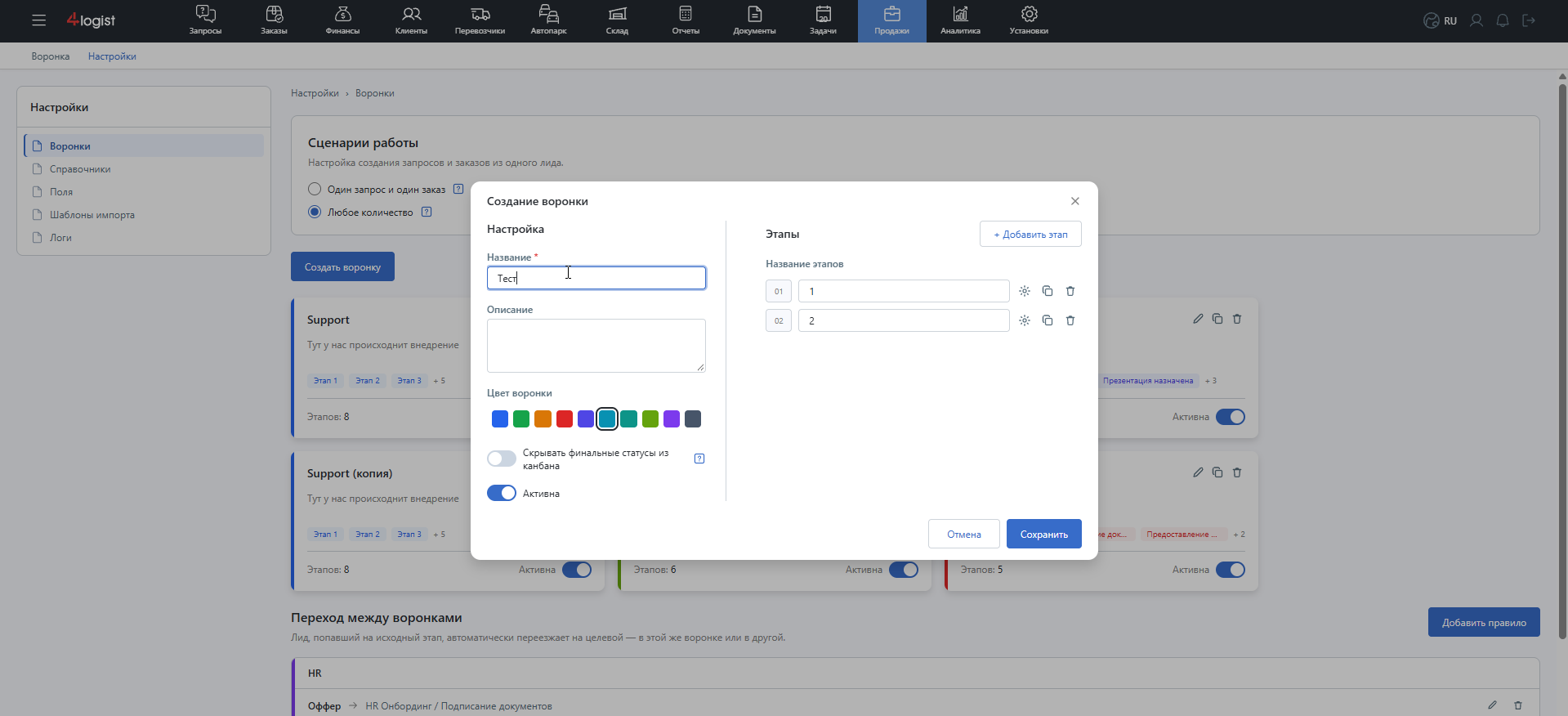
Создание воронки
- Нажмите кнопку создания воронки.
- Укажите название. Поле обязательно.
- При необходимости добавьте описание и выберите цветовую схему.
- Укажите, должна ли воронка быть активной. Неактивная воронка не показывается в переключателе CRM.
- Задайте название первого этапа.
- Добавьте остальные этапы в нужном порядке.
- Нажмите «Сохранить».
В воронке должен оставаться как минимум один этап. Названия всех этапов должны быть заполнены.
Редактирование воронки
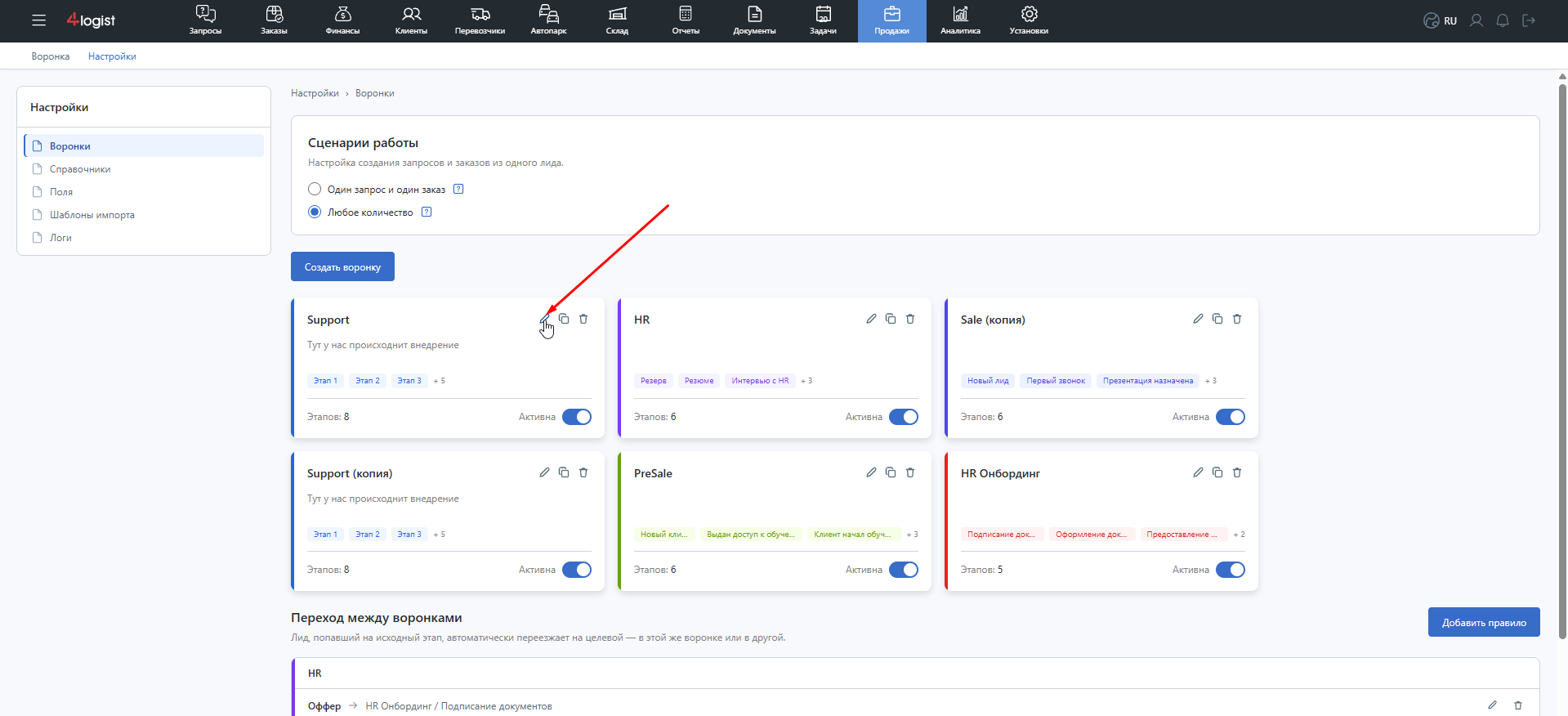
Откройте нужную воронку. В режиме редактирования можно:
- изменить название, описание и цветовую схему;
- активировать или деактивировать воронку;
- добавить, переименовать или удалить этап;
- изменить порядок этапов перетаскиванием.
Новый порядок этапов будет использоваться для расположения колонок на канбан-доске.
Для создания новой воронки с похожей структурой можно скопировать существующую. Копия сохранит описание, цвет, статус активности и этапы, но будет редактироваться независимо от исходной воронки.
Удаление воронки
Можно удалить только пустую воронку, в которой нет лидов. Воронку по умолчанию удалить нельзя.
Если воронка больше не должна использоваться, но в ней есть лиды, откройте её настройки и снимите признак активности. Неактивная воронка не будет показываться в обычном переключателе CRM.
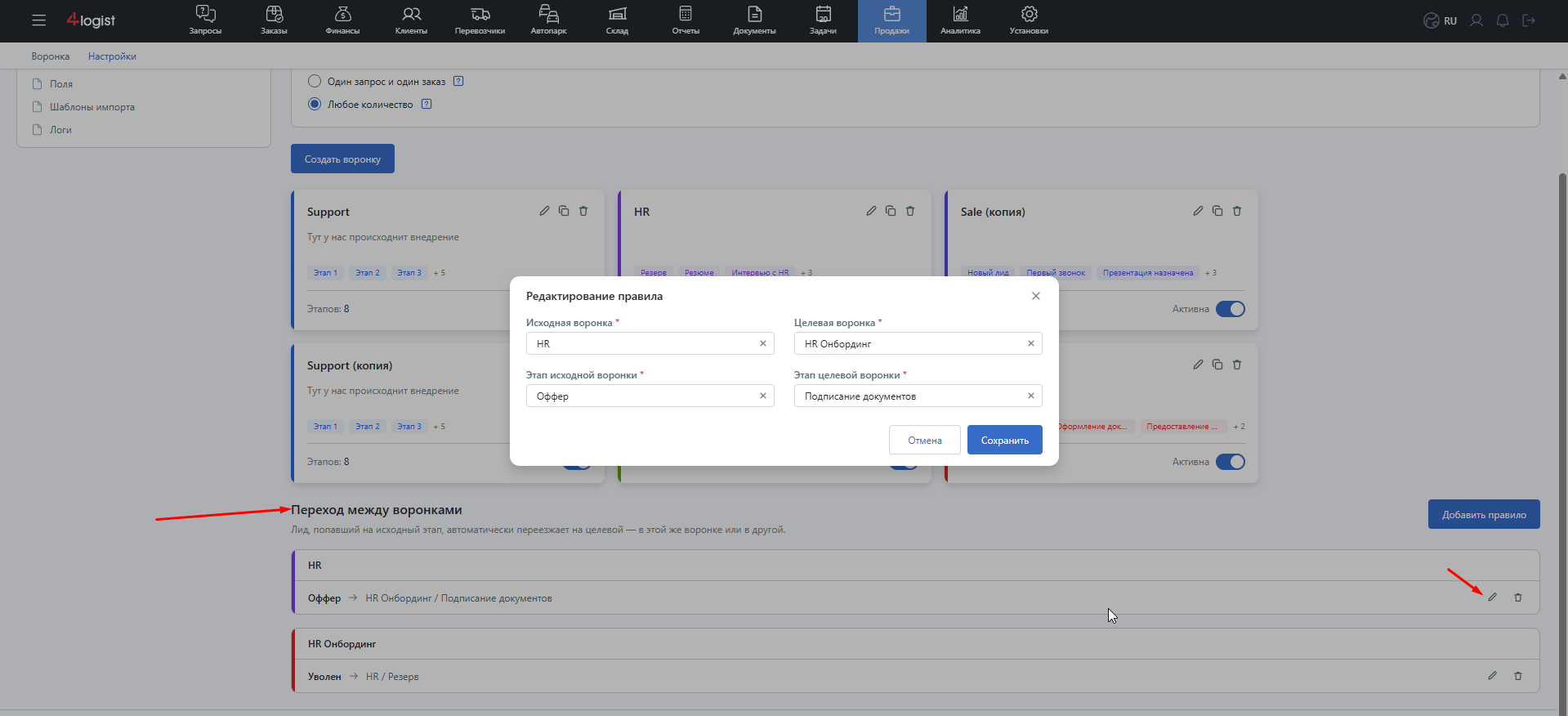
Автоматические переходы между воронками
Администратор может настроить автоматическое перемещение лида из одной воронки в другую.
Для правила перехода укажите:
- исходную воронку;
- этап исходной воронки;
- целевую воронку;
- этап целевой воронки.
Когда лид достигнет указанного исходного этапа, он будет перемещён в целевую воронку на выбранный этап. Лид перемещается, а не копируется.
Исходная и целевая воронки должны отличаться. Все четыре поля правила обязательны. Созданное правило можно отредактировать или удалить.
Настройка справочников и дополнительных полей
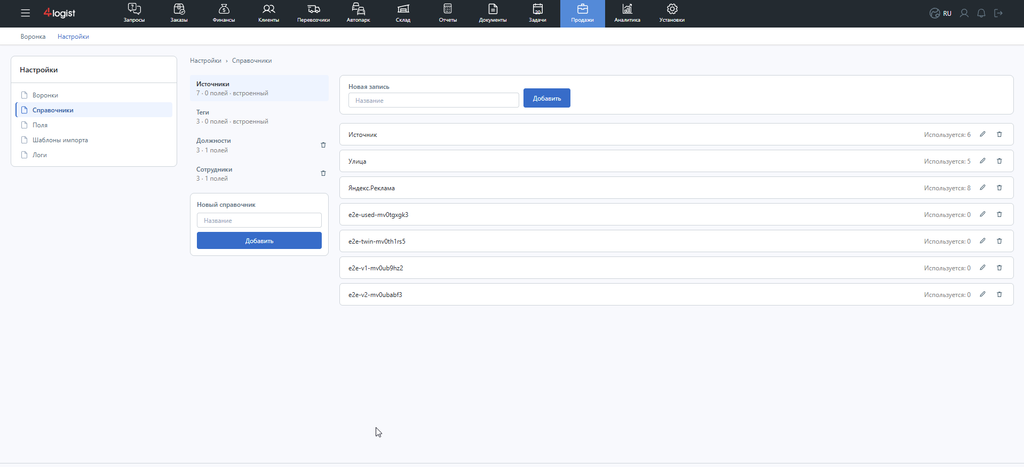
В настройках CRM можно задать значения справочников, которые используются в карточке лида, например источники и теги.
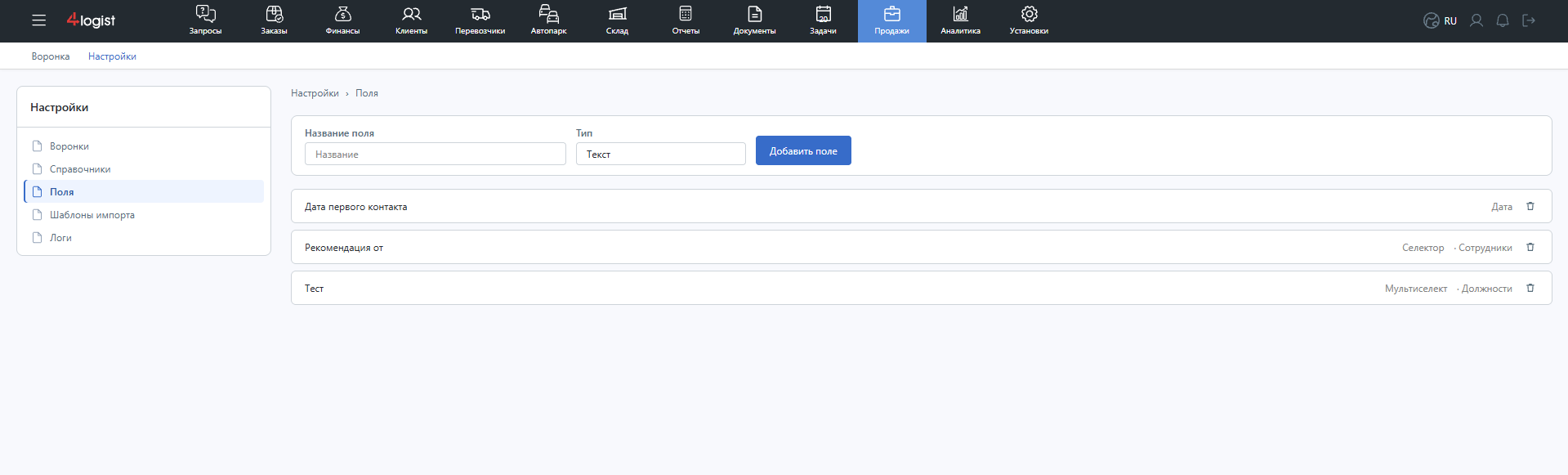
Также можно создать дополнительные поля следующих типов:
- однострочный текст;
- многострочный текст;
- дата.
После настройки поля будут доступны в форме лида.
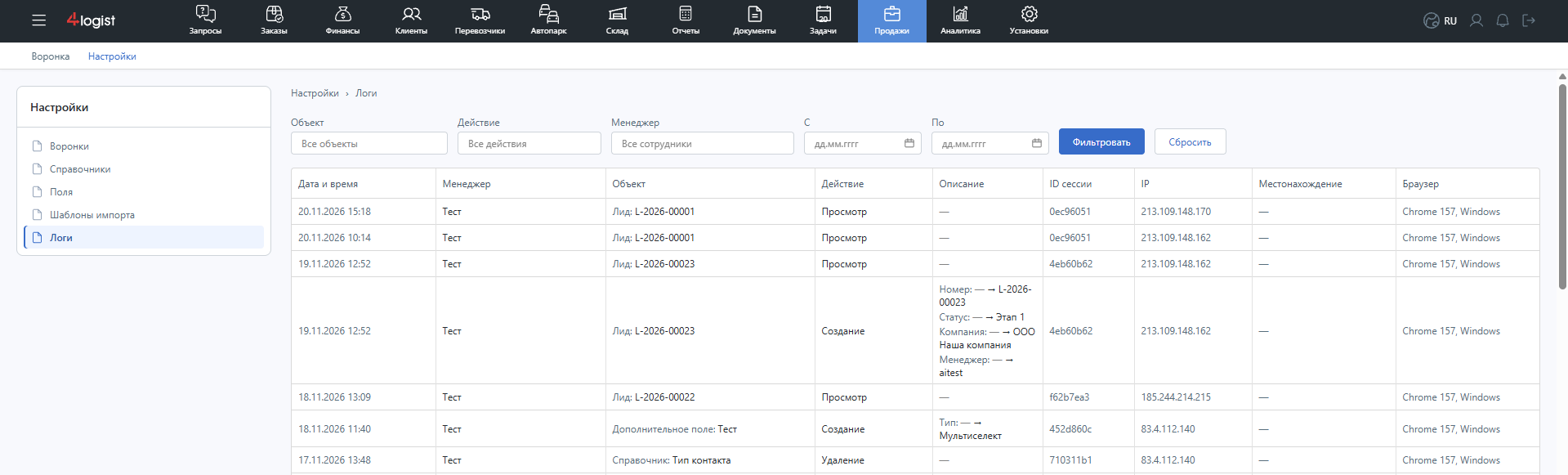
Логи
В данном разделе можно детально отслеживать действия сотрудников в воронке.
Можно использовать различные фильтры, для поиска нужных дат, действий или отслеживания работы конкретного сотрудника.
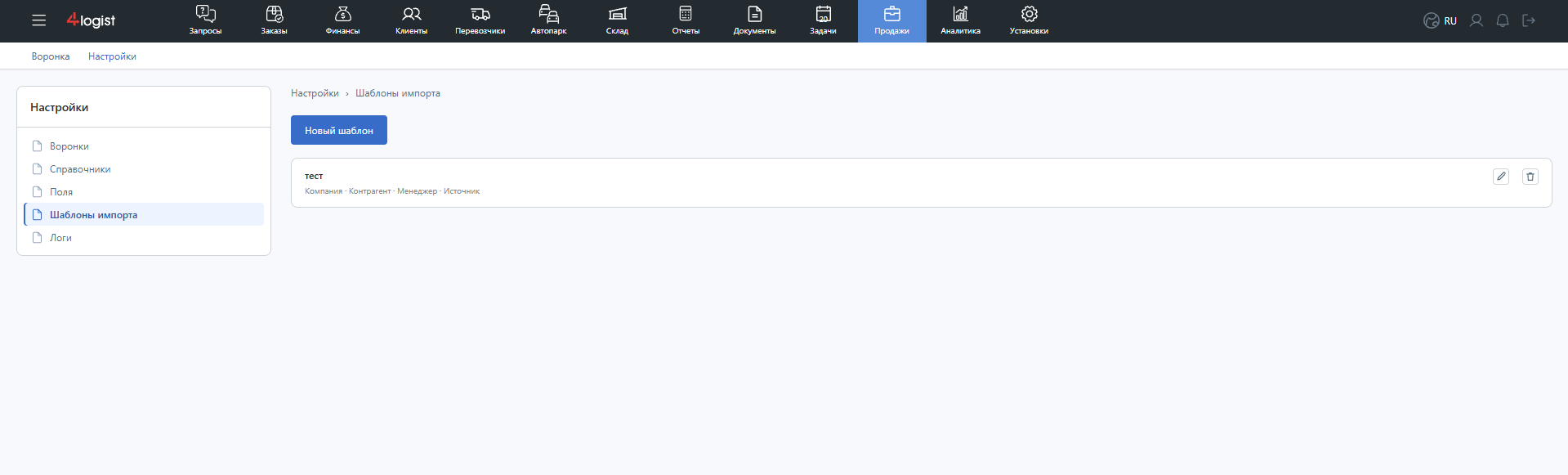
Шаблоны импорта
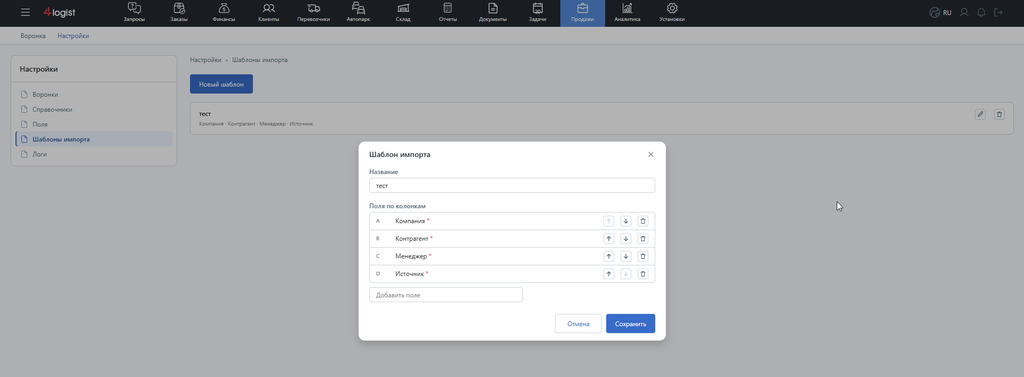
Позволяют задать последовательность колонок для переноса данных из excel в вашу воронку. Последовательность должна соответствовать порядку размещения колонок в исходном файле excel — слева направо.
На примере ниже 1 колонка файла будет Компания, затем Контрагент и далее по порядку
Что важно помнить
- Видимость лидов и доступные действия зависят от прав сотрудника.
- Канбан-доска показывает этапы только одной выбранной воронки.
- В представлении «Список» можно просматривать лиды из всех доступных воронок.
- Перемещение карточки между колонками изменяет статус лида.
- Комментарии и задачи помогают сохранять историю и не терять следующие действия по лиду.
- Массовые действия доступны только в представлении «Список».
- Перед массовым действием проверяйте количество выбранных лидов.
- Удаление лида необратимо.
- Воронку по умолчанию и воронку с лидами удалить нельзя.
Было ли это полезно?
0 / 0