В 4logist хранится большое количество связанных объектов: заказы, рейсы, документы, платежи, клиенты, перевозчики, сотрудники, справочники и другие данные. Поэтому разные объекты удаляются по-разному.
Некоторые записи можно удалить сразу, для других сначала необходимо удалить связанные данные, а отдельные объекты нельзя удалить безвозвратно — их можно только архивировать или деактивировать.
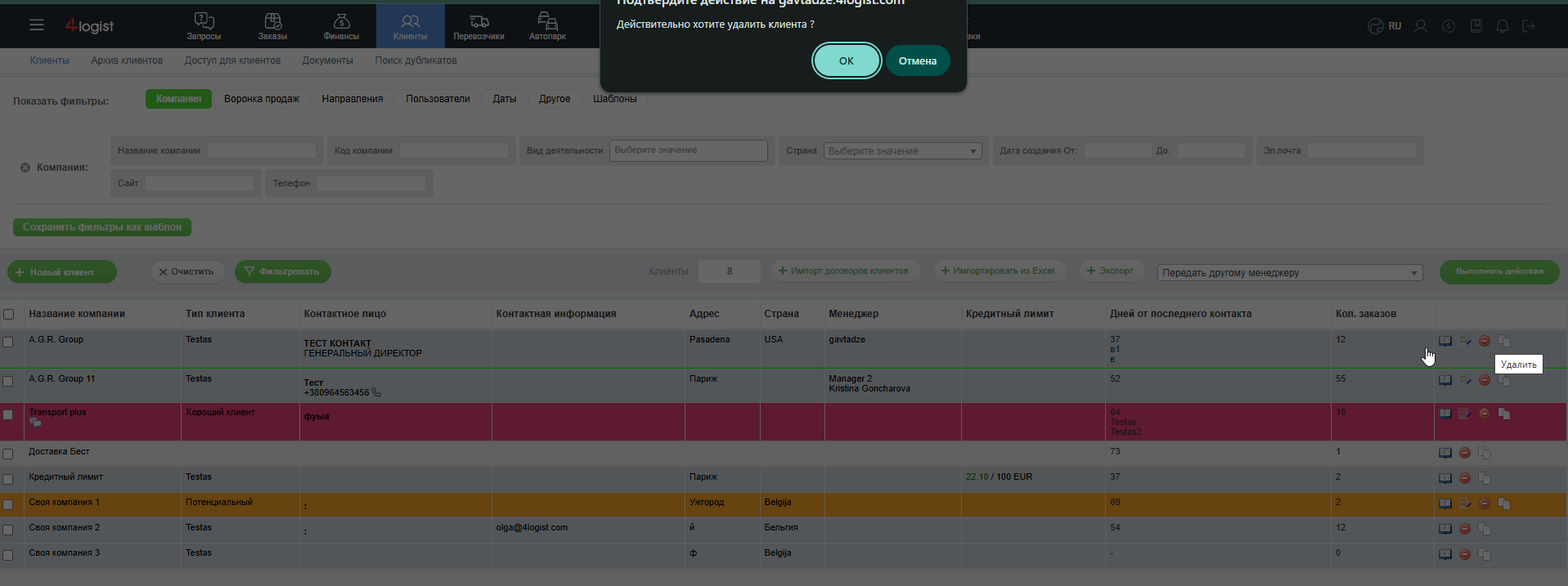
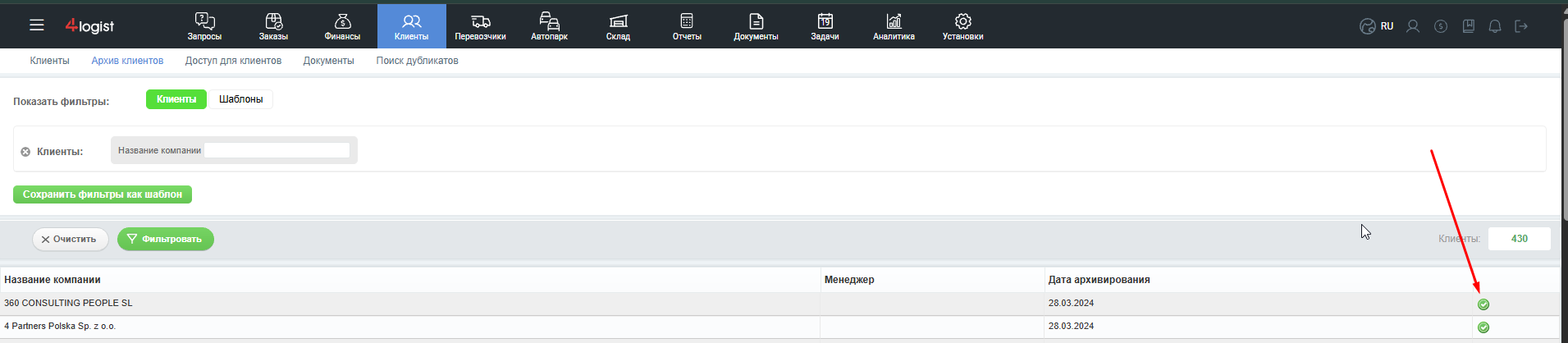
Важно: большинство удаляемых объектов невозможно восстановить. Заказы, документы, запросы и другие рабочие элементы удаляются безвозвратно. Исключение — карточки клиентов: они переносятся в архив и могут быть восстановлены.
Перед удалением убедитесь, что данные больше не понадобятся для работы, отчётности или проверки истории операций.
Краткая памятка
Объект
Что можно сделать
Можно ли восстановить
Заказ
Удалить может только суперадминистратор
Нет
Документ
Удалить после удаления внесенных платежей и связанных документов
Нет
Запрос и другие рабочие элементы
Удалить, если этому не препятствуют связи
Нет
Клиент
Перенести в архив
Да
Перевозчик
Удалить, если отсутствуют блокирующие связи
Нет
Справочник или статус
Деактивировать
Запись сохраняется в системе
Шаблон документа
Перенести в группу неактивных документов
Шаблон сохраняется в системе
Водитель или транспорт
Деактивировать, если объект уже использовался
Запись сохраняется в системе
Сотрудник
Как правило, деактивировать
История его работы сохраняется
Компания
Удаление не предусмотрено
—
Задача
Удалить может только автор задачи
Нет
Почтовый ящик
Удалить после отвязки от всех сотрудников
Нет
Общий принцип удаления связанных объектов
Если система не позволяет удалить объект, чаще всего причина заключается в наличии связанных данных. Например, счёт может быть связан с платежом и актом, договор — с заказом или счётом, а груз в консолидации — с финансовой операцией рейса.
В таких случаях придерживайтесь следующего порядка:
Определите, какие данные ссылаются на удаляемый объект.
Откройте связанные карточки.
Удалите связь или зависимый объект.
Сохраните изменения.
Вернитесь к исходному объекту и повторите удаление.
Если связь используется в нескольких заказах или документах, её необходимо убрать в каждом из них.
Удаление заказов
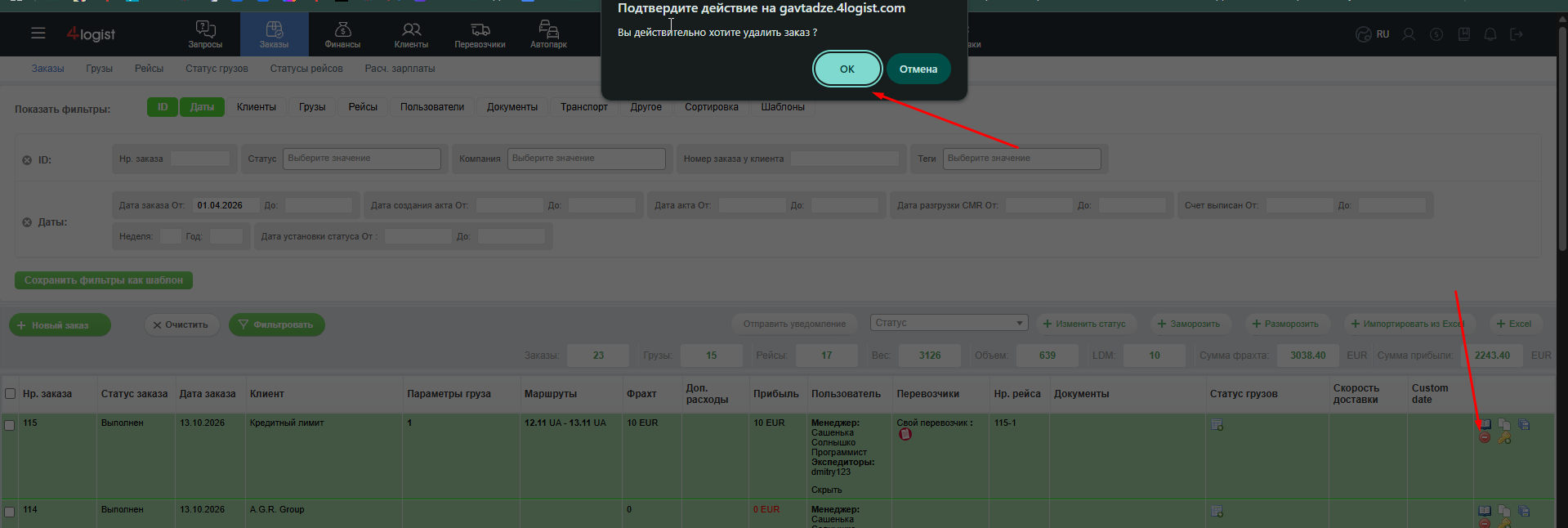
Удалять заказы может только сотрудник с правами суперадминистратора. Право на удаление заказов намеренно недоступно рядовым сотрудникам, поскольку заказ содержит большое количество связанных и финансово значимых данных.
При удалении заказа удаляется всё его содержимое. Данные не переносятся в архив и не сохраняются в другом разделе системы. Восстановить удалённый заказ невозможно.
Важно: перед удалением обязательно проверьте номер заказа и его содержимое. Удаление выполняется одним действием и является безвозвратным.
Как организовать массовое удаление заказов
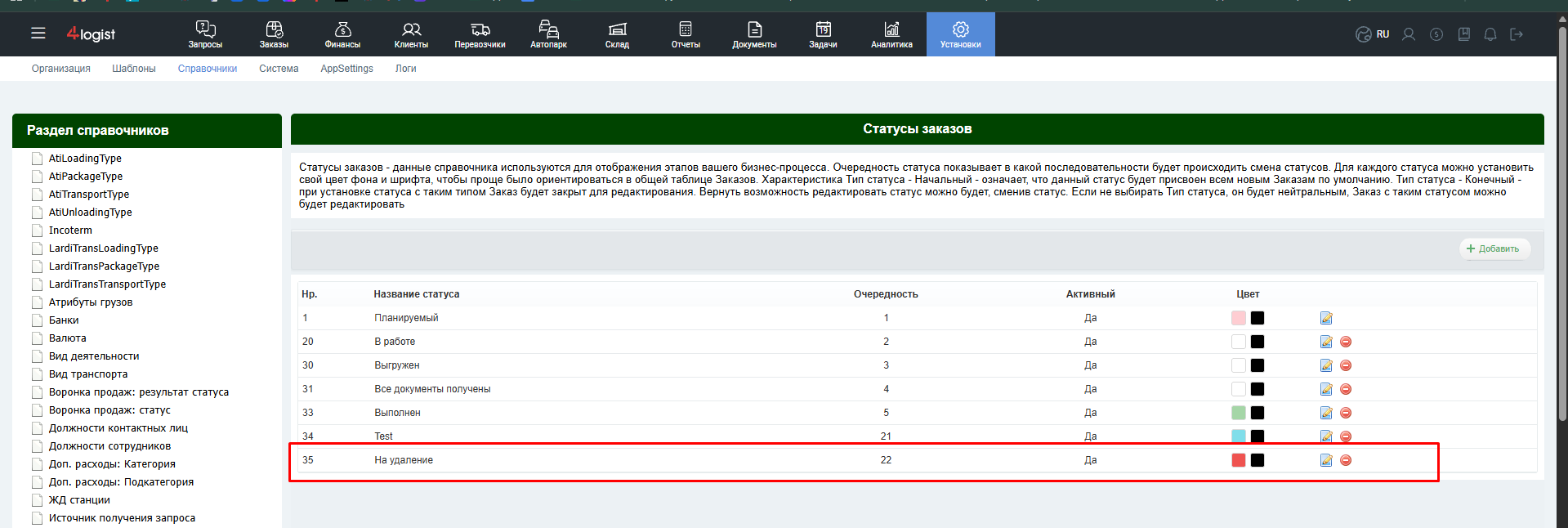
Если сотрудникам необходимо подготовить к удалению большое количество заказов, можно создать в справочнике отдельный статус, например «На удаление».
Рекомендуемый порядок работы:
Создайте статус заказа «На удаление».
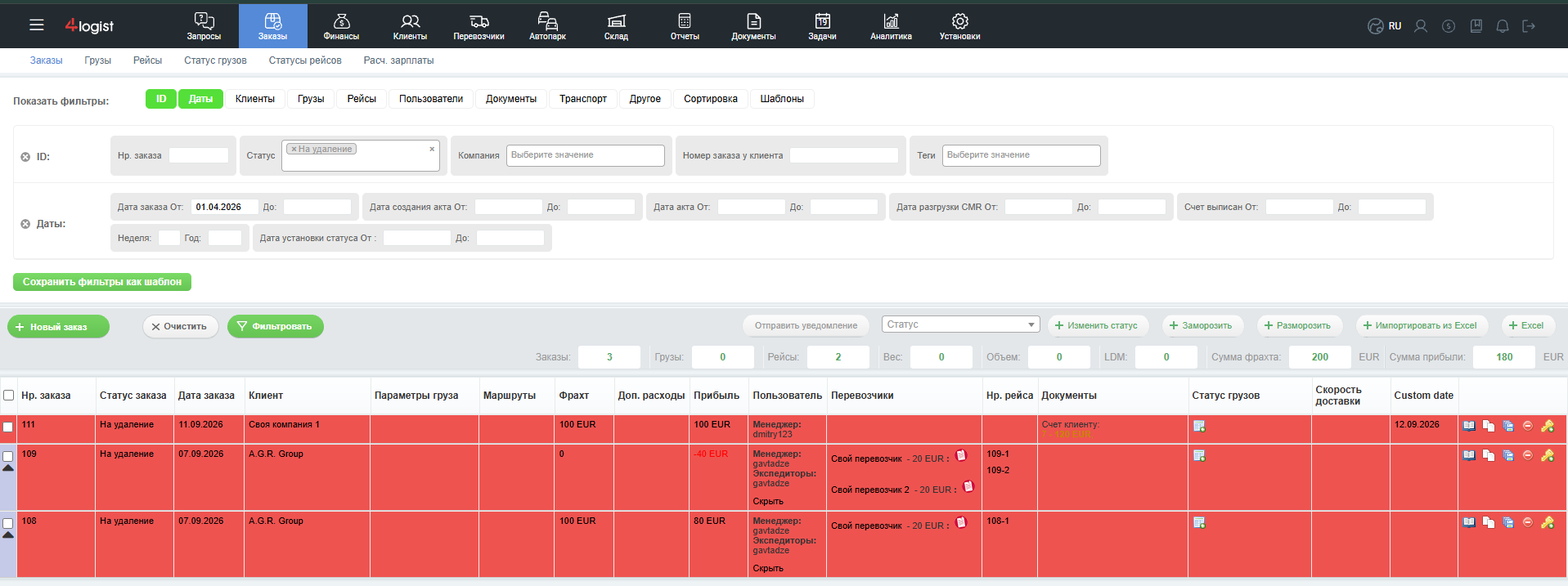
Сотрудники устанавливают этот статус заказам, которые необходимо удалить.
Суперадминистратор отбирает заказы по этому статусу.
Суперадминистратор дополнительно проверяет список и удаляет заказы.
Такой подход позволяет отделить подготовку списка от фактического удаления и снизить риск удаления неправильного заказа.
Удаление документов из заказа
Документ невозможно удалить, если с ним связаны другие объекты. Перед удалением необходимо последовательно убрать все зависимые записи.
Например:
оплаченный счёт нельзя удалить, пока в нём сохранена оплата;
счёт может быть связан с актом или УПД;
заявка может быть связана с накладной;
счёт может ссылаться на договор;
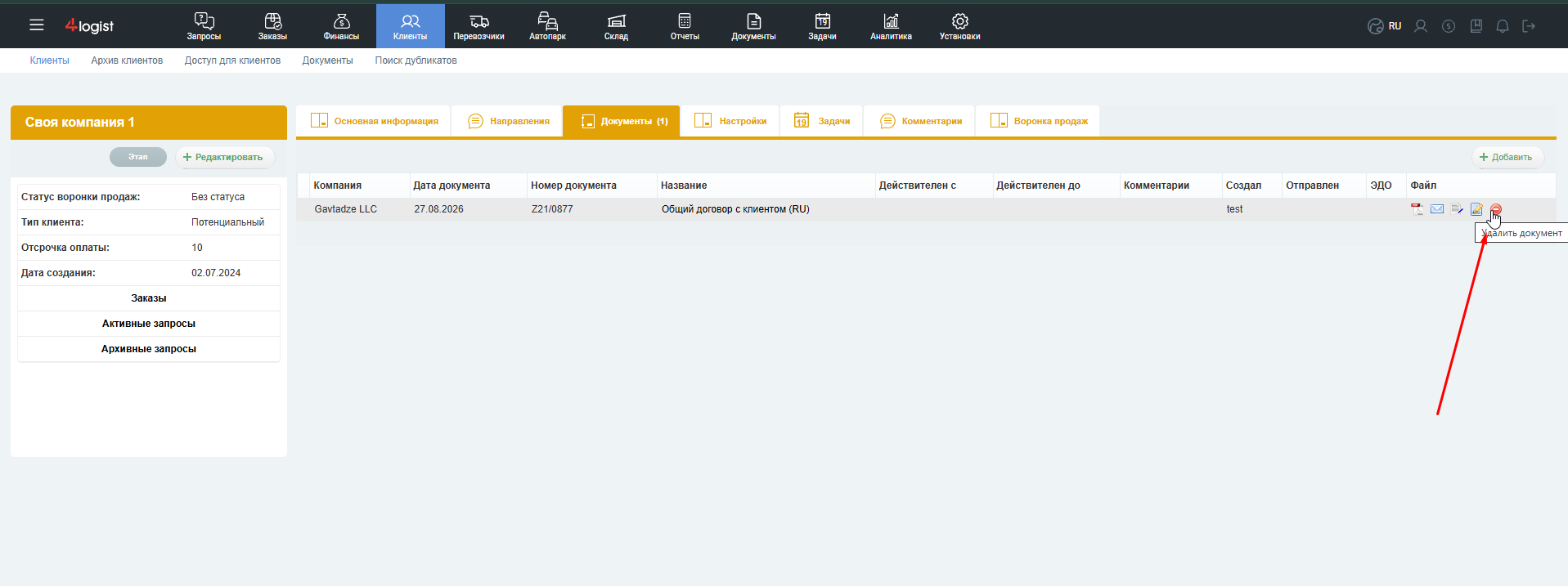
договор из карточки клиента или перевозчика может использоваться в заказах и счетах.
После удаления всех связанных объектов документ можно удалить. Само удаление документа является безвозвратным.
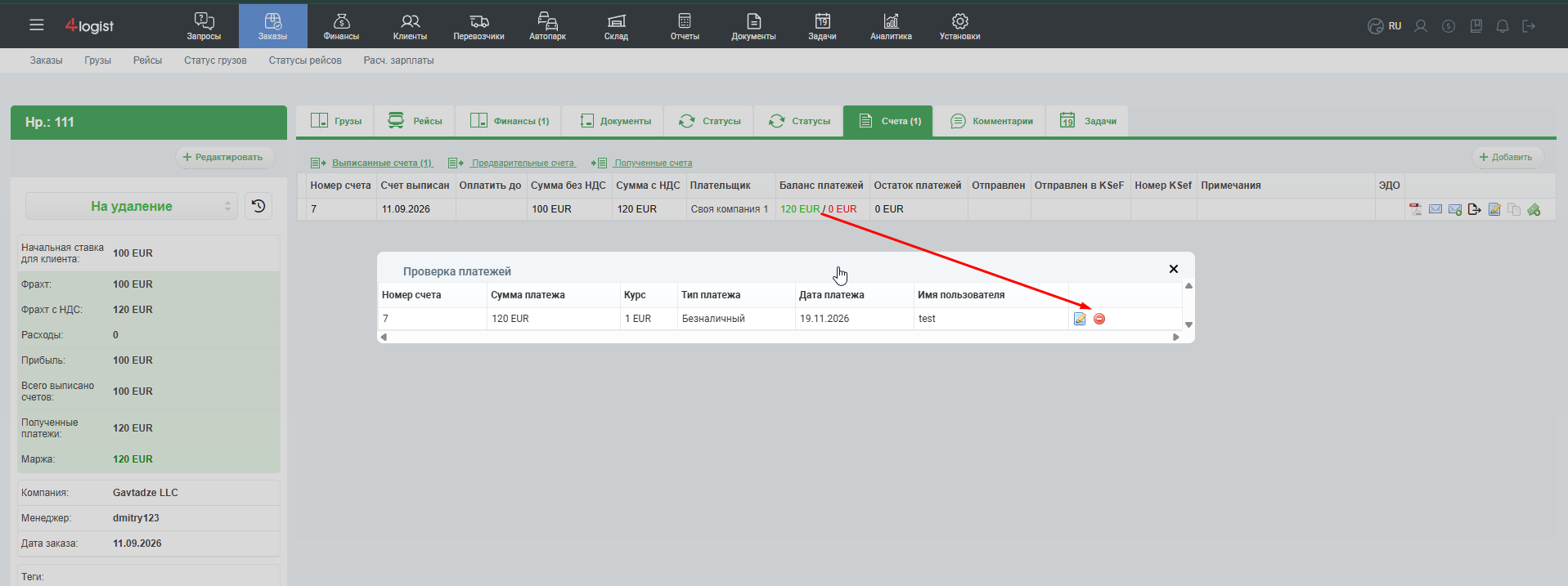
Как удалить оплату из счёта
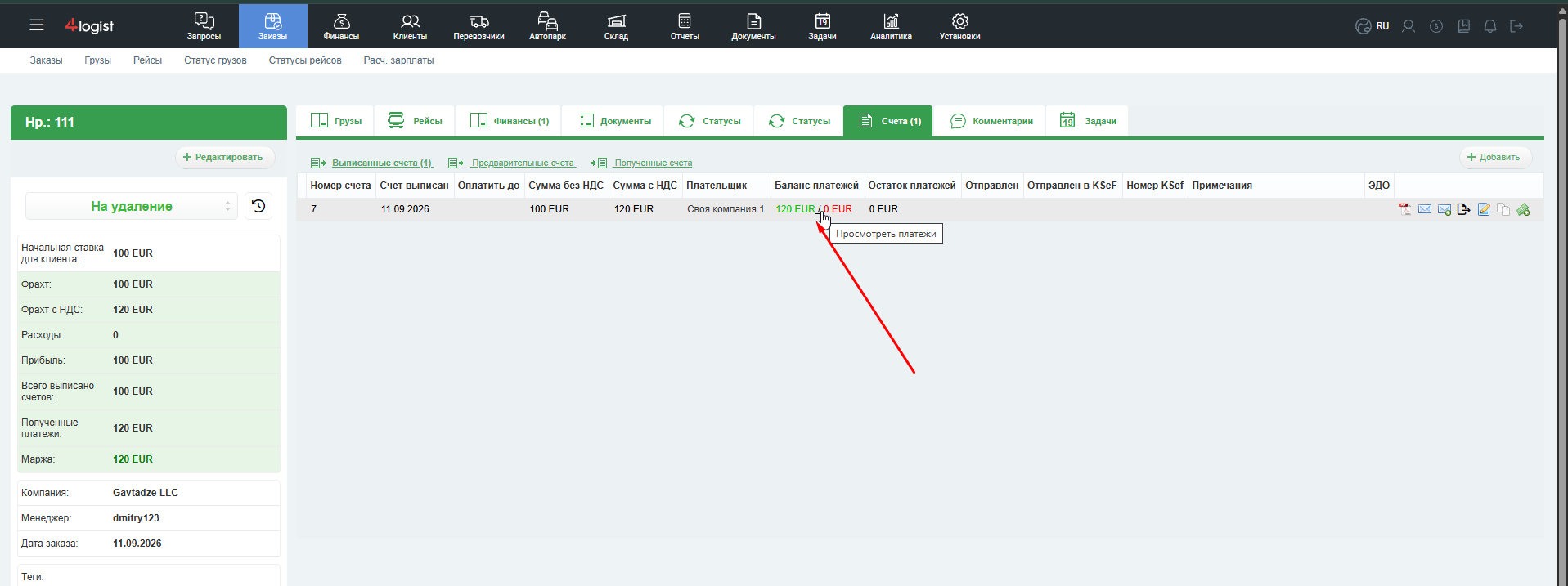
Откройте счёт.
Нажмите на область с оплаченной суммой.
В открывшемся окне удалите оплату.
Сохраните изменения, если система предлагает сохранение.
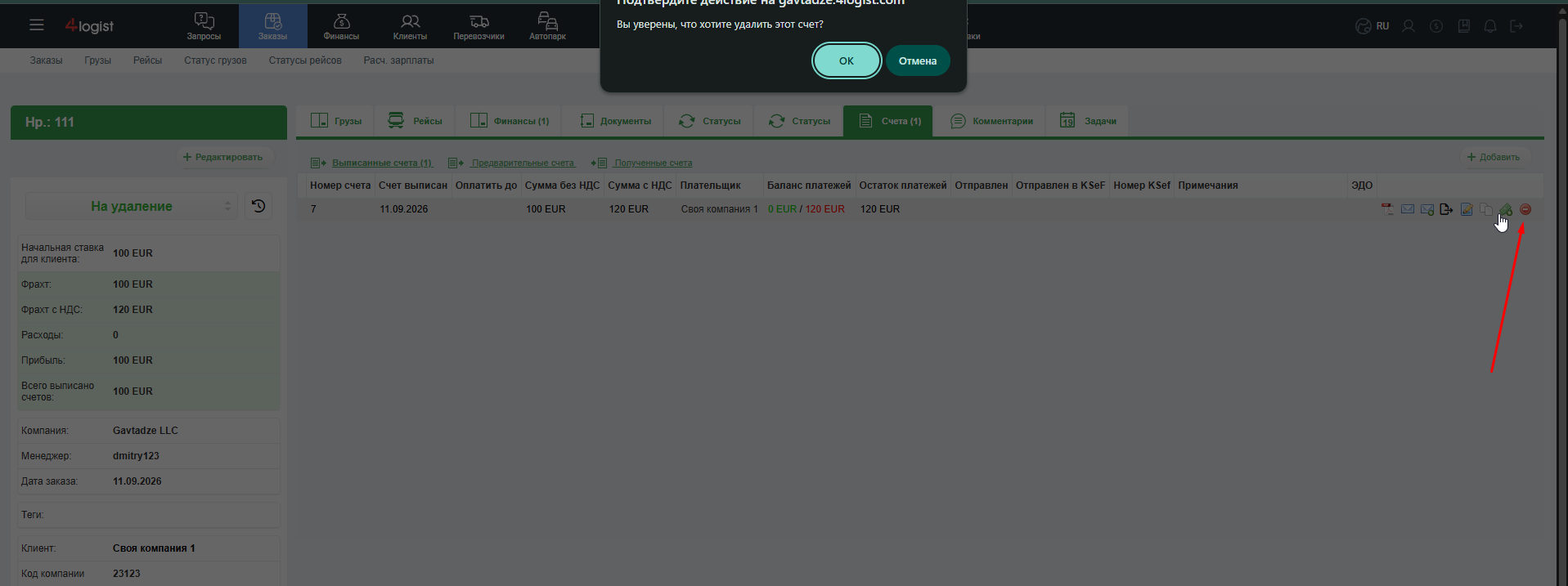
После удаления оплаты повторите удаление счёта.
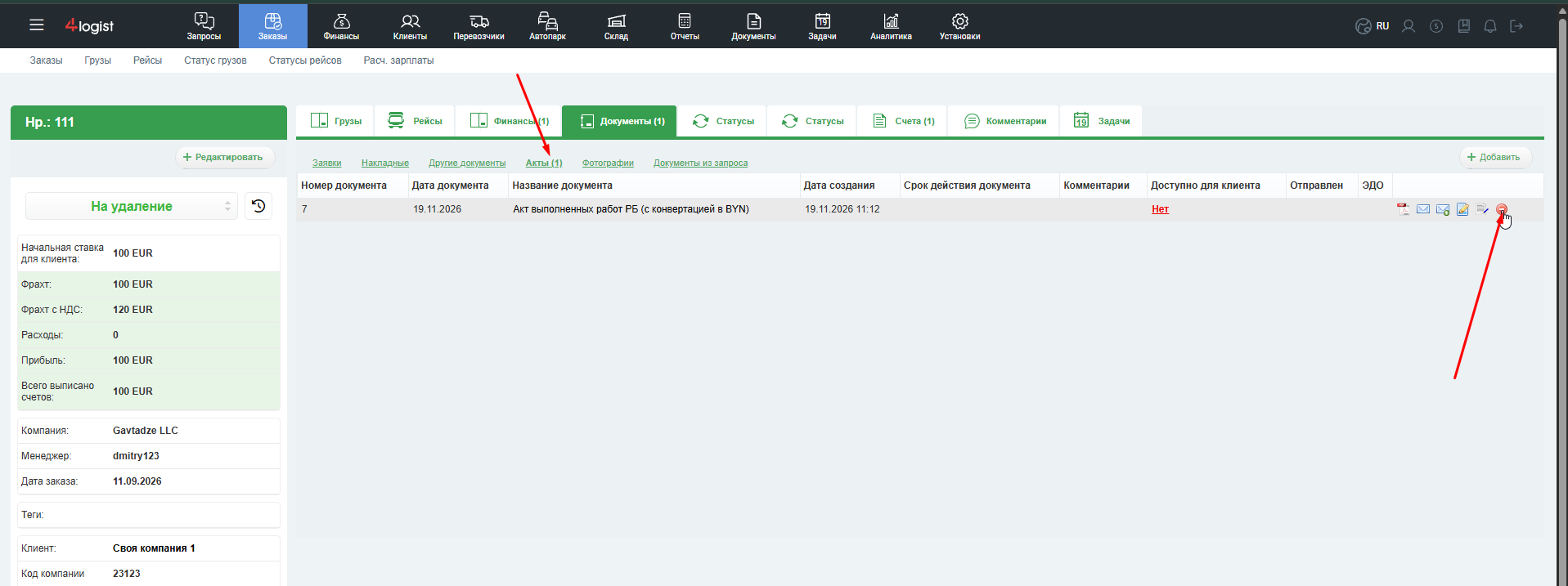
Если на основании счёта создан акт или УПД
Используйте следующий порядок:
Удалите оплату из счёта.
Найдите созданный на основании счёта акт или УПД.
Удалите связанный акт или УПД.
Проверьте, не связан ли счёт с договором или другим документом.
Удалите счёт.
Порядок важен: сначала удаляются зависимые объекты, затем исходный документ.
Почему не удаляется договор клиента или перевозчика
В карточках клиентов и перевозчиков могут храниться договоры. Если договор был выбран в заказе или счёте, удалить его непосредственно из карточки контрагента не получится.
Чтобы удалить такой договор:
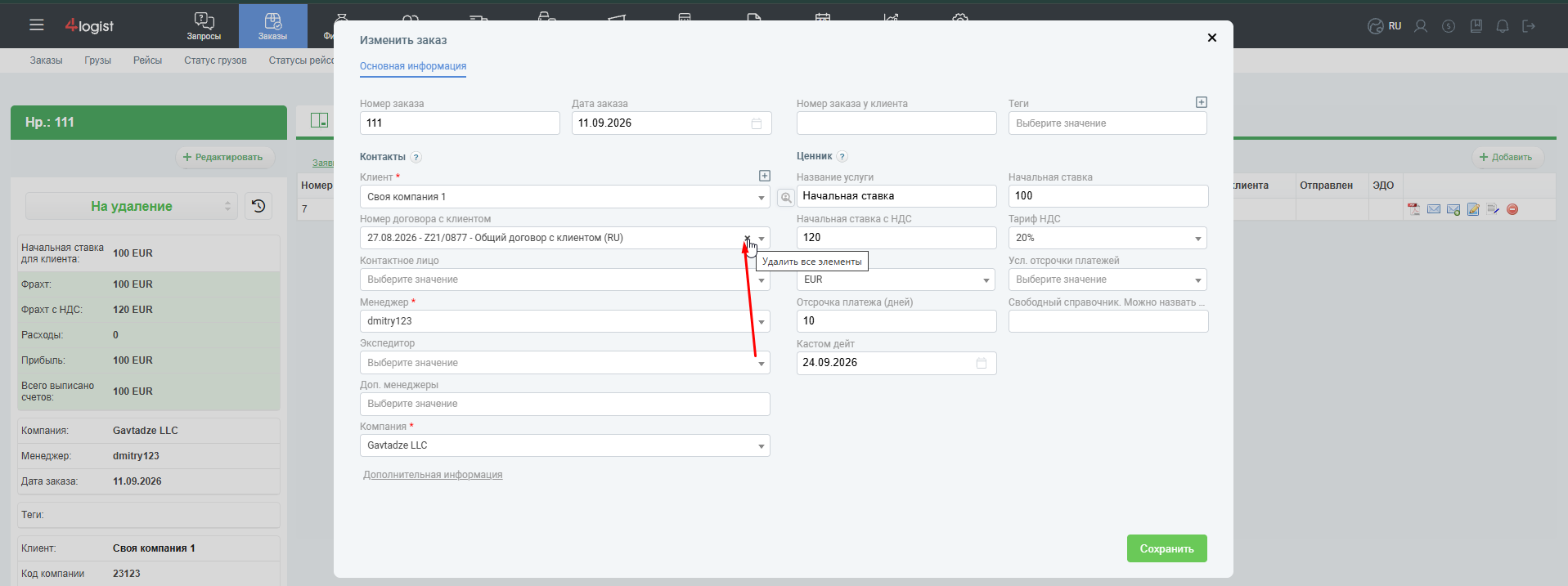
Откройте каждый заказ, в котором мог использоваться договор.
Перейдите к редактированию заказа.
Найдите поле договора и уберите выбранный договор.
Сохраните заказ.
Проверьте счета, в которых также может быть указан этот договор.
Удалите ссылку на договор из связанных счетов и сохраните изменения.
Вернитесь в карточку клиента или перевозчика и удалите договор.
Если договор использовался в нескольких объектах, связь необходимо убрать в каждом из них.
Клиенты: архивирование вместо удаления
Карточку клиента нельзя удалить безвозвратно. Клиента можно перенести в архив, а при необходимости восстановить.
Если необходимо удалить персональные или регистрационные данные клиента
Если требуется очистить данные клиента, можно предварительно заменить значения в его карточке, а затем перенести клиента в архив. Текстовые поля можно заменить прочерками, а обязательный код компании — нейтральным набором цифр, который не используется другой компанией.
Важно: изменение данных в карточке клиента может повлиять на связанные заказы и сформированные в системе документы, в которых ранее участвовал этот клиент. Данные контрагента могут обновиться и там. Перед обезличиванием обязательно оцените последствия и сохраните необходимые документы.
Удаление перевозчика
Карточку перевозчика можно удалить. Однако удаление доступно, даже если перевозчик, его договоры, транспорт или водители используются в заказах, рейсах, счетах либо других связанных объектах.
Если система позволяет легко удалить перевозчика, поэтому сначала проверьте связанные данные. Перед окончательным удалением убедитесь, что история работы с перевозчиком больше не потребуется.
Водители и транспорт
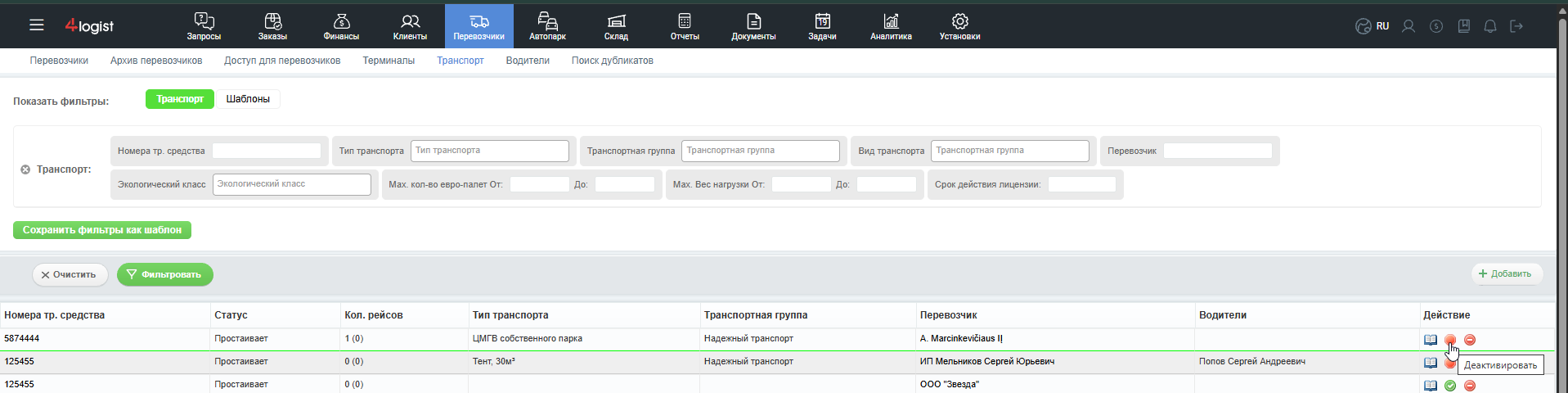
Транспортное средство нельзя удалить, если они уже используются в рейсах или других объектах системы. Это необходимо для сохранения целостности ранее созданных данных.
Вместо удаления откройте таблицу транспорта и нажмите «Деактивировать». После деактивации объект сохранится в старых рейсах, но перестанет появляться в списках выбора при создании новых данных.
Справочники и статусы
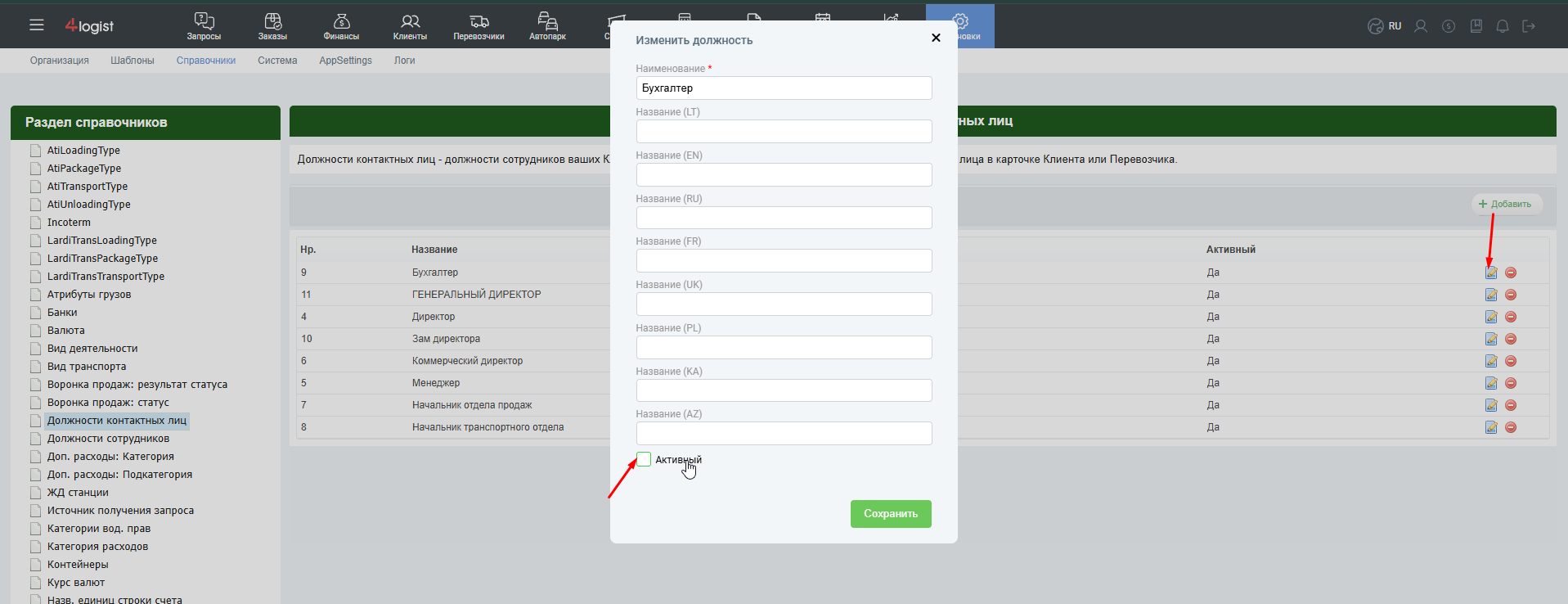
Элементы справочников и статусы нельзя удалять безвозвратно, поскольку они могут использоваться в ранее созданных заказах, рейсах, документах и других карточках.
Если значение больше не должно использоваться:
Откройте нужный справочник.
Перейдите к редактированию элемента.
Снимите флажок «Активный».
Сохраните изменения.
После деактивации элемент сохранится во всех старых записях, где он был выбран, но не будет отображаться в выпадающем списке при заполнении новых карточек.
Шаблоны документов
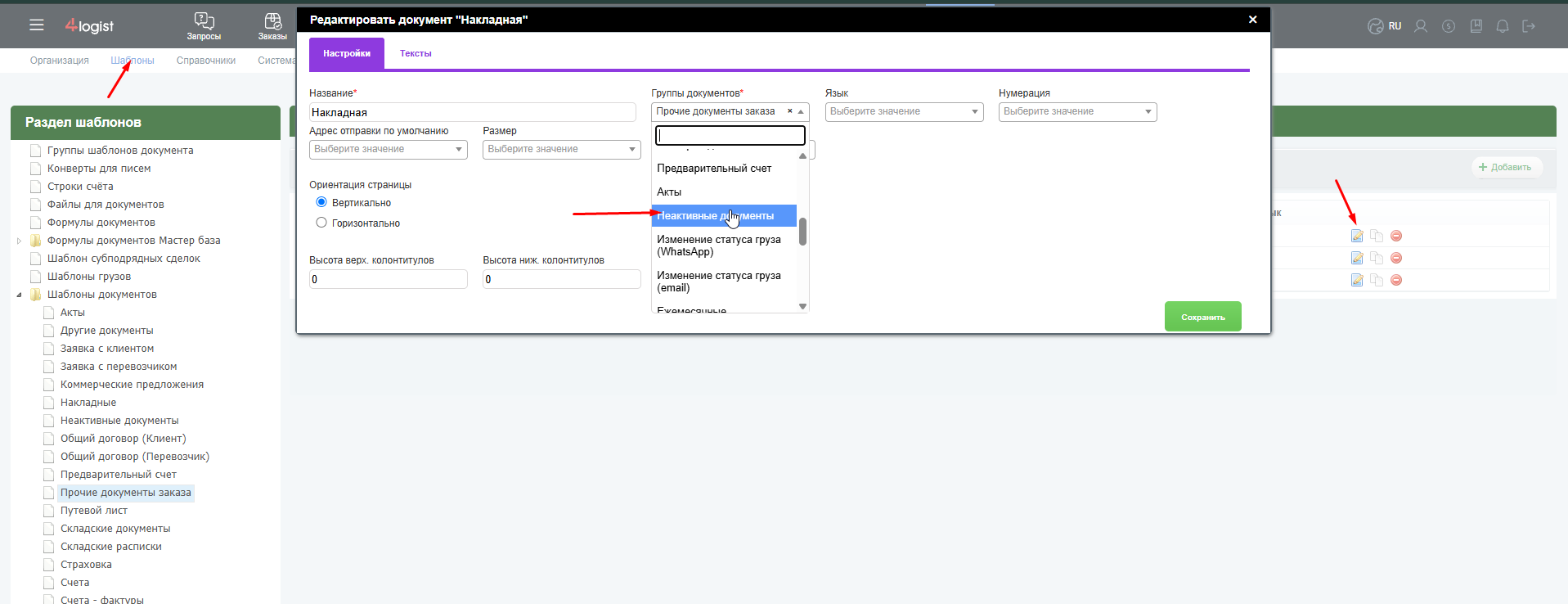
Шаблон документа нельзя удалить безвозвратно. Это ограничение позволяет сохранить возможность работы с ранее созданными документами.
Чтобы шаблон больше не отображался среди используемых:
Откройте шаблон для редактирования.
Найдите поле «Группа документов».
Выберите группу «Неактивные документы».
Сохраните шаблон.
После этого шаблон останется в системе, но не будет появляться в основном списке активных шаблонов.
Удаление груза из консолидации
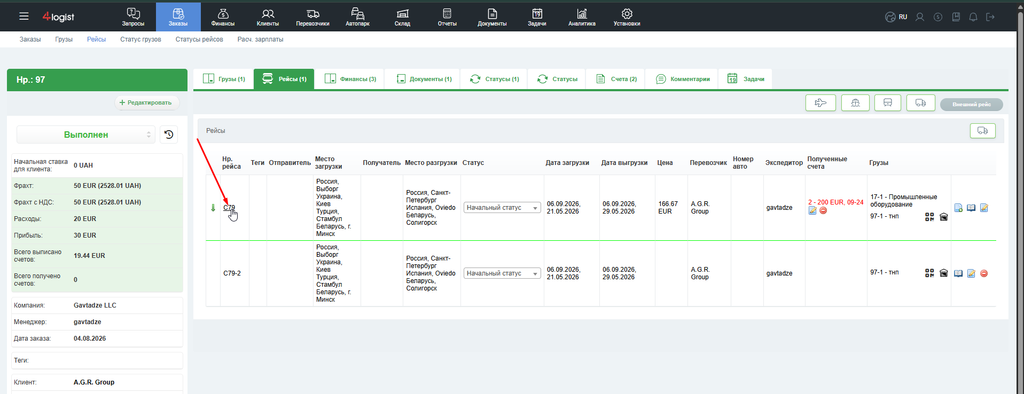
Груз из консолидированного рейса может быть связан с финансовой операцией — расходом на его перевозку. Пока эта операция существует, удалить груз из консолидации не получится.
Чтобы удалить груз:
Откройте нужный рейс, кликнув на его номер
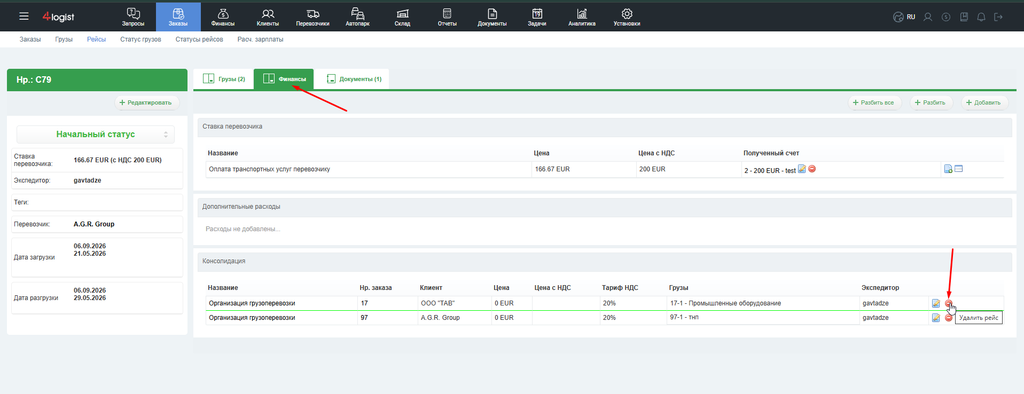
Перейдите на вкладку «Финансы».
Найдите финансовую операцию, связанную с расходами на перевозку удаляемого груза.
Удалите эту финансовую операцию.
Сохраните изменения.
Вернитесь к консолидации и удалите груз.
Если не удалить связанную финансовую операцию, система сообщит об ошибке.
Сотрудники
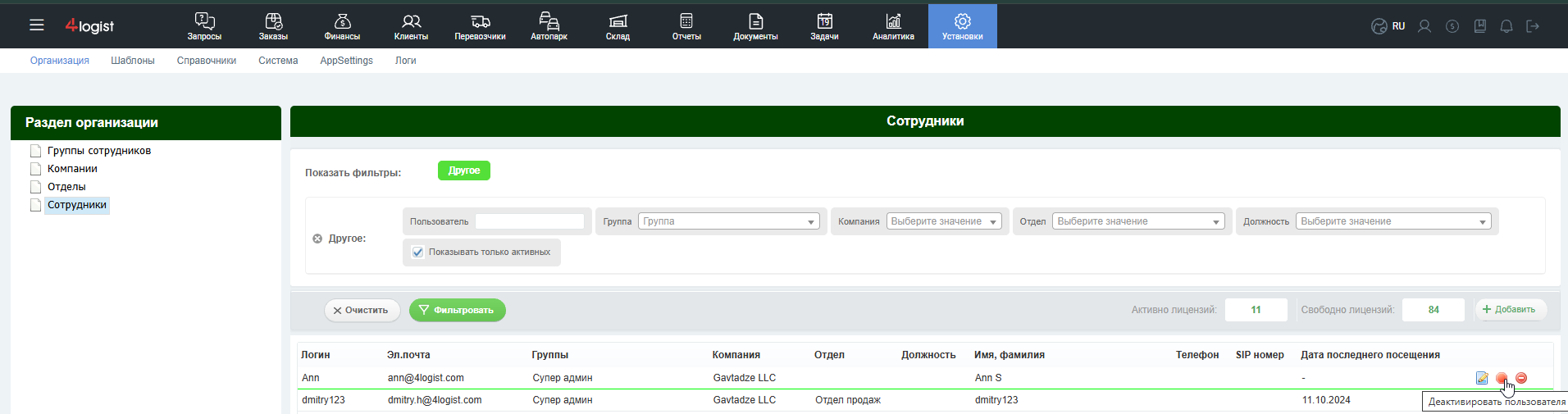
Хотя в карточке сотрудника может отображаться кнопка удаления, она предназначена только для ошибочно созданных сотрудников, которые ещё не успели поработать в системе и не создали связанных данных.
Сотрудника, который уже работал в 4logist, необходимо деактивировать, а не удалять. При деактивации сотрудник перестаёт быть активным пользователем, но созданные им заказы и другие данные сохраняются.
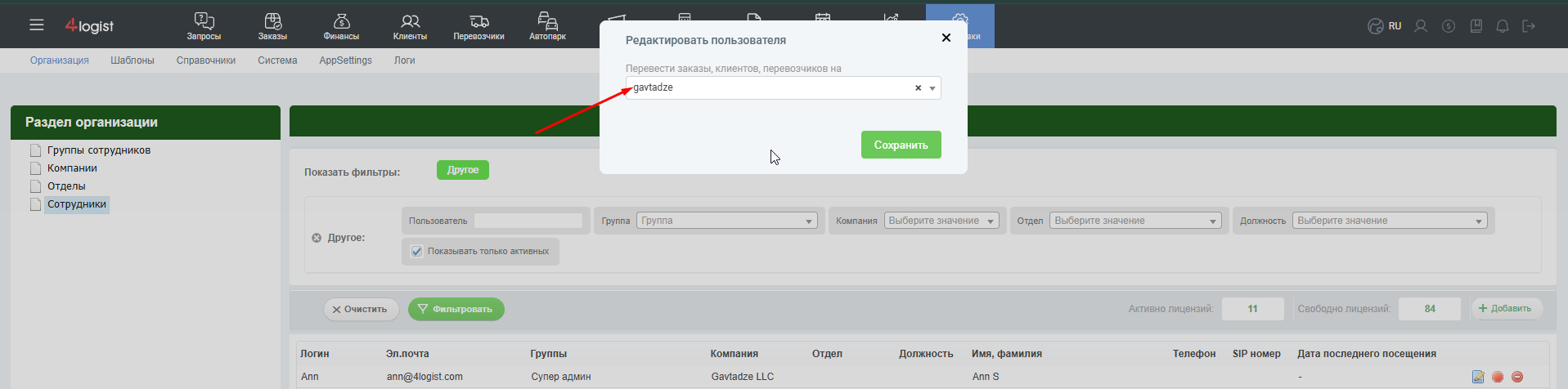
Перед деактивацией рекомендуется передать его заказы и рабочие объекты другому менеджеру. Если этого не сделать, данные не удалятся, но могут остаться без назначенного менеджера.
Удаление задач
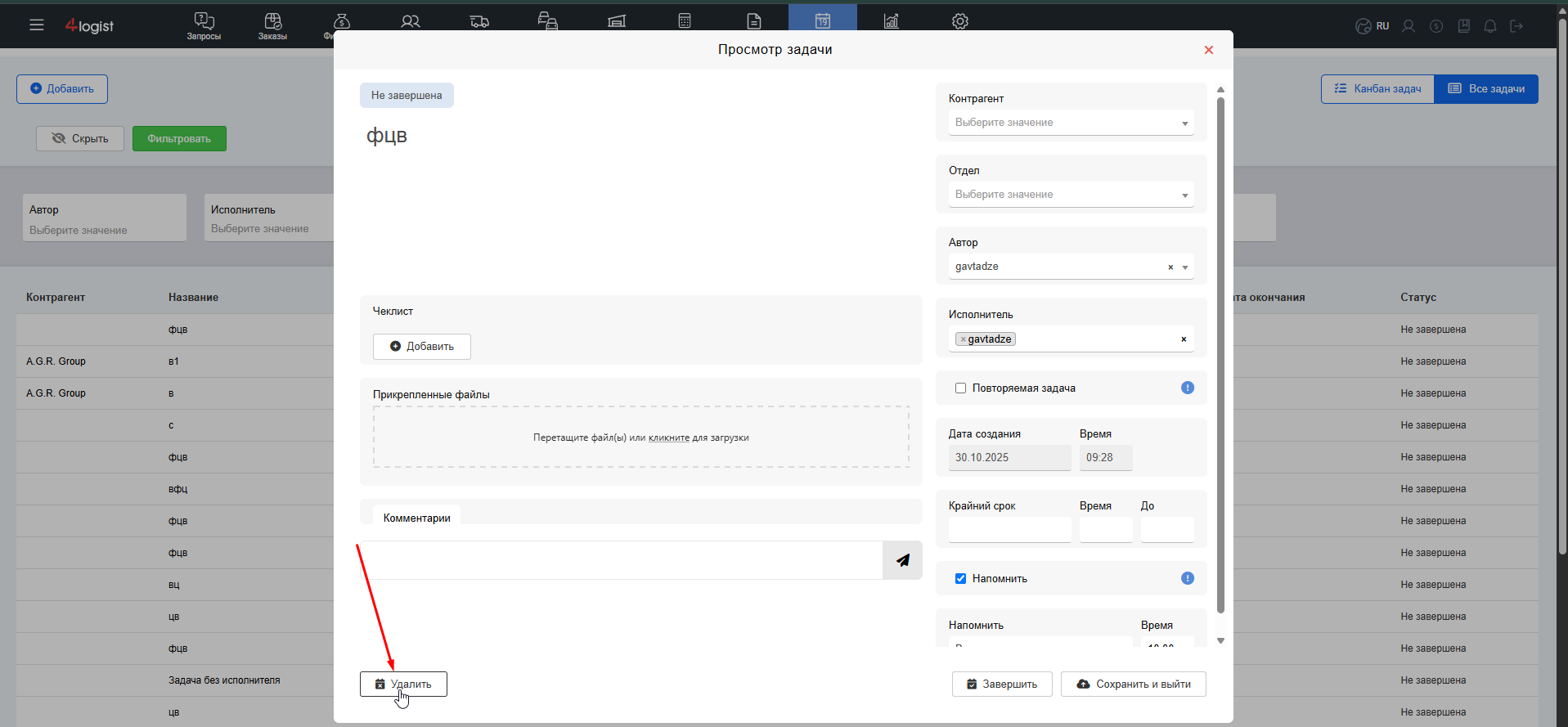
Удалить задачу может только сотрудник, который её создал. Другому пользователю действие удаления недоступно, даже если он назначен исполнителем задачи.
Удаление задачи является безвозвратным.
Удаление почтового ящика
Почтовый ящик можно удалить только в том случае, если он не привязан ни к одному сотруднику.
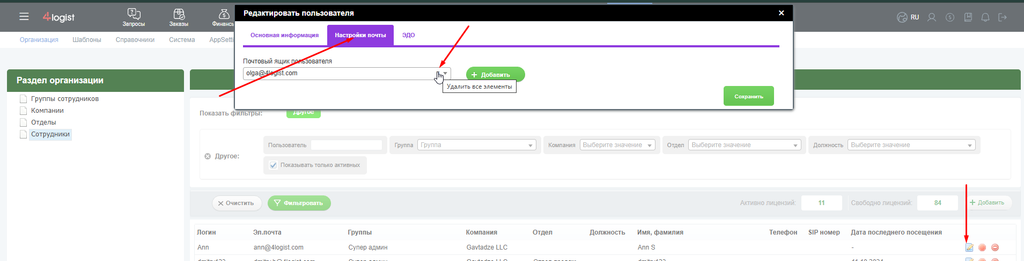
Если напротив почтового адреса указан сотрудник, сначала отвяжите ящик:
Перейдите в Установки → Организация → Сотрудники.
Откройте профиль сотрудника, к которому привязан адрес.
Перейдите на вкладку «Настройки почты».
Нажмите крестик напротив почтового адреса.
Сохраните профиль сотрудника.
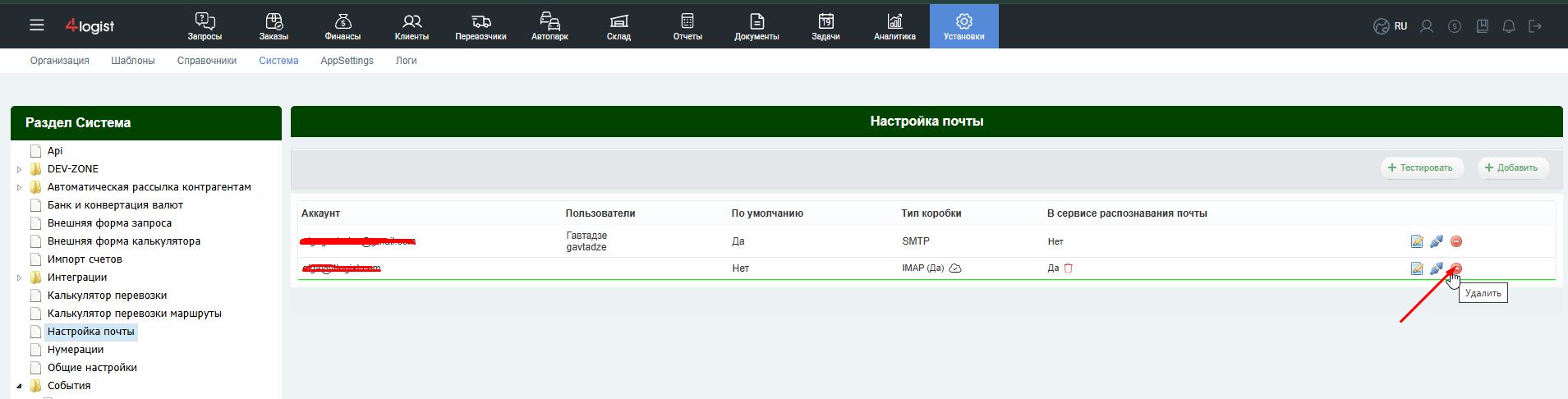
Перейдите в Установки → Система → Настройки почты.
Убедитесь, что у ящика больше не указан сотрудник.
Нажмите значок удаления напротив почтового адреса.
Если ящик используется несколькими сотрудниками, его необходимо отвязать от каждого из них.
Компания
Удалить компанию из системы невозможно. Такое ограничение действует намеренно: с начала работы компании в 4logist формируется множество связей с сотрудниками, заказами, рейсами, документами, финансами и настройками. Удаление компании нарушило бы целостность этих данных.
Если необходимо прекратить работу с компанией или очистить её данные, обратитесь в техническую поддержку для выбора безопасного варианта действий.
Что проверить перед удалением
Перед удалением любого объекта ответьте на несколько вопросов:
Точно ли выбран правильный объект?
Есть ли у объекта платежи, документы, договоры, финансовые операции или другие связи?
Нужно ли сохранить данные для отчётности или истории работы?
Можно ли вместо удаления использовать архивирование или деактивацию?
Переданы ли заказы и рабочие данные деактивируемого сотрудника другому менеджеру?
Понимают ли ответственные сотрудники, что восстановление будет невозможно?
Если вы не уверены в последствиях удаления или не можете определить блокирующую связь, не удаляйте данные и обратитесь в техническую поддержку.