Экспедиторская расписка подтверждает приём груза экспедитором во владение. Документ создаётся по грузам заказа и подписывается экспедитором. Ответная подпись заказчика в этом сценарии не предусмотрена.
Перед началом
Включите интеграцию с Контур для своей компании. У сотрудника должно быть право «Электронная экспедиторская расписка → Отправка на подпись» на вкладке «ЭДО».
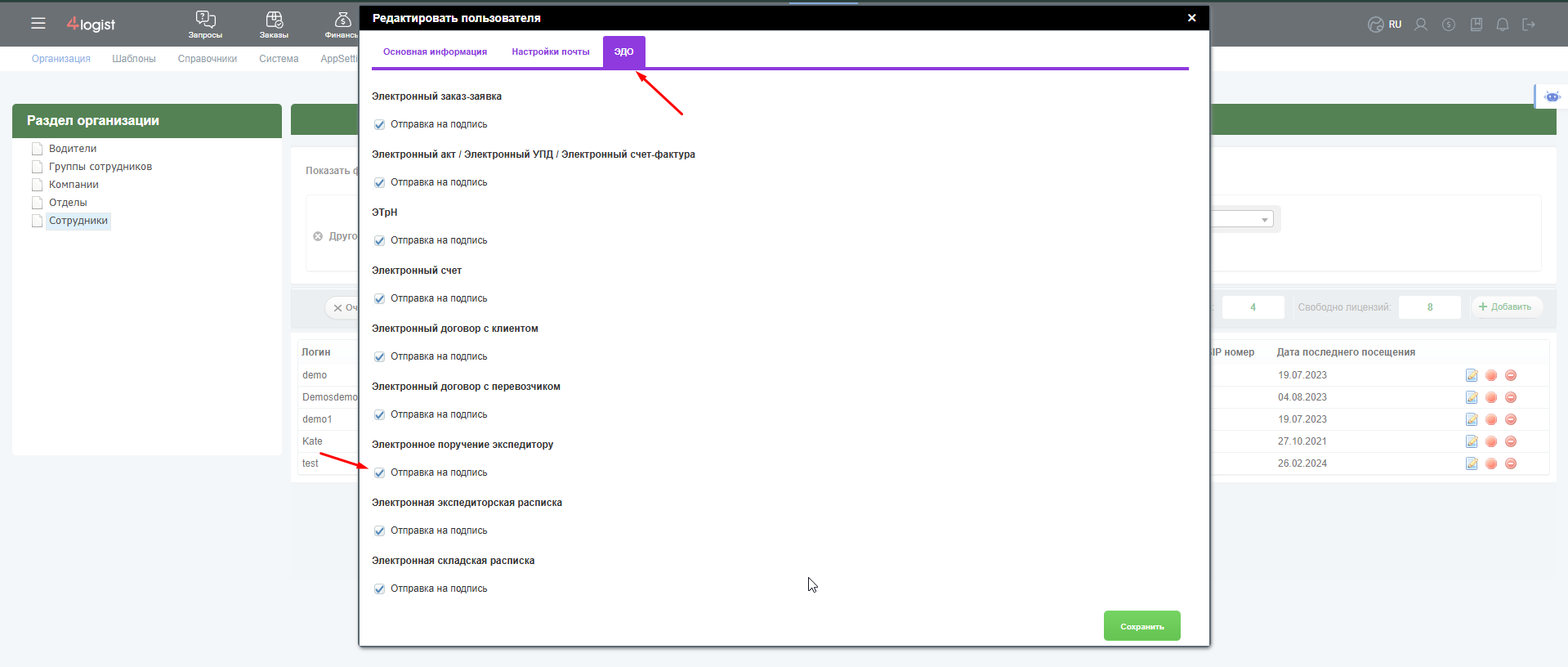
Подготовьте электронное поручение экспедитору в этом заказе: при создании расписки его нужно выбрать для передачи УИД. Локального номера документа недостаточно, если Контур ещё не присвоил необходимый идентификатор. Если поручение есть, но система сообщает об отсутствии УИД, сначала проверьте его обработку в Контуре.
Какие данные заполнить
Данные в карточках и заказе
| Что заполнить | Где проверить |
|---|---|
| Клиент и ваша компания-экспедитор | Основные данные заказа |
| Название, ИНН, КПП для юридических лиц; ФИО и ИНН для ИП | Карточки клиента, экспедитора и грузоотправителя |
| Юридические адреса участников | Карточки организаций. Для РФ проверьте индекс и регион с кодом, город и полный адрес; для иностранного адреса — страну с кодом и текст адреса |
| Номер записи в реестре экспедиторов и дата регистрации | Карточка вашей компании |
| Название, номер и дата договора транспортной экспедиции | Договор с клиентом, выбранный в заказе |
| Наименование и количество грузовых мест | Каждый выбранный груз |
| Вес нетто и брутто | Параметры каждого выбранного груза |
| Страна происхождения и её код | Карточка груза и справочник стран |
| Фактическое состояние груза при приёме | Груз → «Информация для ЭДО» |
| Грузоотправитель и адрес приёма груза | Место загрузки в карточке груза; для российского адреса важен корректный регион с кодом |
Не подменяйте карточку грузоотправителя свободным текстом в названии места загрузки. Расписка формируется по выбранным грузам: заполненные сведения только в рейсе не заменяют отсутствующие данные груза.
Обязательные данные при создании
| Поле | Как заполнить |
|---|---|
| Номер и дата документа | Укажите реквизиты расписки |
| «Грузы» | Выберите один или несколько грузов этого заказа |
| «Поручение экспедитору» | Выберите связанное электронное поручение. Если оно одно, система может подставить его автоматически |
| «Дата получения груза» | Фактическая дата приёма груза экспедитором |
| «Владелец инфраструктуры пункта погрузки» | Выберите один из предусмотренных вариантов |
| «Погрузку груза производит» | Грузоотправитель, перевозчик или экспедитор — по фактической ситуации |
Общий вес и количество мест подставляются из выбранных грузов. При нескольких грузах и нескольких строках параметров используются суммарные значения; исправлять исходные данные нужно в грузах.
Условно обязательные данные
- Если владелец инфраструктуры не грузоотправитель, выберите «Название владельца инфраструктуры» и проверьте реквизиты этой организации.
- Если владелец неизвестен, заполните «Причина отсутствия информации».
- Если погрузку выполняет перевозчик, выберите перевозчика и заполните основание полномочий: название документа, номер и дату.
- Если есть упаковка, укажите её тип и количество, проверьте код и вес одной упаковки в справочнике. Не путайте вес упаковки с весом груза.
- Если указан объём, заполните его числовое значение в м³.
- Особые отметки заполните при наличии; в исходной спецификации при их отсутствии предусмотрено значение «Отсутствует».
- Для опасных и контейнерных грузов заранее уточните доступность соответствующих доработок на вашей базе. Нельзя убирать эти признаки только ради успешной выгрузки.
Как создать и отправить расписку
- Откройте заказ → «Документы» → «Другие документы» → добавление документа.
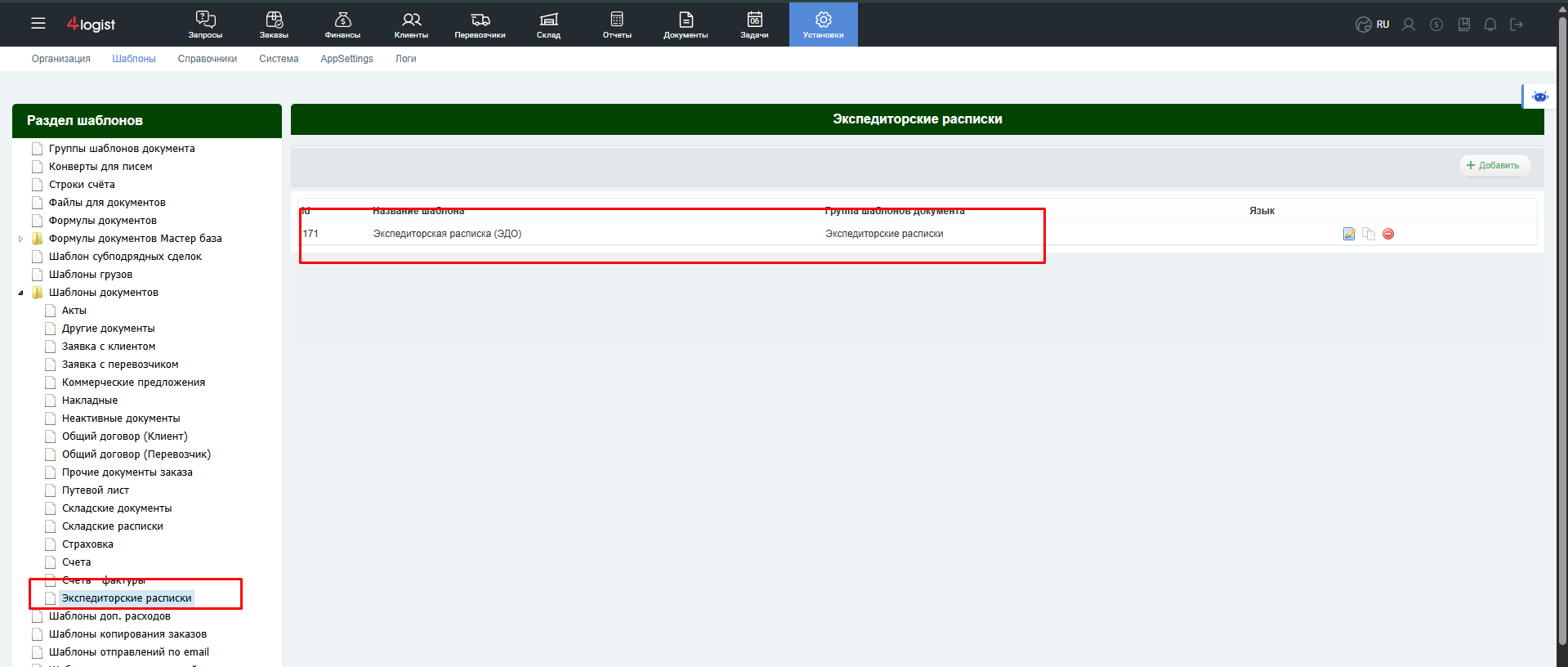
- Выберите шаблон экспедиторской расписки. Он должен быть настроен для группы «Экспедиторские расписки»; в ранних настройках могла использоваться группа «Расписки».
- Отметьте «Электронная экспедиторская расписка».
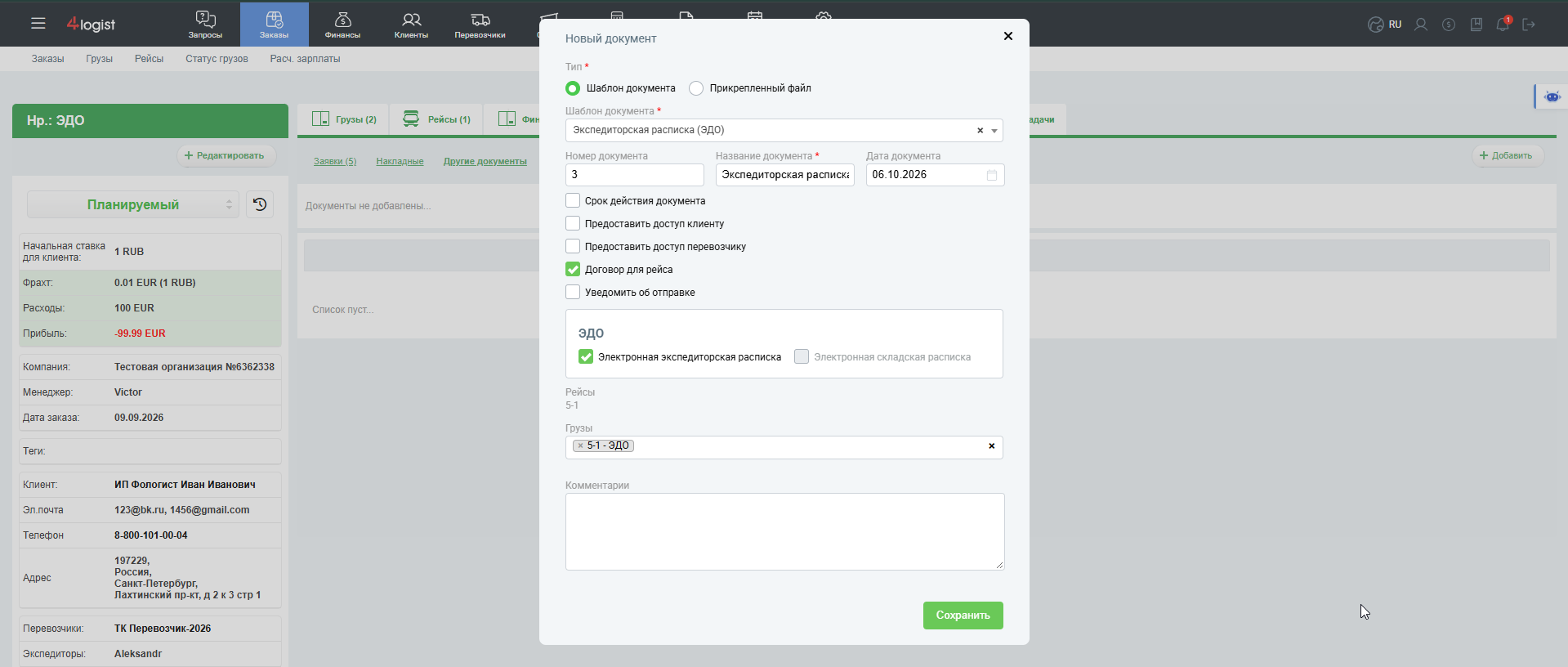
- Выберите грузы, укажите номер и дату. Поле «Рейсы» при создании электронной расписки не используется и становится неактивным.
- Нажмите «Сохранить». В дополнительном окне заполните поручение, дату получения, сведения о владельце инфраструктуры и исполнителе погрузки.
- Проверьте данные и сохраните. В списке появятся основной документ и связанная электронная расписка.
- Раскройте электронную запись и нажмите «Отправить в ЭДО».
- Проверьте экспедитора, заказчика и реквизиты документа в окне отправки. Нажмите «Отправить».
- Откройте документ в Контуре и выполните подписание со стороны экспедитора.
Контролируйте результат по статусу ЭДО в заказе. После подписания предусмотрено скачивание PDF. Сам факт сохранения расписки в 4logist ещё не означает её отправку или подписание.
Частые ошибки
| Ситуация | Действие |
|---|---|
| Нет поручения или его УИД | Проверьте, что в этом заказе создано и обработано в Контуре нужное электронное поручение; выберите его в форме |
| Не заполнен реестр экспедиторов | Внесите реальные номер записи и дату в карточку своей компании |
| Ошибка состояния груза | Заполните фактическое состояние на вкладке груза «Информация для ЭДО» |
| Ошибка веса или количества | Проверьте все строки параметров всех выбранных грузов |
| Требуется владелец или основание полномочий | Заполните дополнительные поля, появившиеся после выбора соответствующего варианта погрузки |
| Нет электронной опции/кнопки отправки | Проверьте версию, интеграцию, группу шаблона и права сотрудника |
| Поля заполнены, но появляется техническая ошибка | Передайте поддержке ссылку на заказ, номер расписки, точный текст ошибки и время попытки. Это может быть ошибка формирования или передачи данных, а не пустое поле |
После создания редактирование основной и электронной записей ограничено. Подписанную расписку не удаляйте для исправления данных: согласуйте порядок исправления с поддержкой.
Было ли это полезно?
0 / 0