Подключённый почтовый ящик можно удалить в настройках системы. Если адрес привязан к определённому сотруднику, сначала необходимо удалить эту связь в профиле сотрудника, а затем вернуться в настройки почты и удалить сам ящик.
Где находятся настройки почты
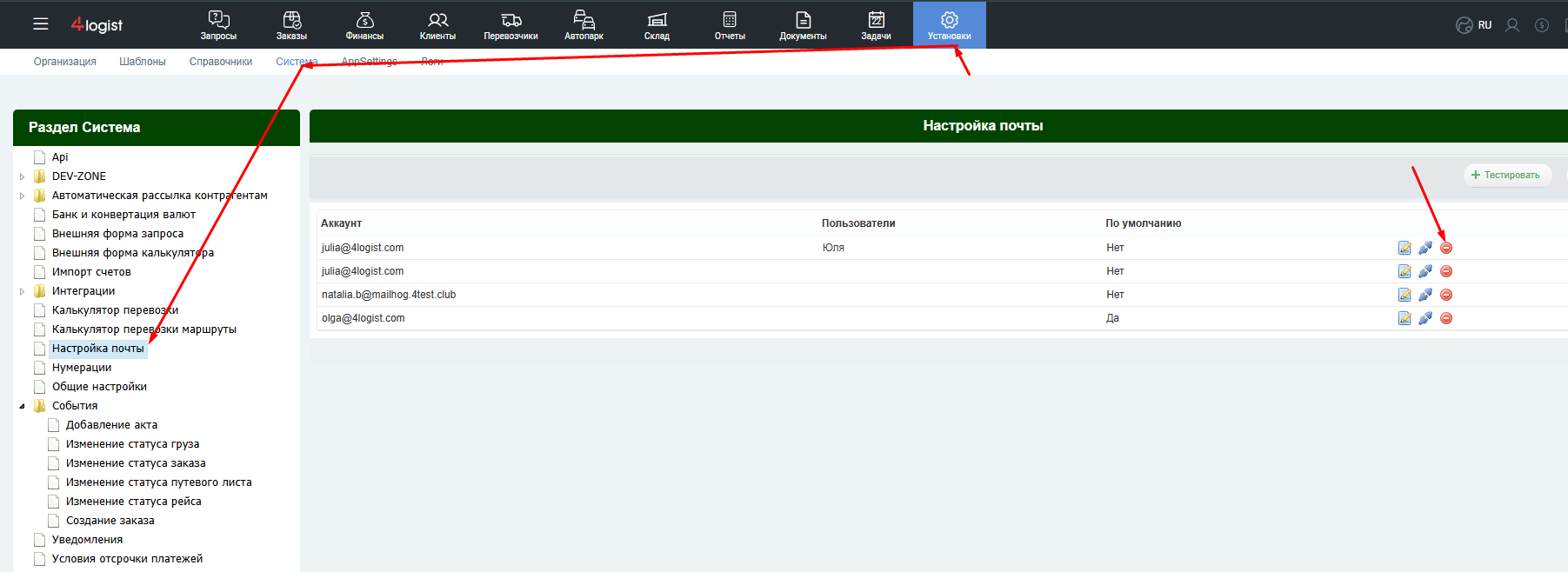
Перейдите в раздел Установки.
Откройте подраздел Система.
Выберите Настройки почты.
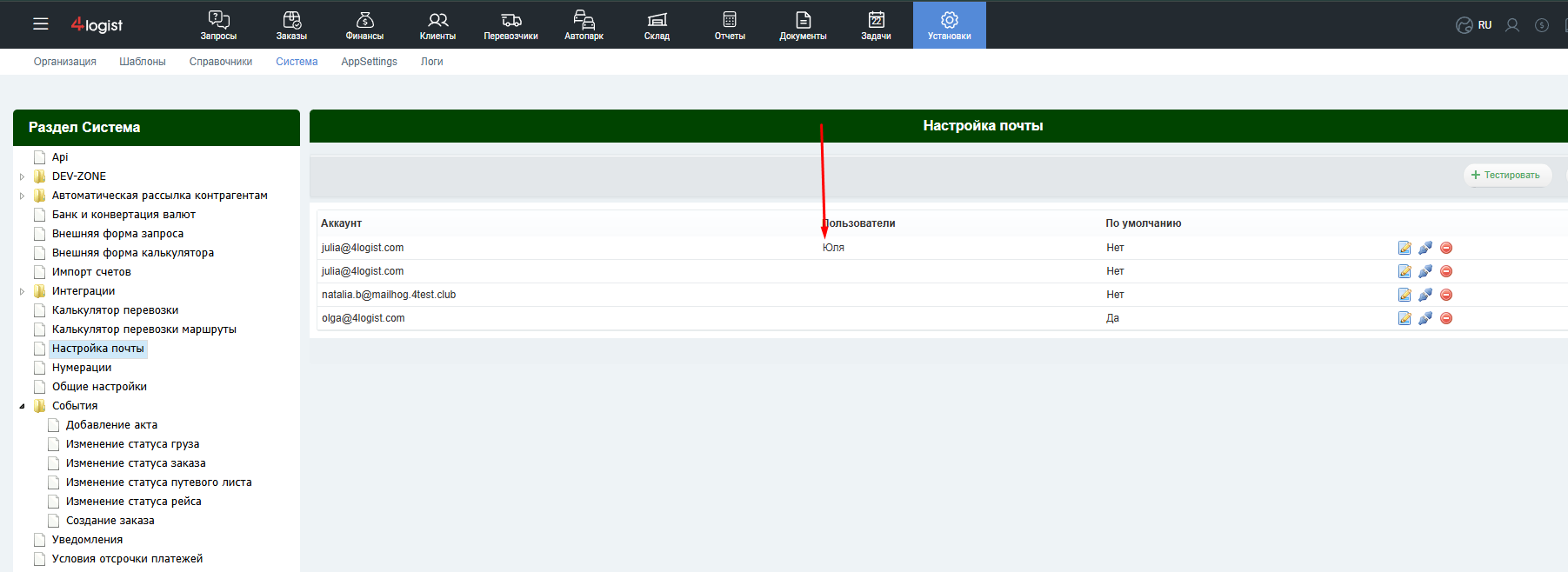
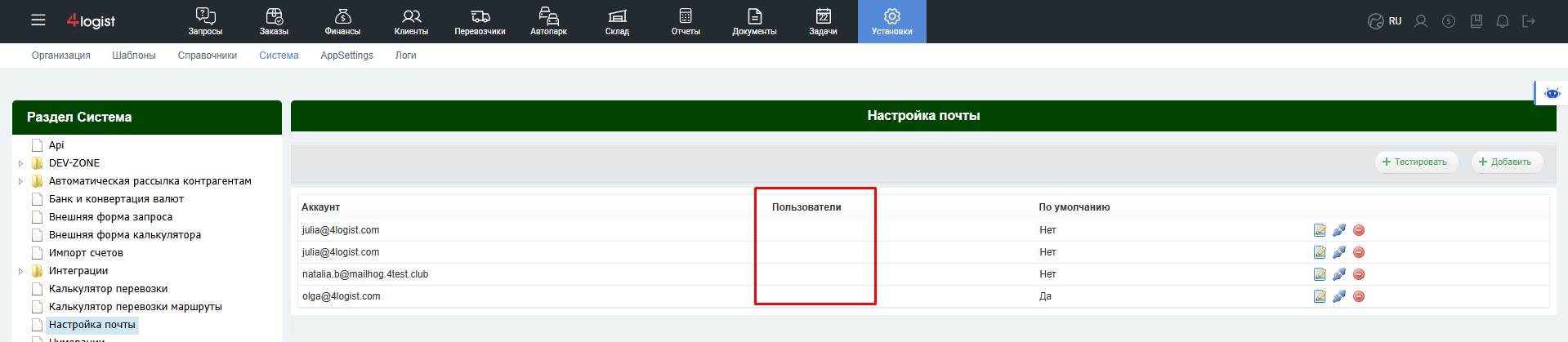
На странице отображается список добавленных почтовых ящиков и связанные с ними сотрудники.
Раздел с подключёнными почтовыми ящиками находится в системных установках.
Как удалить почтовый ящик, не привязанный к сотруднику
Если в строке почтового ящика сотрудник не указан:
Найдите нужный адрес в разделе Настройки почты.
Убедитесь, что выбран правильный почтовый ящик.
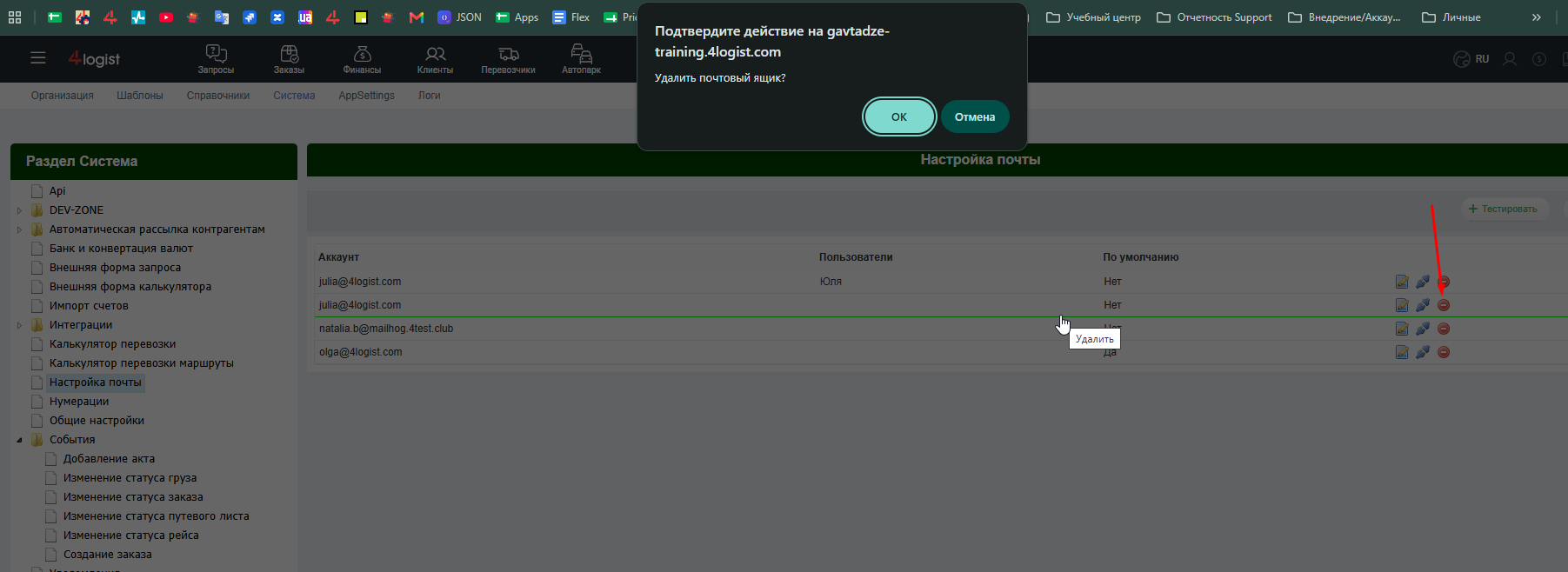
Нажмите иконку удаления напротив адреса.
Если система запросит подтверждение, подтвердите удаление.
Проверьте, что адрес исчез из списка почтовых ящиков.
Что делать, если почта привязана к сотруднику
Если напротив почтового адреса указан сотрудник, сразу удалить ящик не получится. Сначала отвяжите адрес от профиля этого сотрудника.
Шаг 1. Найдите сотрудника
Запомните имя сотрудника, указанного напротив почтового ящика.
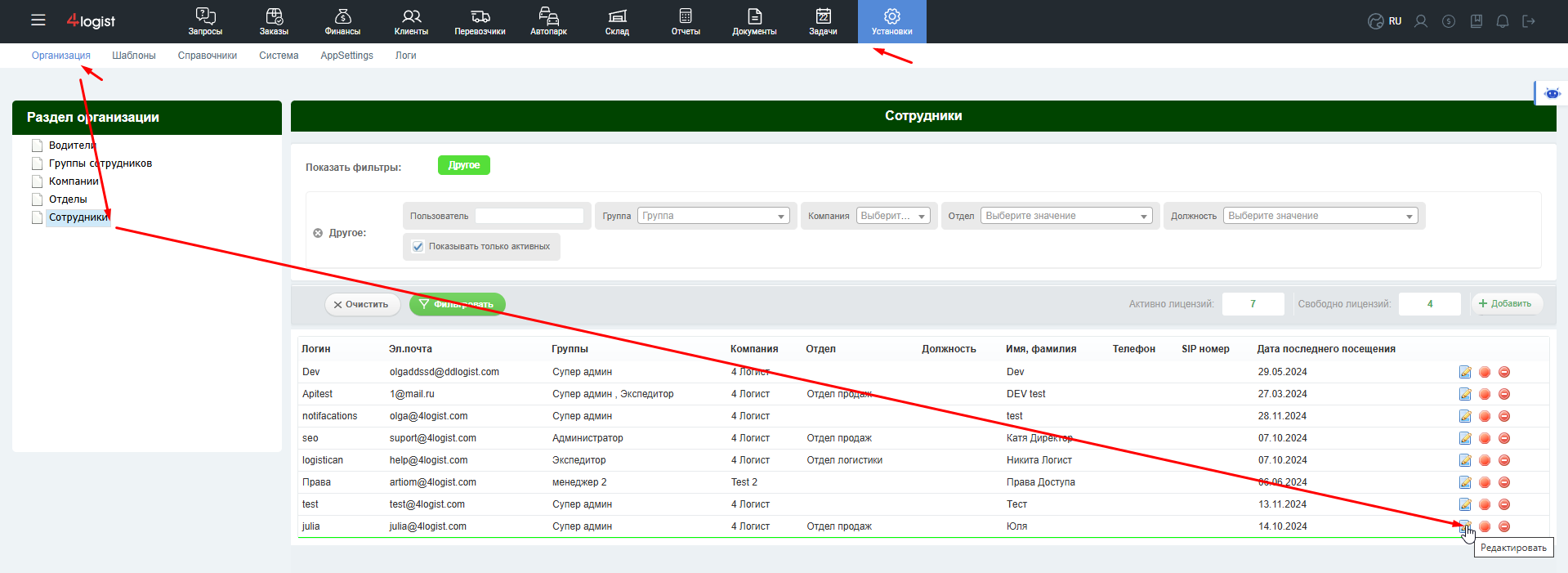
Перейдите в раздел Установки.
Откройте Организация → Сотрудники.
Найдите нужного сотрудника и откройте редактирование его профиля.
Откройте список сотрудников в настройках организации.
Шаг 2. Отвяжите почту от сотрудника
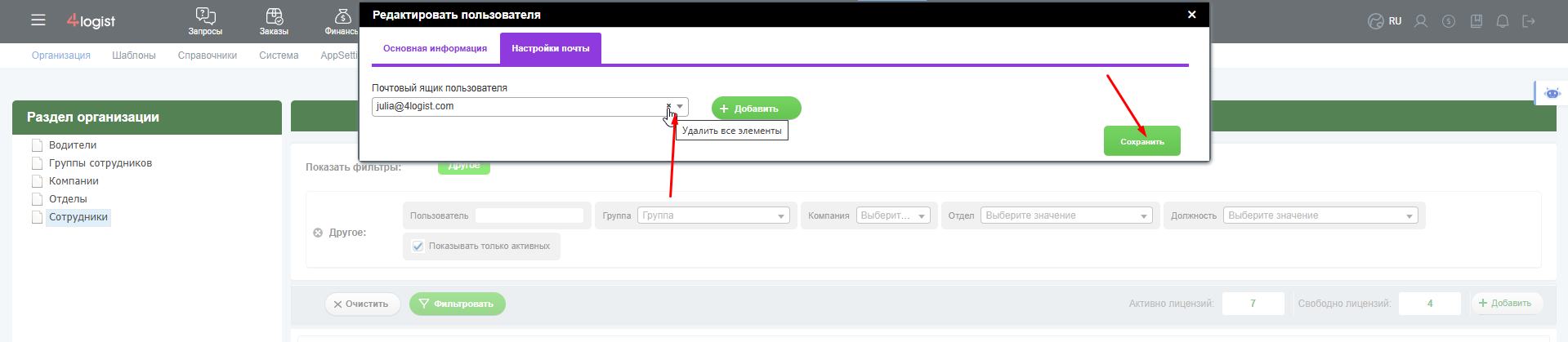
В профиле сотрудника перейдите на вкладку Настройки почты.
Найдите адрес, который необходимо удалить из системы.
Нажмите крестик рядом с этим адресом.
Сохраните профиль сотрудника.
Важно: нажатия на крестик недостаточно. Обязательно сохраните изменения в профиле, иначе связь с почтовым ящиком может остаться.
Привязанные адреса отображаются на вкладке «Настройки почты» в профиле сотрудника.
Шаг 3. Проверьте, что связь удалена
Вернитесь в Установки → Система → Настройки почты.
Найдите нужный почтовый ящик.
Проверьте, что сотрудник больше не указан напротив этого адреса.
Если имя сотрудника всё ещё отображается, повторно откройте его профиль, проверьте вкладку Настройки почты и убедитесь, что изменения были сохранены.
После сохранения профиля сотрудник перестаёт отображаться напротив почтового адреса.
Шаг 4. Удалите почтовый ящик
После удаления связи с сотрудником:
Оставаясь в разделе Настройки почты, нажмите иконку удаления напротив нужного адреса.
Подтвердите действие, если система запросит подтверждение.
Убедитесь, что адрес исчез из списка.
Краткая последовательность действий
Если сотрудник напротив адреса не указан:
Установки → Система → Настройки почты → Иконка удаления.
Если адрес привязан к сотруднику:
Установки → Организация → Сотрудники → Профиль сотрудника → Настройки почты → Крестик → Сохранить, затем Установки → Система → Настройки почты → Иконка удаления.
Частые вопросы
Почему почтовый ящик не удаляется?
Скорее всего, он всё ещё привязан к сотруднику. Проверьте, указан ли сотрудник напротив адреса в разделе Настройки почты.
Я нажал крестик в профиле сотрудника, но его имя всё ещё указано рядом с почтой
Убедитесь, что после удаления адреса вы сохранили профиль сотрудника. Затем обновите страницу настроек почты и повторно проверьте строку ящика.
Можно ли удалить почту прямо из профиля сотрудника?
В профиле удаляется только связь адреса с сотрудником. Сам почтовый ящик необходимо отдельно удалить в разделе Установки → Система → Настройки почты.
Как понять, что удаление выполнено успешно?
После удаления почтовый адрес больше не отображается в списке настроек почты.