Интеграция позволяет передавать предложения грузов из запросов 4logist на биржу TIMOCOM. Пользователь может проверить подключение, загрузить и сопоставить справочники, разместить груз, а затем обновить или удалить опубликованное предложение непосредственно из 4logist.
Передача выполняется в одном направлении: из 4logist в TIMOCOM.
Что позволяет интеграция
- отправлять данные груза из запроса 4logist в TIMOCOM;
- публиковать груз от имени выбранного пользователя;
- загружать справочники TIMOCOM и сопоставлять их со справочниками 4logist;
- редактировать и удалять ранее размещённый груз;
- видеть результат отправки в комментариях запроса и журнале системы.
Что потребуется перед подключением
- Действующий аккаунт TIMOCOM.
- Разрешение TIMOCOM на подключение интеграции и отдельные данные доступа.
- Права на изменение системных интеграций 4logist.
- Юридическое название компании, VAT-номер и адрес рабочей среды 4logist — эти сведения могут потребоваться для выпуска доступов.
Данные интеграции являются конфиденциальными. Не используйте обычный пароль пользователя TIMOCOM вместо выданных интеграционных данных и не передавайте доступы в открытой переписке.
Получение данных доступа
Обратитесь к своему аккаунт-менеджеру TIMOCOM или в службу поддержки API. В запросе укажите название компании, VAT-номер, адрес рабочей среды 4logist и просьбу предоставить credentials для интеграции 4logist с TIMOCOM.
После подтверждения возможности подключения TIMOCOM отправит отдельные данные доступа. Сохраните их в защищённом месте.
Настройка подключения в 4logist
- Откройте Установки → Система → Интеграции.
- Выберите TIMOCOM.
- Введите данные, полученные от TIMOCOM.
- Включите экспорт из 4logist на биржу.
- Сохраните настройки.
- Нажмите Проверить подключение.
Если интеграция отсутствует или её нельзя активировать, обратитесь в поддержку 4logist. Возможность самостоятельной активации может быть ограничена правами пользователя.
Загрузка и настройка справочников
При первом подключении 4logist загружает справочники TIMOCOM. Чтобы обновить их позднее, используйте кнопку Загрузить справочники.
После загрузки нажмите Настроить справочники и сопоставьте значения TIMOCOM со значениями 4logist. В первую очередь проверьте тип транспорта, тип упаковки и остальные классификаторы, отображаемые на странице настройки.
При публикации груза 4logist преобразует значения на основании этого сопоставления. Если нужное значение не настроено, отправка может завершиться ошибкой.
Подготовка запроса к отправке
TIMOCOM рассматривает одно предложение как один груз. Если в запросе несколько грузов:
- включите параметр Разместить каждый груз отдельно, чтобы создать отдельное предложение для каждого груза;
- если параметр выключен, для TIMOCOM можно выбрать только один груз.
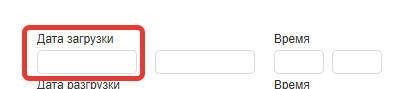
Данные загрузки
- дата загрузки — от;
- дата загрузки — до;
- время загрузки — от;
- страна;
- город.
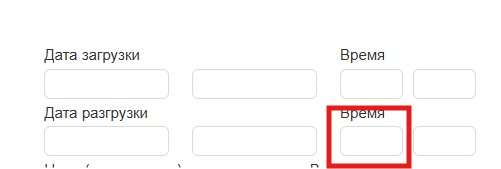
Время загрузки «до» можно не заполнять.

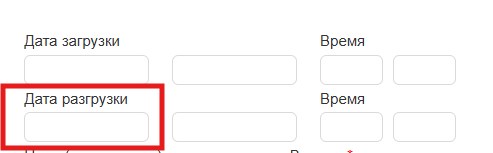
Данные разгрузки
- дата разгрузки — от;
- дата разгрузки — до;
- время разгрузки — от;
- время разгрузки — до;
- страна;
- город.
Данные груза
Обязательно проверьте название груза, тип транспорта и тип упаковки. Тип транспорта выбирается из списка, тип упаковки допускает выбор нескольких значений. Если длина транспортного средства не передана из запроса, TIMOCOM использует значение 13,6 м.
Цена и валюта относятся к необязательным данным. Почтовый код также можно не заполнять, но если он указан, значение должно соответствовать формату выбранной страны. При ошибке появится сообщение Некорректный почтовый код.
Отправка груза в TIMOCOM
- Откройте активный или архивный запрос.
- Откройте меню отправки во внешние сервисы.
- Выберите TIMOCOM.
- Выберите груз или включите размещение каждого груза отдельно.
- Проверьте данные в окне отправки и при необходимости отредактируйте их.
- Выберите пользователя, от имени которого публикуется предложение, если такое поле доступно.
- Подтвердите отправку.
После успешного размещения в меню действий появится цветовой индикатор, в комментариях запроса сохранится запись, а техническая операция будет записана в журнал системы.
Редактирование опубликованного груза
Чтобы изменить предложение, отредактируйте соответствующий запрос в 4logist. Перед передачей обновлений система покажет предупреждение. Подтвердите действие только после проверки изменённых данных.
Удаление груза с биржи
Удаление связанного груза или запроса позволяет удалить предложение из TIMOCOM. Перед выполнением операции 4logist показывает предупреждение. Убедитесь, что предложение действительно больше не требуется на бирже, и только после этого подтвердите удаление.
Возможные ошибки
Не удаётся проверить подключение
Проверьте введённые данные доступа, активность интеграции и наличие разрешения TIMOCOM для вашей организации. Если данные верны, обратитесь в поддержку 4logist.
Не загружаются справочники
Сначала проверьте подключение. Затем повторно нажмите Загрузить справочники. Если ошибка сохраняется, зафиксируйте время попытки и передайте его поддержке.
Груз не отправляется
Проверьте обязательные даты, время, страну, город, название груза, тип транспорта и упаковку. Убедитесь, что справочники сопоставлены.
Ошибка почтового кода
Почтовый код не обязателен. Исправьте его в соответствии с форматом страны или очистите поле и повторите отправку.
Нельзя выбрать несколько грузов
Для одного предложения TIMOCOM допускается один груз. Включите параметр Разместить каждый груз отдельно либо выберите один груз.
Рекомендации
- После первого подключения обязательно проверьте и настройте справочники.
- Перед отправкой проверяйте даты, время и географию загрузки и разгрузки.
- Не публикуйте реальные credentials в инструкциях, тикетах и чатах.
- При ошибке сначала прочитайте уведомление, затем проверьте комментарии запроса и системный журнал.
- После изменения справочников TIMOCOM выполните их повторную загрузку и проверьте сопоставление.
Было ли это полезно?
0 / 0