Порой, при подключении почты, выясняется, что она создана на хостинге. А не на почтовом сервисе типа gmail, yandex или mail.ru. В этом случае, чтобы настроить почту клиенту необходимо сделать следующее:
1) Запросить логин (название почтового ящика) и пароль. В данной ситуации создавать пароль для приложения не требуется.
2) Далее, на сайте hoster.by, есть инструкция https://hoster.by/help/hoster-mail/kak-podklyuchit-populyarnye-pochtovye-klienty-k-pochtovomu-serveru/
В ней вы можете ознакомиться с общими принципами подключения почты и скопировать настройки.
Также приводим настройки, предоставленные провайдером на момент написания данной инструкции:
Сервер : mailbe04.hoster.by
Протокол: TLS/SSL
Порт: 465
Тип коробки: SMTP
Логин — это полное имя почтового ящика.
Пароль от данного ящика.
Актуальность этих настроек можно проверить в статье выше.
Внесите необходимые данные: присланные ранее клиентом и полученные на сайте hoster.by в окно настройки почты в программе 4logist.
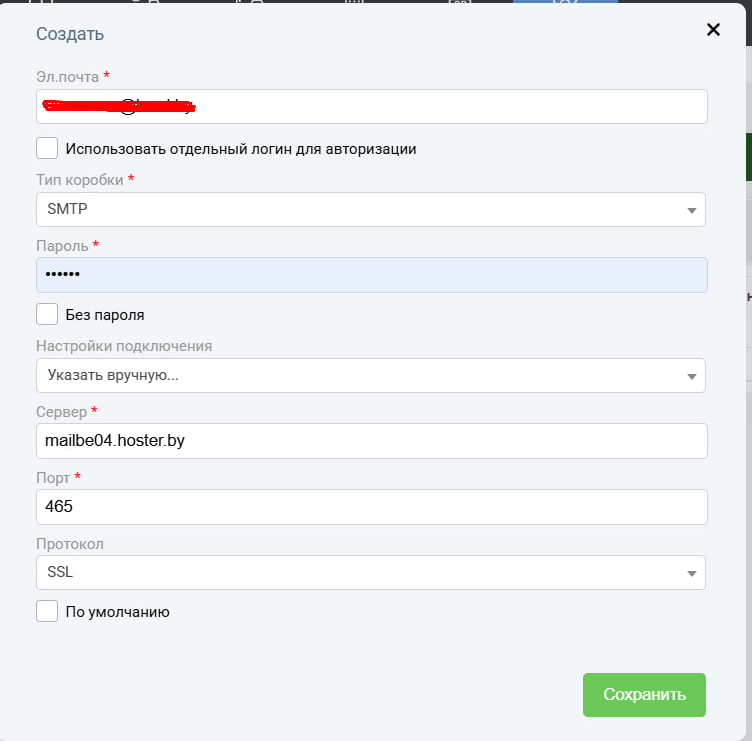
Пункт 1 — внесите присланный клиентом логин (почтовый ящик).
Пункт 2 — внесите присланный клиентом пароль.
Пункт 3 — Выберите значение “Указать вручную”.
Пункт 4 — укажите “Сервер”. Данные взять из поля “Почтовый сервер (IMAP4/POP3/SMTP)”
Пункт 5 — укажите “Порт”. Данные взять из поля “Исходящая почта (SMTP)”. Т.к. в программе 4logist возможна только отправка писем и уведомлений, указывать порт для входящей корреспонденции не нужно, да и негде.
Пункт 6 — укажете “Протокол”. По умолчанию указан SSL. В большинстве случаев его менять не нужно. Если будут ошибки, можете попробовать поставить значение TLS или АВТО.
Нажмите “Сохранить”.
6) После добавление всех настроек для почты, нажмите кнопку “Тестировать” (в 4logist):

Укажите любую почту, к которой у вас есть доступ, и нажмите кнопку “Тестировать”.

Если настройки произведены правильно, появиться сообщение, что всё “Ок”

Было ли это полезно?
0 / 1