Важно
- Интеграция активируется через обращение в поддержку 4logist.
- Для подписания документов со стороны перевозчика требуется установленный сертификат электронной подписи.
Для подключения интеграции необходимо добавить технического пользователя info@4logist.com в сервисы Контур.Диадок и Контур.Логистика.
Действия на стороне Контур
Шаг 1. Добавить технического пользователя в Диадок
Перейдите на сайт Контур.Диадок и откройте:
Настройки → Сотрудники → Добавить сотрудника → По электронной почте и паролю
Укажите адрес технического пользователя: info@4logist.com
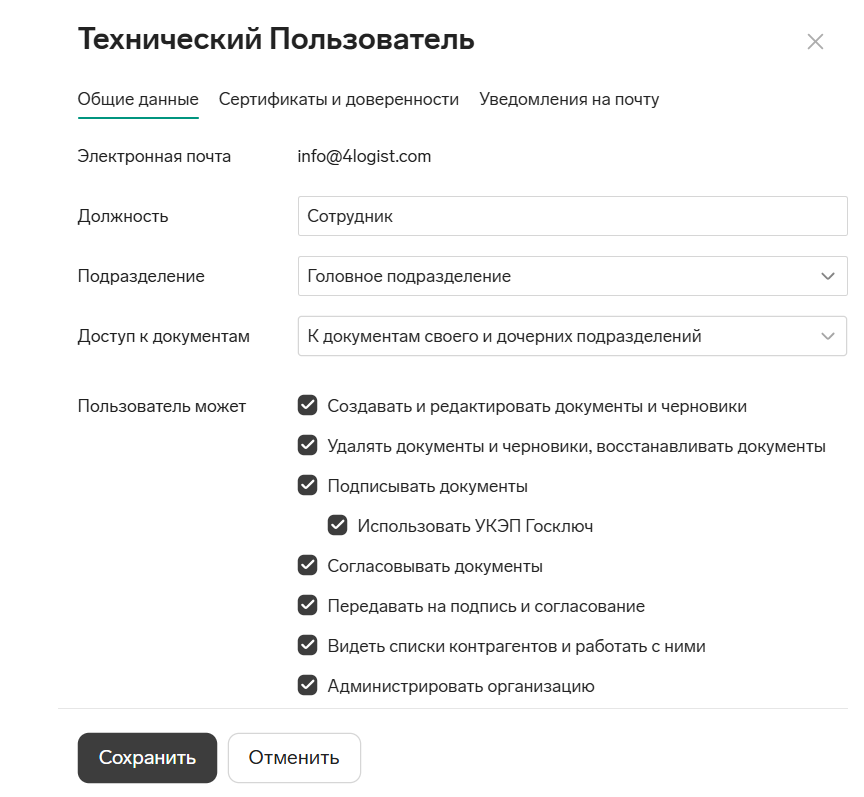
Шаг 2. Выдать техническому пользователю все права
Откройте карточку добавленного сотрудника info@4logist.com и предоставьте ему все доступные права.
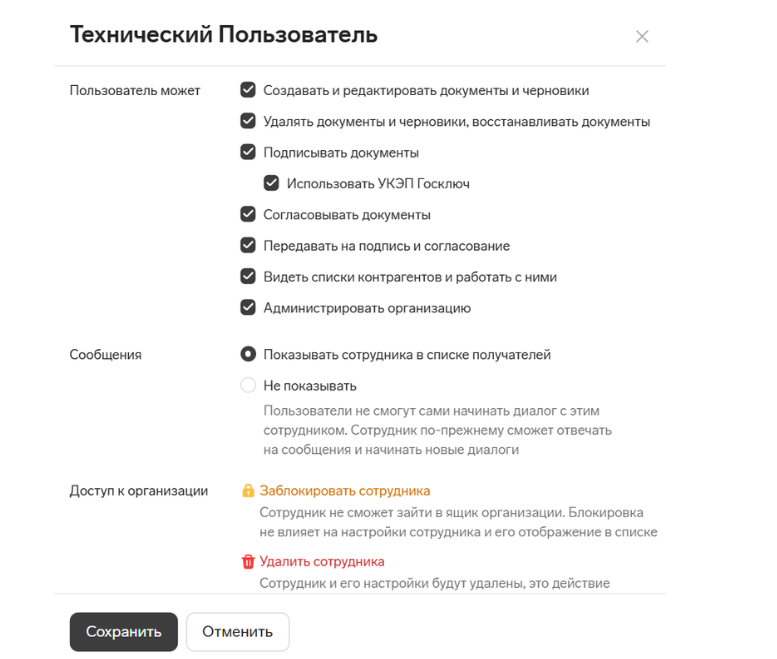
Шаг 3. Добавить технического пользователя в Логистику
Перейдите на сайт Контур.Логистика и откройте:
Настройки → Сотрудники → Пригласить
Укажите адрес технического пользователя: info@4logist.com.
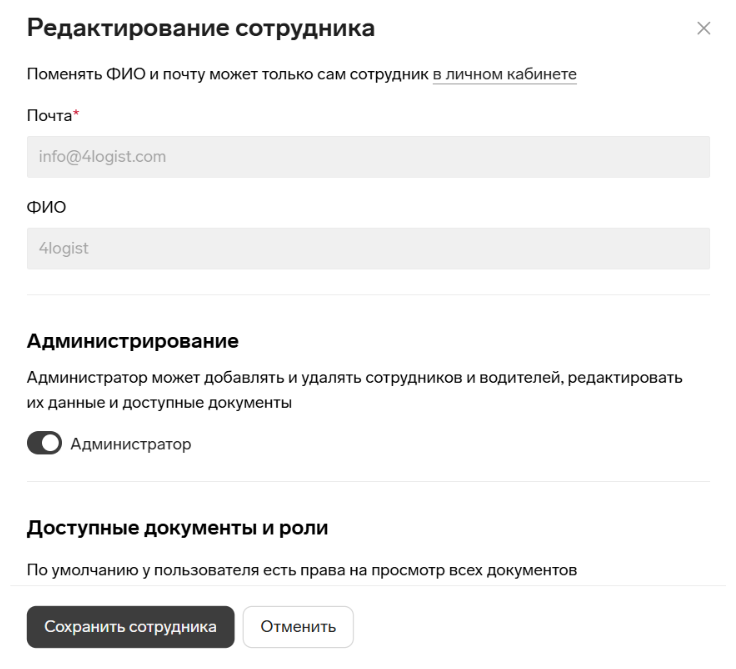
Шаг 4. Выдать техническому пользователю все права для работы с ЭТрН
Откройте карточку добавленного сотрудника и перейдите в раздел Права доступа.
Предоставьте пользователю info@4logist.com все права для работы с ЭТрН.
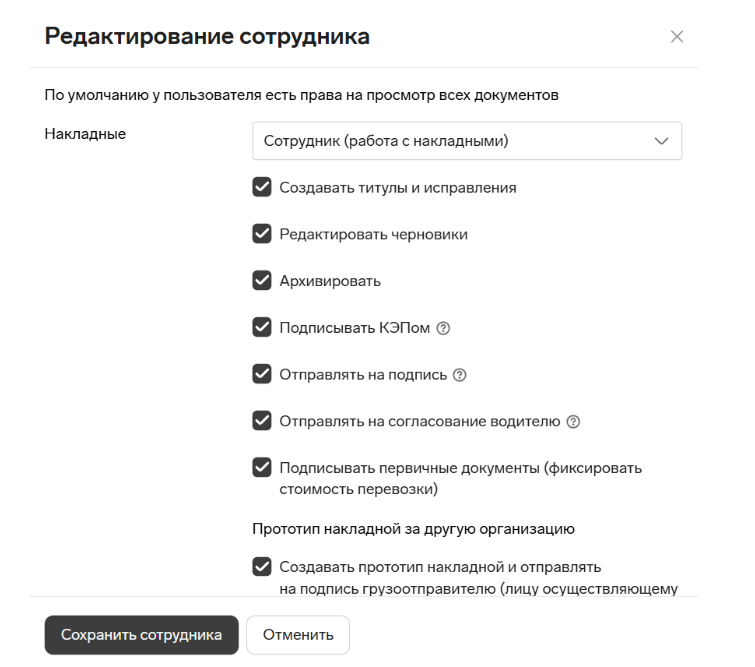
Завершение подключения
После выполнения всех шагов сообщите об этом технической поддержке 4logist.
Мы подтвердим приглашения, отправленные на электронную почту info@4logist.com, и завершим подключение интеграции.
Важно
Для технического пользователя необходимо отключить двухфакторную аутентификацию в кабинете Контура.
Проверка
После настройки должны появиться:
- справочник «Регионы РФ»
- коды тары в справочнике «Упаковки»
Создание электронного заказа-заявки
Создание заказа
Перейдите в раздел:
Заказы → Создать заказВыберите компанию.
Добавление груза
Заполните параметры груза:
- вес
- упаковка
- количество
- объем
Добавьте:
- адрес загрузки
- адрес разгрузки
Для РФ обязательно:
- регион
- город
- почтовый индекс
- телефон
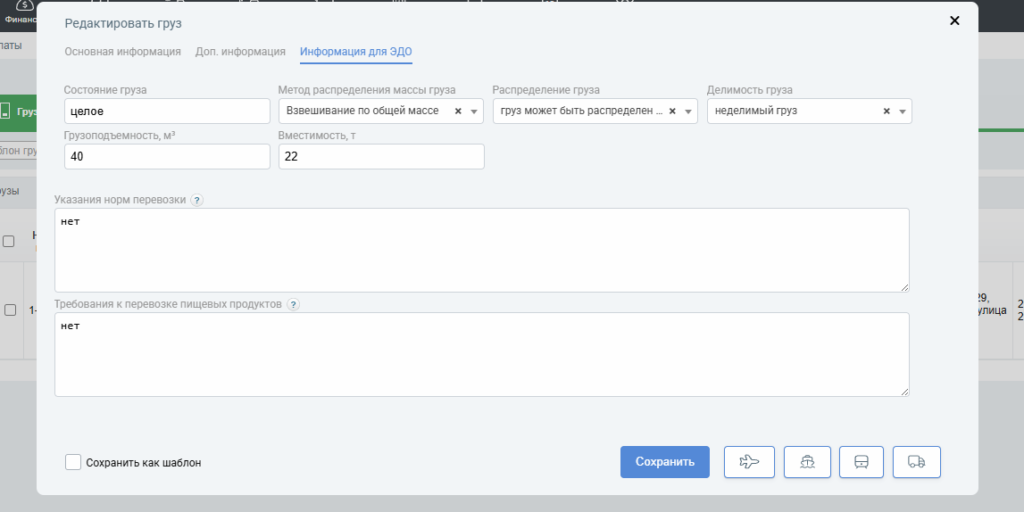
Перейдите в раздел «Информация для ЭДО» и заполните необходимые поля.
Сохраните груз.
Создание рейса
Добавьте рейс и выберите перевозчика
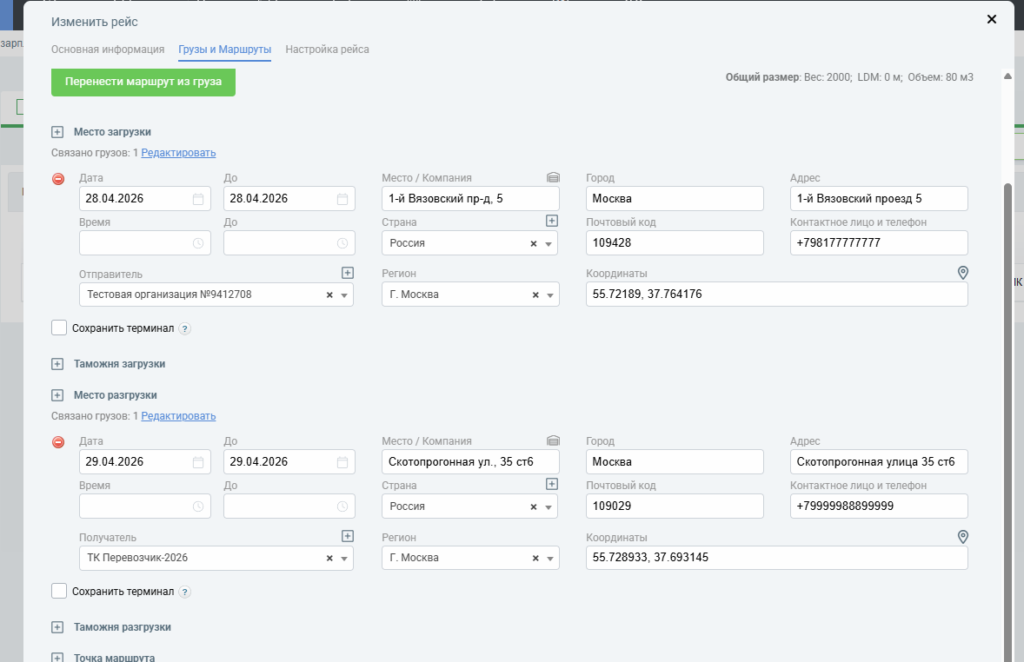
Перенесите маршрут из груза (точки загрузки и разгрузки должны быть заполнены корректно).
Сохраните рейс.
Создание электронного документа
Перейдите:
Документы → ЗаявкиДалее:
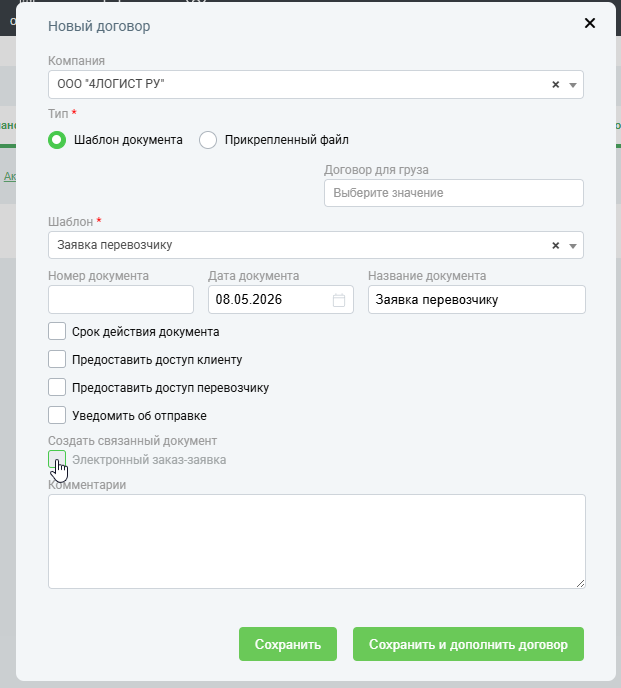
- Нажмите «Добавить документ»
- Выберите шаблон:
- «Заявка с перевозчиком»
- или «Электронный заказ-заявка» (если доступен)
- Отметьте чекбокс «Электронный заказ-заявка»
- Сохраните документ
Отправка документа в ЭДО
В документе нажмите:
«Отправить в ЭДО»
Далее:
- Нажмите «Отправить»
- Перейдите по активной кнопке отправки
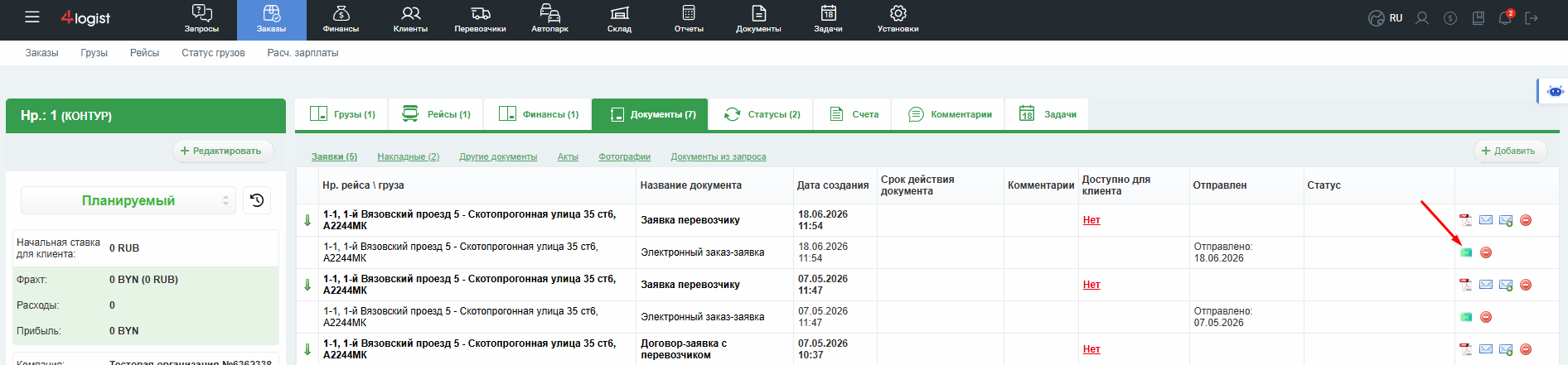
- Выберите «Подписать и отправить»
Документ будет отправлен в Контур.Диадок и доступен в разделе «Исходящие».
Подписание перевозчиком
Перейдите в Контур.Логистика:
Далее:
- Выберите компанию Компания 1
- Перейдите в раздел «Заявки»
- Откройте документ
- Заполните данные
- Нажмите «Подписать»
Проверка результата
Контур.Диадок
В разделе «Исходящие» статус документа должен измениться на:
«Подписан контрагентом»
В документе отображаются данные обеих сторон.
4logist
В документе появляется:
- иконка PDF для скачивания итогового файла
Важно:
- PDF доступен только после подписания перевозчиком;
Было ли это полезно?
0 / 0