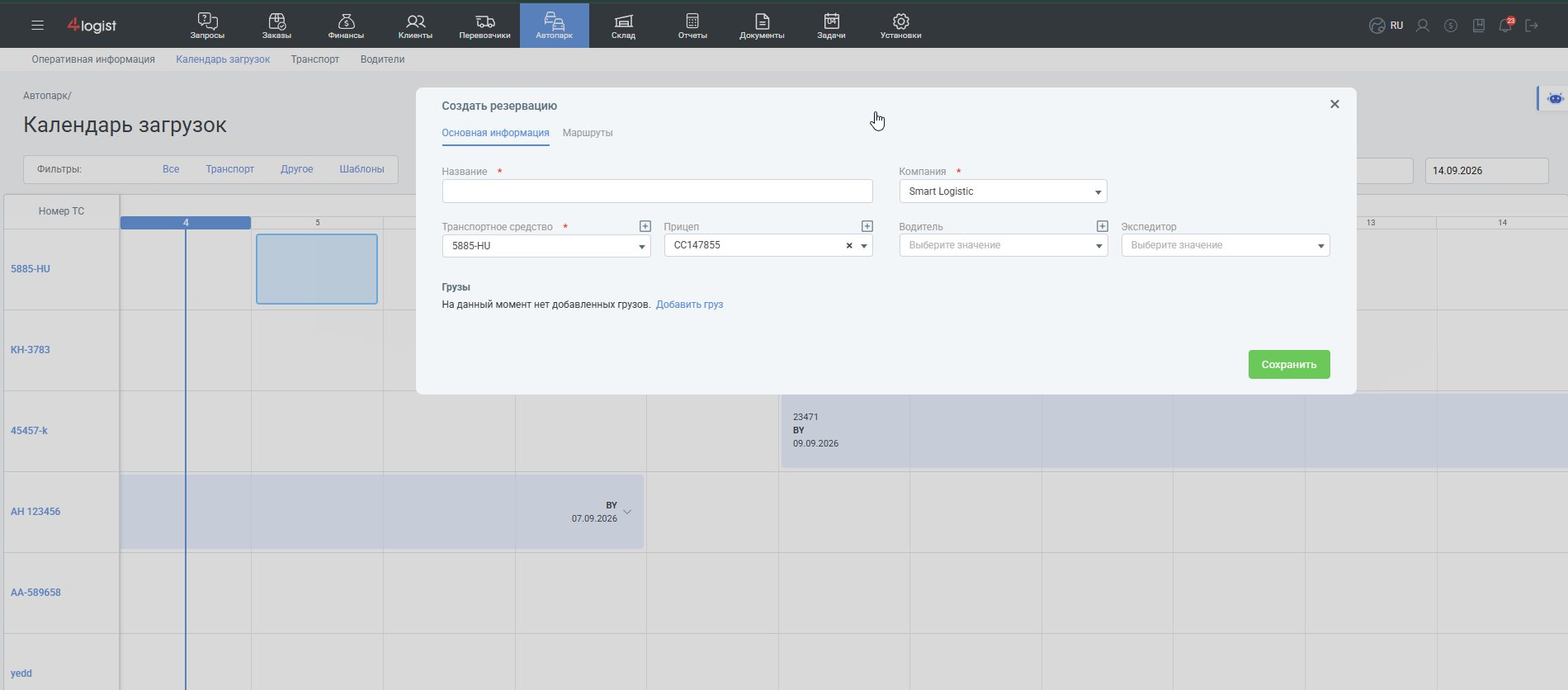
Календарь загрузок помогает распределять грузы по собственному транспорту и сразу видеть занятость автомобилей. Груз можно перетащить из панели доступных грузов на нужную машину — 4logist создаст рейс или добавит груз в уже существующий рейс, рассчитает его даты и сформирует общий маршрут.
Функция особенно удобна при консолидации нескольких грузов: диспетчеру не нужно вручную переносить даты и адреса каждого заказа в рейс.
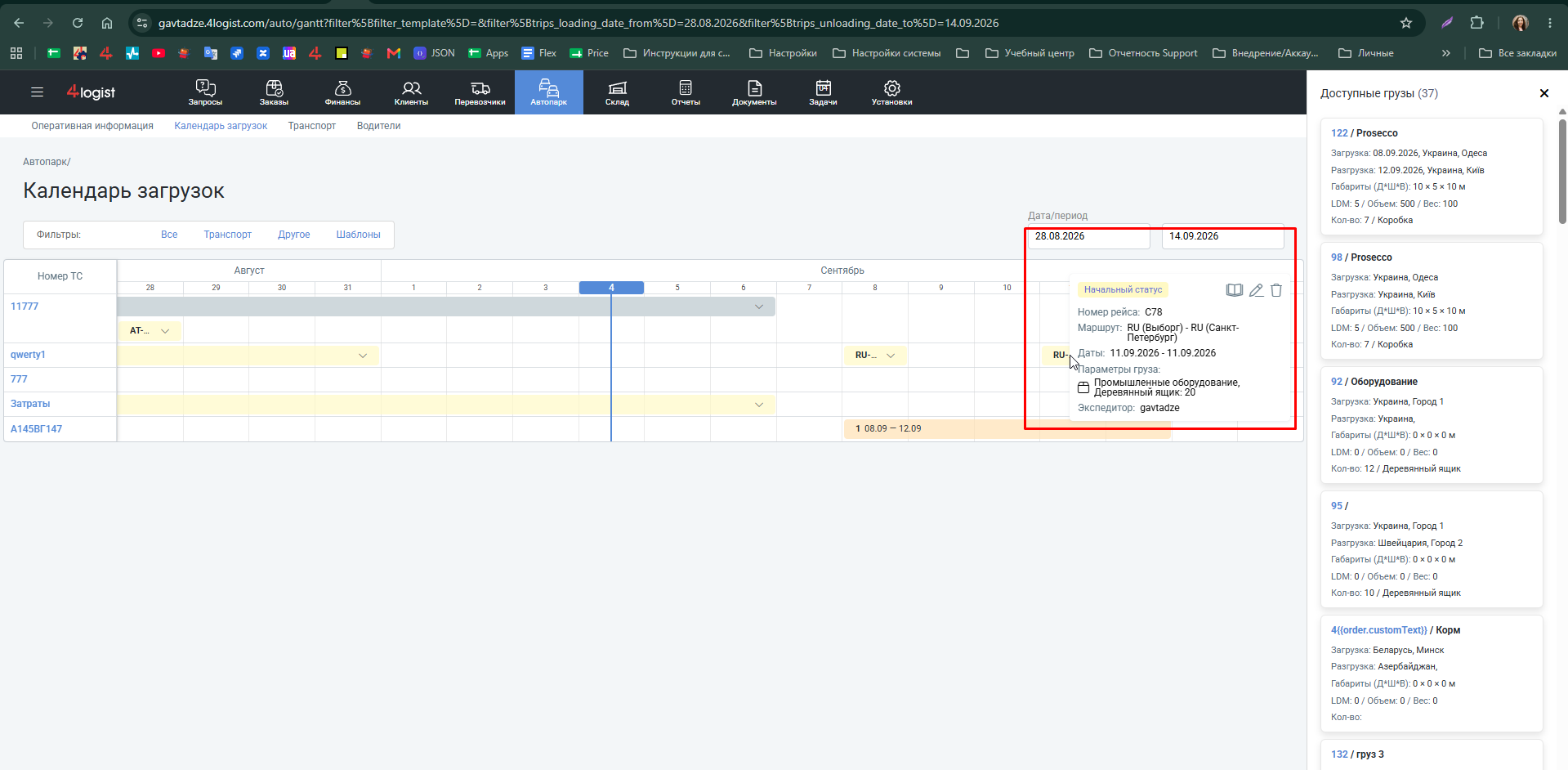
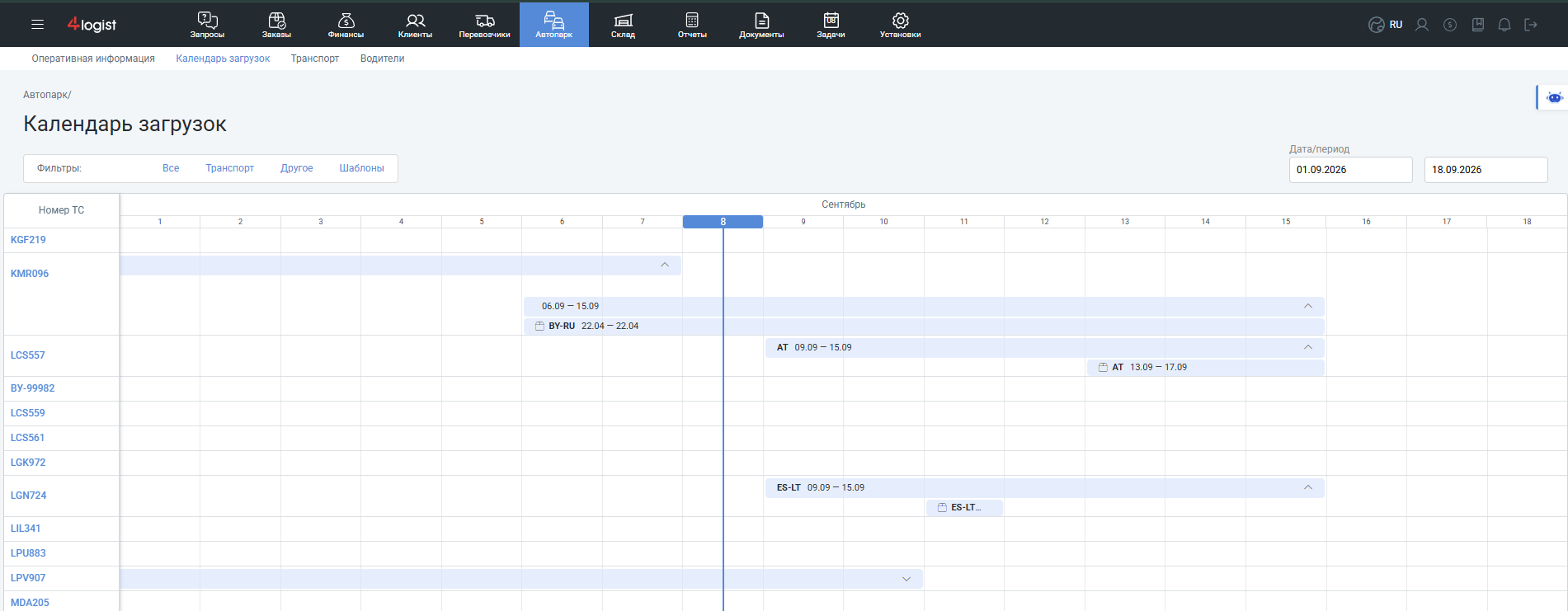
Календарь загрузок показывает занятость собственного транспорта и доступные для планирования грузы.
Перед началом работы
Проверьте, что:
в системе создано собственное транспортное средство;
груз создан и отображается в панели доступных грузов;
в грузе корректно заполнены даты загрузки и разгрузки;
указаны адреса и, при необходимости, дополнительные точки маршрута.
Чем полнее заполнена карточка груза, тем точнее система сформирует даты и маршрут рейса.
Как создать рейс из календаря загрузок
Откройте раздел Календарь загрузок через главное меню или раздел Транспорт.
Найдите нужный груз в панели доступных грузов.
Найдите строку автомобиля, который должен выполнить перевозку.
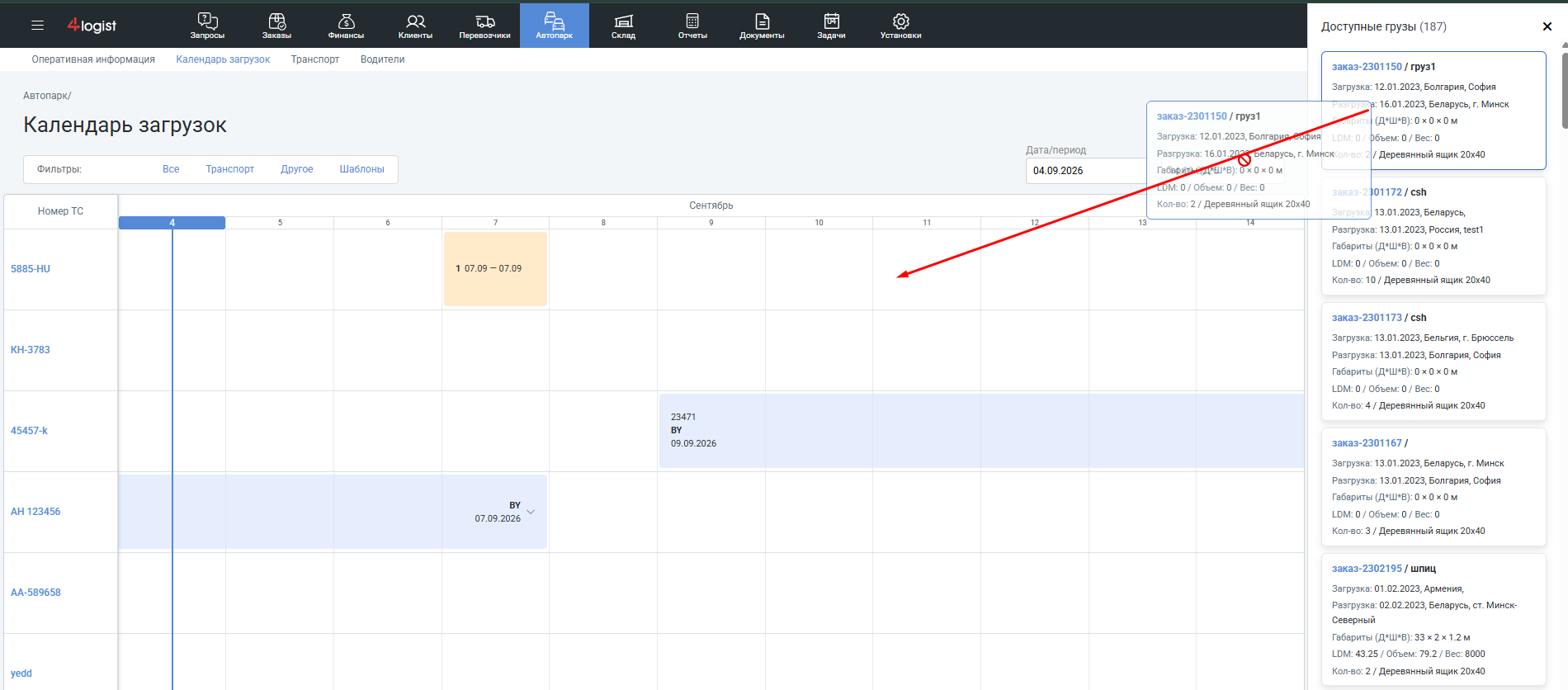
Перетащите груз мышью на строку автомобиля и нужную дату.
Подтвердите создание рейса.
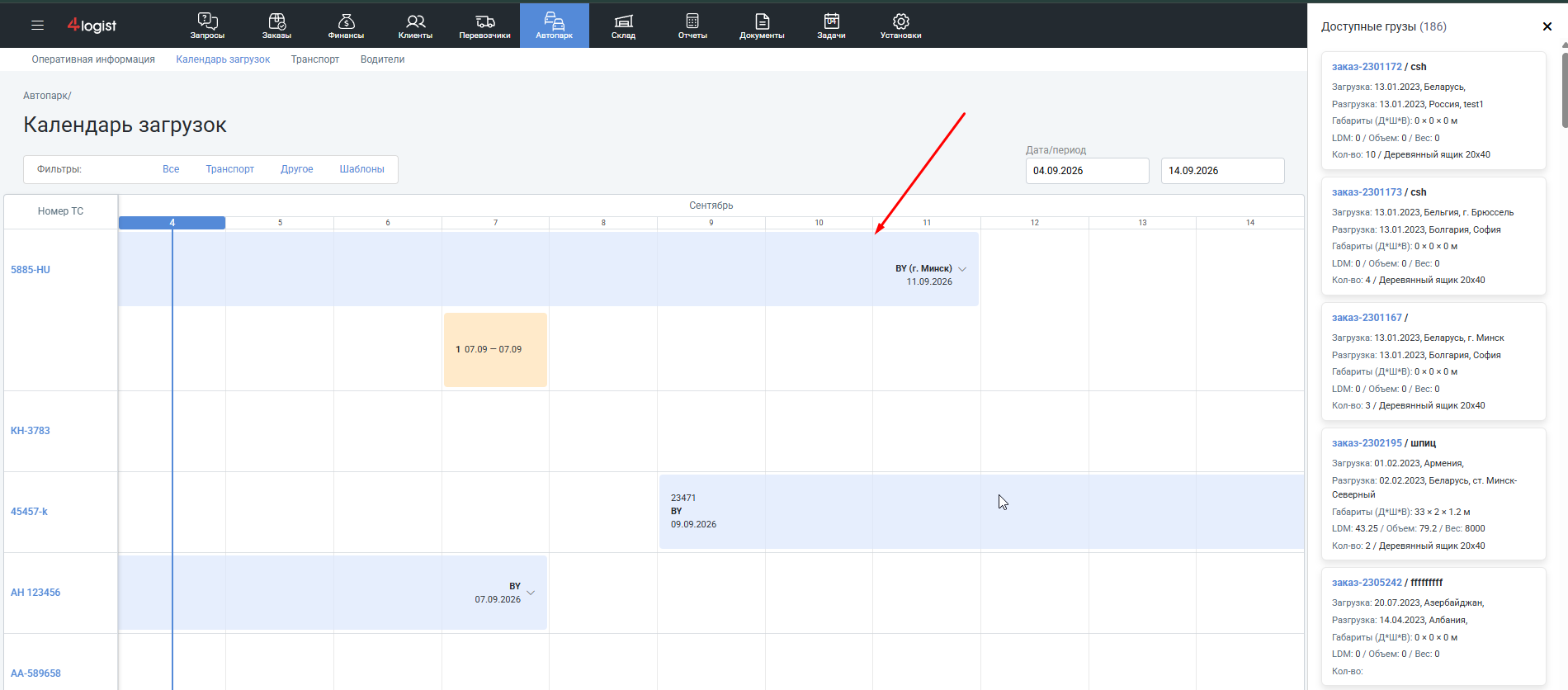
Если на выбранный период у автомобиля нет рейса, 4logist создаст новый рейс и добавит в него перенесённый груз.
Перетащите груз на нужный автомобиль и дату.
После успешного добавления:
в календаре появляется полоса рейса;
груз исчезает из панели доступных грузов;
даты рейса рассчитываются по датам загрузки и разгрузки груза;
точки загрузки, разгрузки и другие маршрутные точки переносятся в рейс.
После переноса груза рейс появляется в календаре, а груз удаляется из списка доступных.
Если дата переноса отличается от даты загрузки
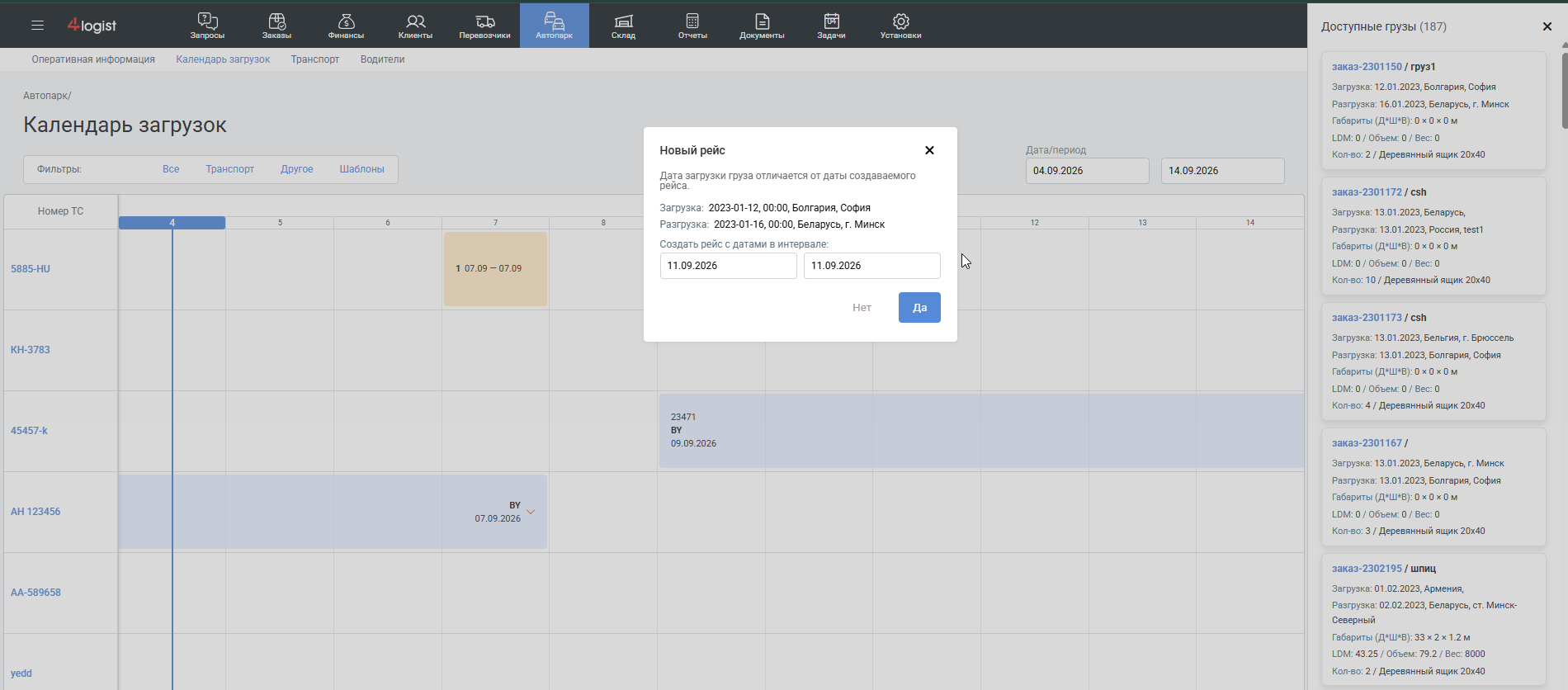
Если переместить груз на дату, которая не совпадает с датой загрузки в его карточке, система откроет предупреждение. В окне будут показаны исходные сведения о загрузке и разгрузке, а также поля для выбора даты создаваемого рейса.
Проверьте данные и выберите действие:
укажите нужную дату и подтвердите создание рейса;
отмените действие — груз вернётся в панель доступных грузов.
Если выбранная дата отличается от даты загрузки груза, проверьте и подтвердите параметры рейса.
Как добавить груз в существующий рейс
Найдите груз в панели доступных грузов.
Перетащите его на полосу существующего рейса или на занятый этим рейсом период автомобиля.
Если рейс имеет тип Обычный, система предложит преобразовать его в Консолидационный.
Подтвердите преобразование и добавление груза.
Если отказаться от преобразования, существующий рейс не изменится, а груз вернётся в панель.
Как система пересчитывает даты рейса
После добавления нескольких грузов 4logist определяет границы рейса автоматически:
начало рейса — самая ранняя дата загрузки среди добавленных грузов;
окончание рейса — самая поздняя дата разгрузки среди добавленных грузов.
Например, если первый груз запланирован на 20–22 апреля, а второй — на 21–25 апреля, рейс в календаре будет занимать период с 20 по 25 апреля.
Полоса рейса растягивается до новых дат сразу после добавления груза. Перезагружать страницу не требуется.
Календарь автоматически расширяет рейс с учётом дат всех добавленных грузов.
Как формируется общий маршрут
При объединении грузов система собирает их маршрутные точки в единый маршрут рейса. Для каждой точки сохраняются:
тип точки — загрузка, разгрузка или другая операция;
дата и время;
место, страна и адрес;
координаты;
контактное лицо и телефон, если они заполнены.
По умолчанию точки располагаются в хронологическом порядке. Если даты образуют нестандартную последовательность, например разгрузка одного груза запланирована позже загрузки следующего, система может вывести предупреждение. При допустимом догрузе создание рейса можно продолжить после проверки маршрута.
Чтобы проверить результат:
Откройте созданный рейс.
Перейдите на вкладку Грузы и маршруты.
Убедитесь, что в рейсе присутствуют все добавленные грузы.
Проверьте последовательность адресов и даты маршрутных точек.
При необходимости скорректируйте маршрут и сохраните рейс.
Дополнительные точки маршрута в грузе
Помимо стандартных мест загрузки и разгрузки, в груз можно добавить дополнительные точки, например:
возврат контейнера;
перецепку;
таможню;
терминал;
другую операцию, созданную в справочнике Точки маршрута.
Чтобы добавить такую точку:
Откройте форму создания или редактирования груза.
Под блоком места разгрузки выберите нужное значение в списке точек маршрута.
Нажмите Добавить.
Заполните дату, время, адрес, координаты и остальные необходимые данные.
Сохраните груз.
Одну и ту же дополнительную точку можно добавить в груз несколько раз. В списке доступны только активные значения справочника. Деактивированная точка не предлагается для новых грузов, но сохраняется в ранее созданных записях.
МЕСТО ДЛЯ СКРИНШОТА 8 — добавление дополнительной точки в груз. Показать список точек маршрута, кнопку «Добавить» и созданный блок дополнительной точки с основными полями. Подпись: Дополнительная точка маршрута добавляется непосредственно в карточке груза.
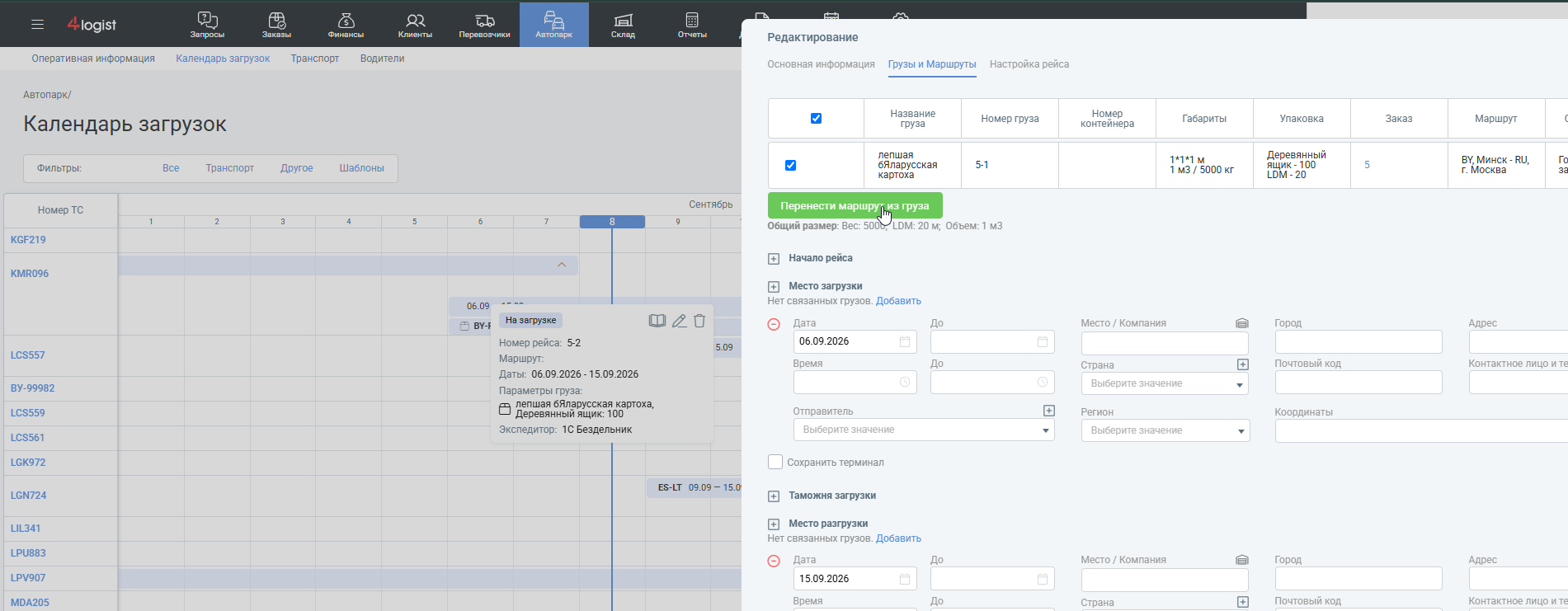
Чтобы перенести заполненные точки в рейс, откройте форму редактирования рейса на вкладке Грузы и маршруты и нажмите Перенести маршрут из груза. В рейс будут перенесены стандартные и дополнительные точки.
Команда «Перенести маршрут из груза» переносит в рейс стандартные и дополнительные точки.
Как удалить груз из рейса или перенести его на другую машину
Груз из рейса можно:
перетащить обратно в панель доступных грузов;
перенести на другое транспортное средство.
После удаления груза система повторно рассчитывает даты оставшихся грузов. Если удалён груз с самой поздней разгрузкой, полоса рейса сокращается до актуальной даты окончания.
После переноса обязательно откройте рейс и проверьте состав грузов, маршрут и даты.
МЕСТО ДЛЯ СКРИНШОТА 10 — удаление груза из рейса. Показать направление перетаскивания груза из рейса обратно в панель или на другую машину. Подпись: После удаления груза границы рейса автоматически пересчитываются.
Как отображаются последовательные и пересекающиеся рейсы
Если один рейс заканчивается в тот же день, когда начинается следующий, календарь показывает их компактно в одной строке автомобиля. В общей ячейке даты окончание первого рейса занимает левую часть, а начало второго — правую.
Если второй рейс начинается раньше окончания первого и возникает реальное наложение периодов, рейсы отображаются в разных строках. Это помогает заметить возможный конфликт планирования.
Рекомендации
До планирования проверяйте даты, адреса и временные окна в карточке груза.
После создания консолидации просматривайте итоговую последовательность точек.
Обращайте внимание на предупреждения о несовпадении дат и нарушении хронологии.
Для контейнерных перевозок заранее добавляйте возврат контейнера, терминал и другие обязательные точки в груз.
После удаления или переноса груза проверяйте, что даты рейса пересчитались корректно.
Частые вопросы
Почему груз не отображается в панели доступных грузов?
Проверьте, не добавлен ли он уже в другой рейс, а также заполнены ли необходимые данные груза. При необходимости откройте карточку заказа и проверьте состояние груза.
Что произойдёт, если перенести груз на обычный рейс?
Система предложит преобразовать рейс в консолидационный. После подтверждения дополнительный груз будет добавлен в этот рейс.
Можно ли отменить добавление груза?
Да. В окне подтверждения выберите отмену. Если груз уже добавлен, перетащите его обратно в панель доступных грузов.
Почему рейс стал длиннее после добавления груза?
Даты рейса рассчитываются по всем входящим в него грузам: от самой ранней загрузки до самой поздней разгрузки.
Почему два рейса показаны в разных строках?
Так календарь обозначает реальное пересечение периодов. Проверьте даты начала и окончания обоих рейсов.
Переносятся ли дополнительные точки маршрута?
Да. При использовании команды Перенести маршрут из груза в рейс копируются стандартные и заполненные дополнительные точки маршрута.