Интеграция с Контур.Диадок позволяет сформировать в 4logist электронную заказ-заявку на основании данных из рейса, передать ее в Диадок и далее подписать документ через интерфейс Контур.Диадок.
На текущем этапе данные для электронной заказ-заявки передаются из рейса. Поэтому важно корректно заполнить не только груз, но и сам рейс: именно из него берется основная информация для формирования XML-документа.
1. Первичная настройка интеграции
Настройка выполняется в разделе интеграций. После подключения интеграции появляется отдельная настройка Контур.Диадок.
В этой настройке указываются данные для подключения. Для реального клиента эти данные необходимо получить у клиента. Для тестовых баз используются тестовые данные.
После внесения данных формируется токен, который используется для дальнейшего обмена с Диадок.
2. Загрузка справочников
После получения токена необходимо загрузить справочники. Это обязательный этап, потому что справочники содержат данные, необходимые для заполнения обязательных полей при передаче документов в Контур.Диадок.
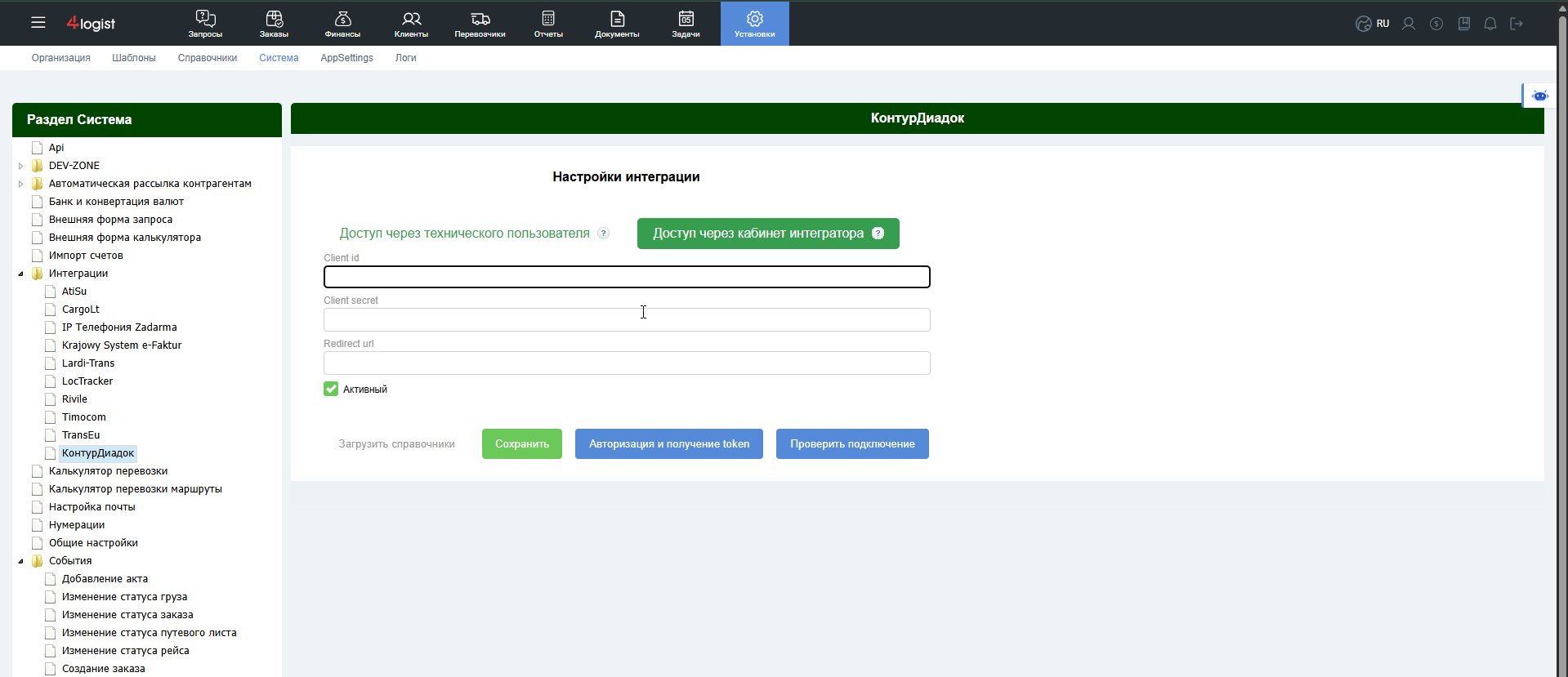
Загружаются следующие данные:
- Справочник регионов Российской Федерации.
Этот справочник обязателен, так как при формировании электронной заказ-заявки для адресов на территории РФ необходимо указывать регион.
Регион выбирается в рейсе вручную. Автоматическое определение региона на текущий момент не выполняется.
- Справочник упаковок.
В справочник загружаются варианты упаковок: палеты, бочки, деревянные ящики и другие типы. Справочник достаточно большой, содержит несколько сотен значений.
После загрузки все значения становятся неактивными. Активными оставляются только те упаковки, которые уже используются или были заранее подготовлены для работы. При необходимости дополнительную упаковку можно активировать вручную.
Этот справочник нужен для того, чтобы Диадок корректно принял информацию о грузе.
- Коды стран ОКСМ.
Если у пользователя включена интеграция с Контур.Диадок, в справочнике стран появляется дополнительное поле — «Код ОКСМ».
Этот код необходим Диадок для корректной идентификации страны при передаче данных.
3. Заполнение данных в заказе и рейсе
Перед формированием документа необходимо максимально полно заполнить заказ, груз и рейс.
Важно учитывать, что электронная заказ-заявка формируется на основании данных из рейса. Поэтому критически важно не пропустить обязательные поля именно в рейсе.
Для адресов на территории Российской Федерации обязательно нужно указать:
- Регион.
Регион выбирается вручную из справочника регионов РФ.
- Почтовый индекс.
Почтовый индекс также обязателен для корректного формирования документа.
Если адрес находится не в России, то регион и почтовый индекс указывать не требуется. Для иностранных адресов достаточно адреса, так как регион и почтовый индекс обязательны именно для РФ, где работает экосистема Контур.Диадок.
4. Формирование документа
После заполнения груза и рейса можно сформировать документ для Диадок.
Документ формируется в двух форматах:
- XML — для передачи в Контур.Диадок;
- PDF — для предпросмотра документа в 4logist.
Для формирования электронной заказ-заявки необходимо выбрать соответствующий шаблон документа. Например: «Заказ-заявка с перевозчиком для контура».
После выбора шаблона нужно отметить, что необходимо создать электронную заказ-заявку, и нажать «Сохранить».
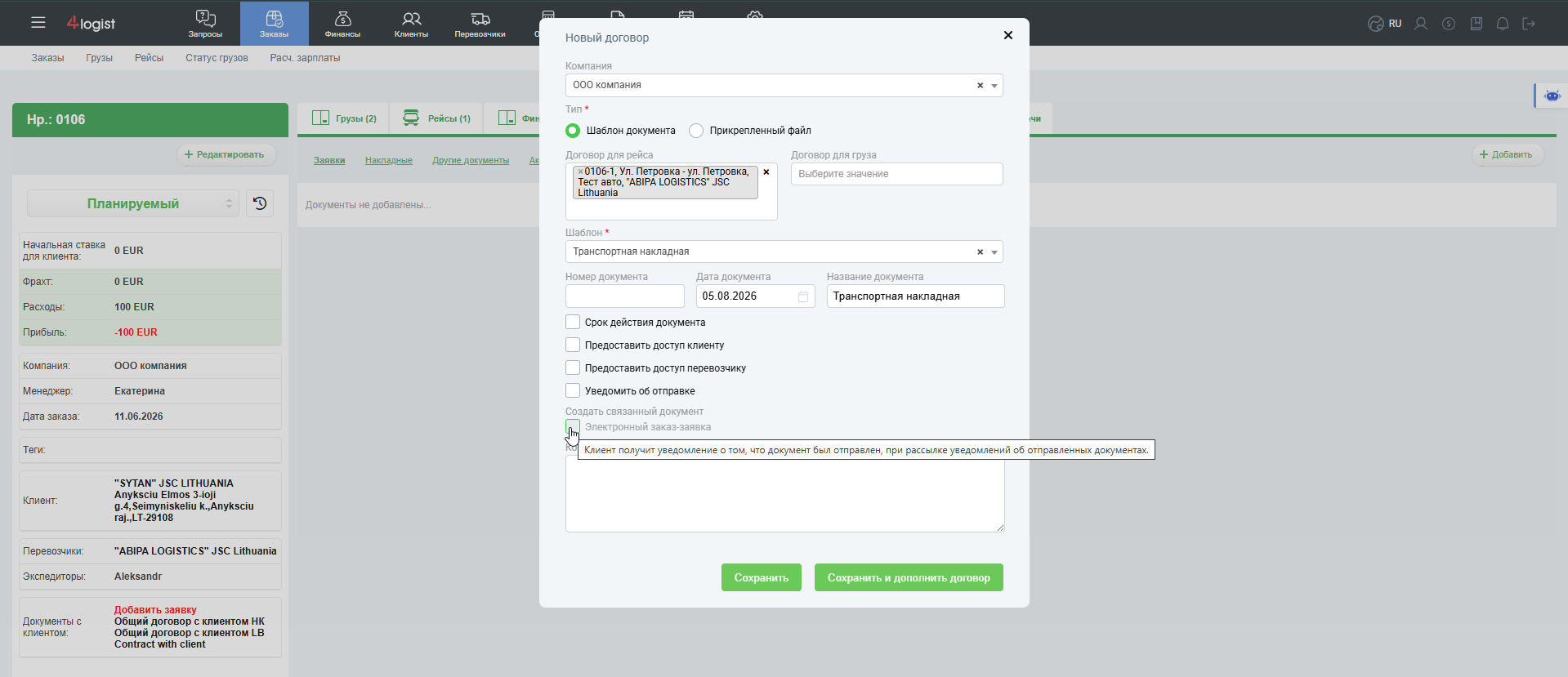
После сохранения в системе создается документ. Его можно открыть для предпросмотра как обычный PDF-документ, а также отправить в Контур.Диадок.
5. Отправка документа в Контур.Диадок
После создания документа появляется возможность отправить его в Диадок.
Для этого нужно нажать кнопку «Отправить в Контур».
В форме отправки отображаются отправитель и получатель. На текущем этапе они подставляются автоматически.
В дальнейшем планируется добавить возможность выбора подписанта, если право подписи закреплено за конкретным пользователем.
После нажатия кнопки «Отправить» документ передается в Контур.Диадок. В 4logist у документа появляется отметка о том, что он отправлен в ЭДО.
После отправки документ уже нельзя удалить или отредактировать.
В системе будут отображаться статусы документа: отправлен, подписан, не подписан и другие — берутся из Контура, отображаются в 4logist.
6. Переход в Контур.Диадок
После отправки документа можно перейти к нему непосредственно в интерфейсе Диадок.
Для этого нужно нажать на отметку «отправлен в ЭДО». Система откроет исходящие документы в Контур.Диадок.
Если пользователь уже авторизован в Диадок, он сразу попадет в личный кабинет. Если авторизация не выполнена, сначала потребуется ввести логин и пароль.
В Диадок документ отображается в режиме предпросмотра. Все данные уже подтянуты из 4logist. На этом этапе документ не редактируется: он уже сформирован и готов к подписанию.
7. Подписание документа
В интерфейсе Диадок необходимо выбрать действие «Подписать и отправить заявку».
После подписания документ отправляется контрагенту.
В списке документов Диадок у такой заявки появляется статус «Ожидается подпись контрагента».
Когда контрагент со своей стороны подпишет документ, статус изменится на «Подписан контрагентом».
8. Что происходит после подписания
После подписания документа обеими сторонами он считается зафиксированным.
После подписания заявки второй стороной (перевозчиком) у нас есть возможность скачать полноценную заявку (pgf файл) с информацией, которую заполнил перевозчик. Напротив
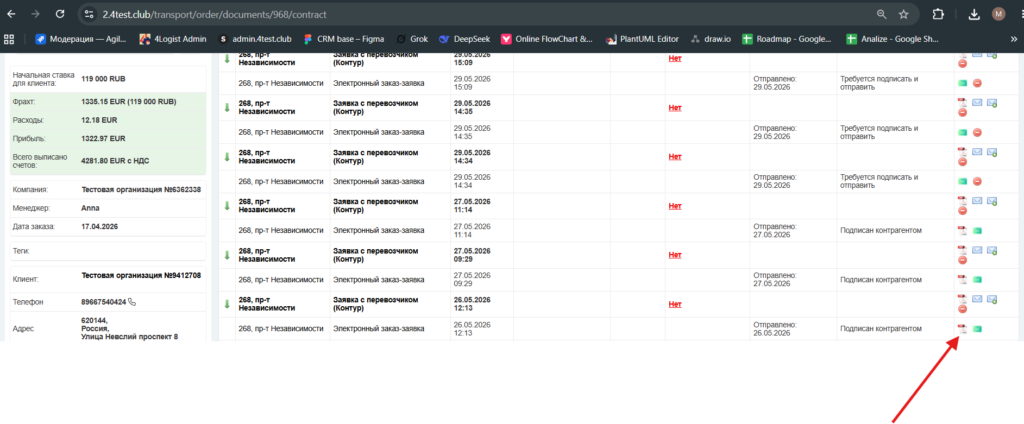
В 4logist по такому документу также будет отображаться актуальный статус. Например, вместо отметки «отправлен в ЭДО» будет отображаться, что документ подписан контрагентом.
9. Получение данных перевозчика из Контур.Логистика
Дополнительно реализована загрузка данных перевозчика из подписанной заказ-заявки в рейс 4logist.
Этот механизм используется после того, как перевозчик подписывает свою часть заказа-заявки в Контур.Логистика, то есть Титул 2. После подписания в 4logist в меню действий документа появляется специальная иконка. Она показывает, что по этому документу доступны данные перевозчика для загрузки.
Пользователь нажимает на эту иконку, после чего система обращается к Контур.Логистика и получает информацию, которую перевозчик заполнил со своей стороны.
В рейс могут быть загружены следующие данные:
- данные транспортного средства;
- данные водителя.
Перед записью данных в рейс система показывает пользователю полученную информацию для подтверждения. После подтверждения данные из Контур.Логистика записываются в соответствующий рейс в 4logist.
Таким образом, пользователю не нужно вручную переносить данные перевозчика из подписанной заявки. После подписания Титула 2 система позволяет получить эти данные напрямую из Контур.Логистика и записать их в рейс.
Краткая схема работы
- В разделе интеграций подключается Контур.Диадок.
- Вносятся данные для подключения и получается токен.
- Загружаются обязательные справочники: регионы РФ, упаковки, коды стран ОКСМ.
- В заказе, грузе и рейсе заполняются необходимые данные.
- В рейсе обязательно указываются регион и почтовый индекс, если адрес находится в РФ.
- Формируется документ по шаблону электронной заказ-заявки.
- Система создает XML для Диадок и PDF для предпросмотра.
- Документ отправляется из 4logist в Контур.Диадок.
- В Диадок документ подписывается и отправляется контрагенту.
- После подписи контрагента документ получает статус подписанного.
- После подписания перевозчиком Титула 2 в Контур.Логистика в 4logist появляется иконка загрузки данных перевозчика.
- Пользователь нажимает на иконку и получает из Контур.Логистика данные транспортного средства и водителя.
- После подтверждения пользователем полученные данные записываются в рейс.
Было ли это полезно?
3 / 0