KSeF (Krajowy System e-Faktur) — государственная польская система для создания, отправки, получения и хранения структурированных электронных счетов. Интеграция позволяет отправлять счета из 4logist в KSeF, контролировать результат отправки и сохранять присвоенный счету номер KSeF.
Обратите внимание. Обязательное использование KSeF вводится поэтапно. Получение счетов через KSeF обязательно с 1 февраля 2026 года. Срок начала обязательного выставления счетов зависит от категории налогоплательщика. Актуальные правила и исключения проверяйте на официальном сайте Министерства финансов Польши:
https://ksef.podatki.gov.pl/informacje-ogolne-ksef-20/zakres-obowiazkowego-ksef/
Что позволяет интеграция
С помощью интеграции можно:
- проверять подключение 4logist к KSeF;
- отправлять выставленные счета непосредственно из карточки заказа;
- проверять обязательные данные до отправки;
- видеть дату и результат отправки;
- получать номер, присвоенный счету в KSeF;
- повторно отправлять счет после исправления ошибки;
- отслеживать операции в журнале действий и системном журнале.
Что потребуется перед подключением
Перед началом работы убедитесь, что:
- У вашей организации есть доступ к KSeF и необходимые права на отправку счетов.
- В 4logist указан корректный польский NIP организации.
- У компании и клиента заполнены обязательные реквизиты:
- NIP;
- страна;
- адрес.
- Пользователь, выполняющий настройку, имеет доступ к системным интеграциям 4logist.
Данные авторизации KSeF относятся к конфиденциальной информации. Не пересылайте их в открытой переписке и не размещайте в статьях или общедоступных документах.
Настройка подключения
1. Войдите в KSeF
Откройте кабинет KSeF. В тестовой среде выберите способ входа Uwierzytelnienie testowe и нажмите Zaloguj.
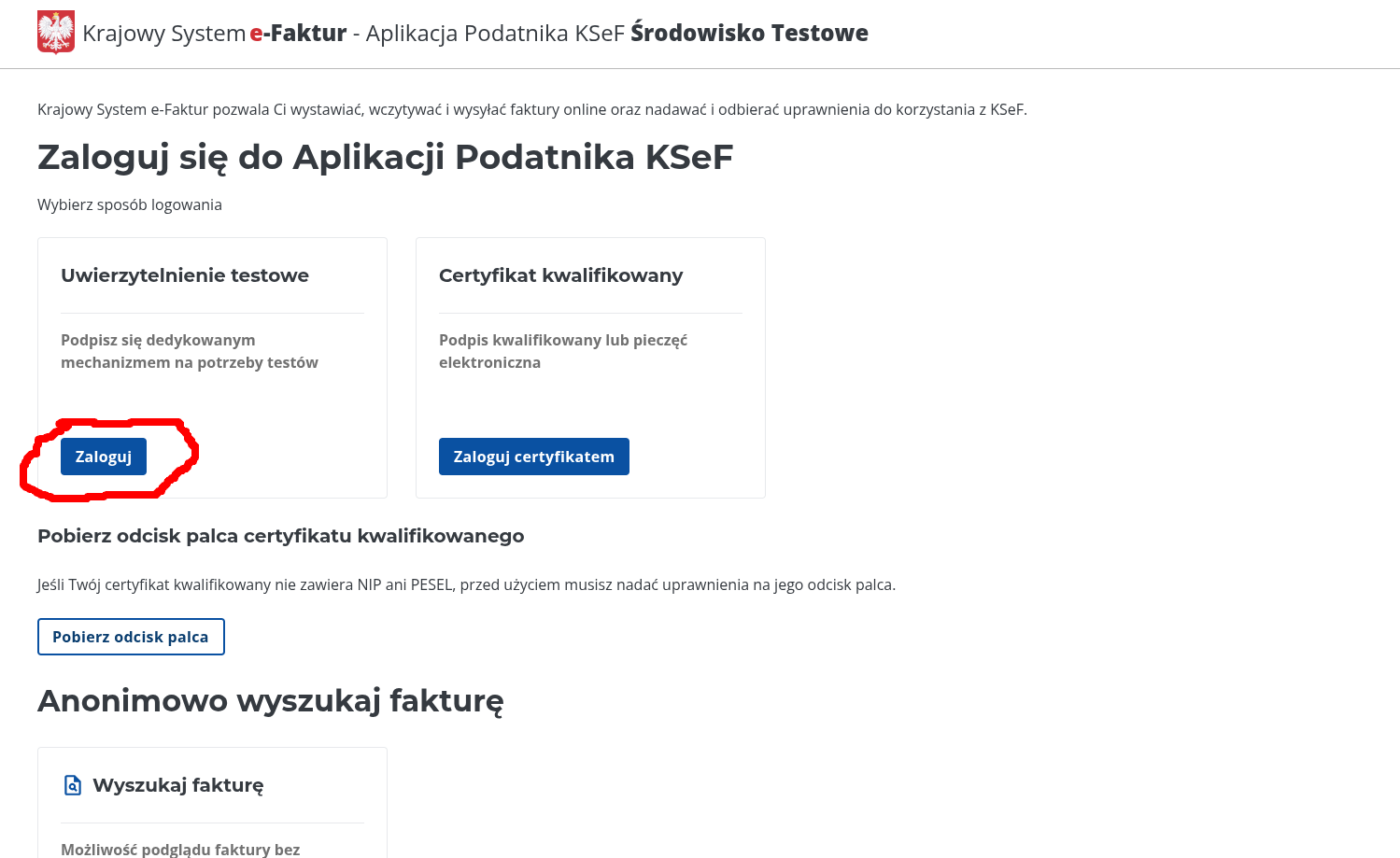
Кнопка входа через тестовую аутентификацию.
Подтвердите, что понимаете условия работы в общедоступной тестовой среде, и нажмите Przejdź dalej.
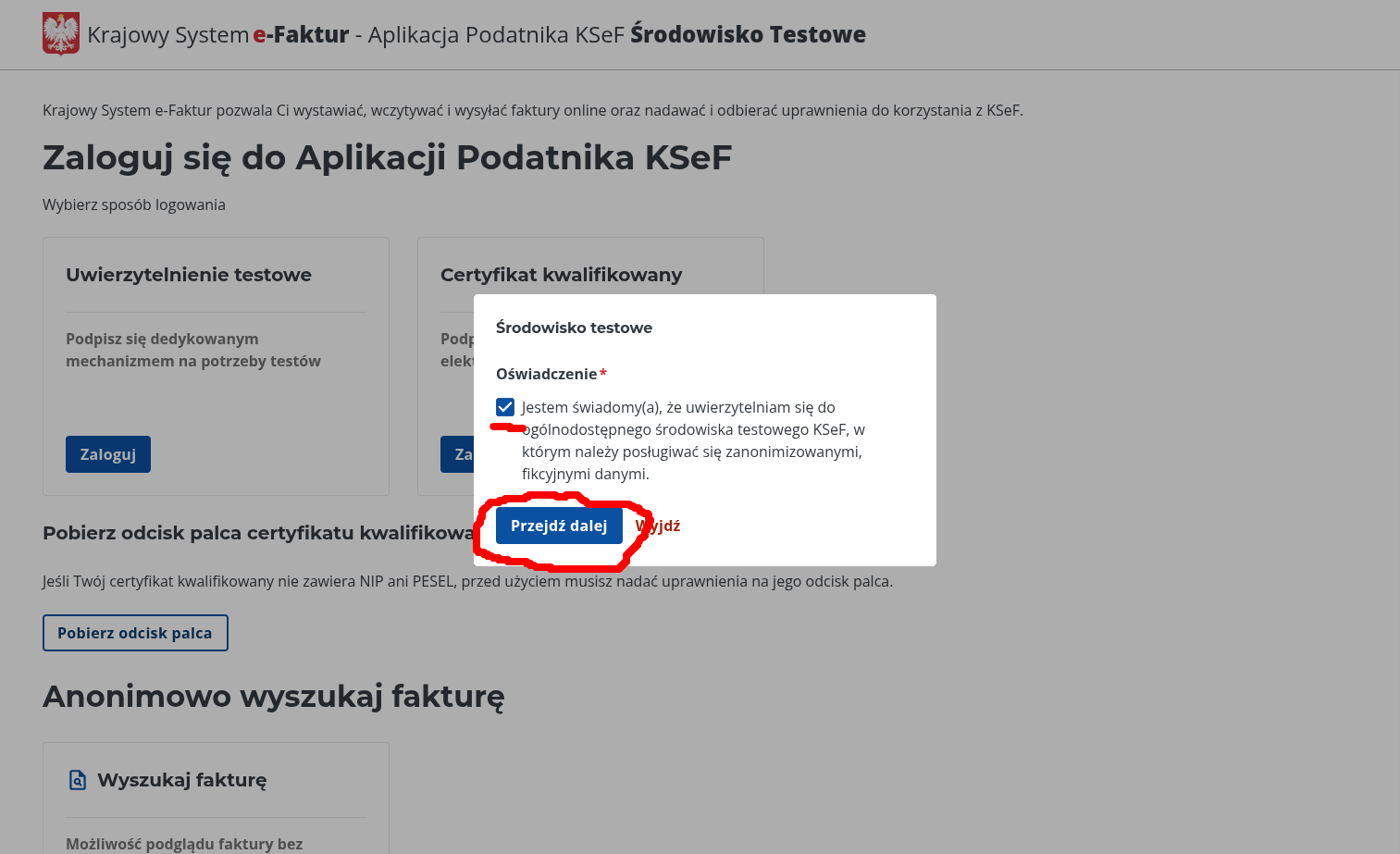
Подтверждение использования обезличенных тестовых данных.
Укажите десятизначный NIP организации и выполните тестовую авторизацию.
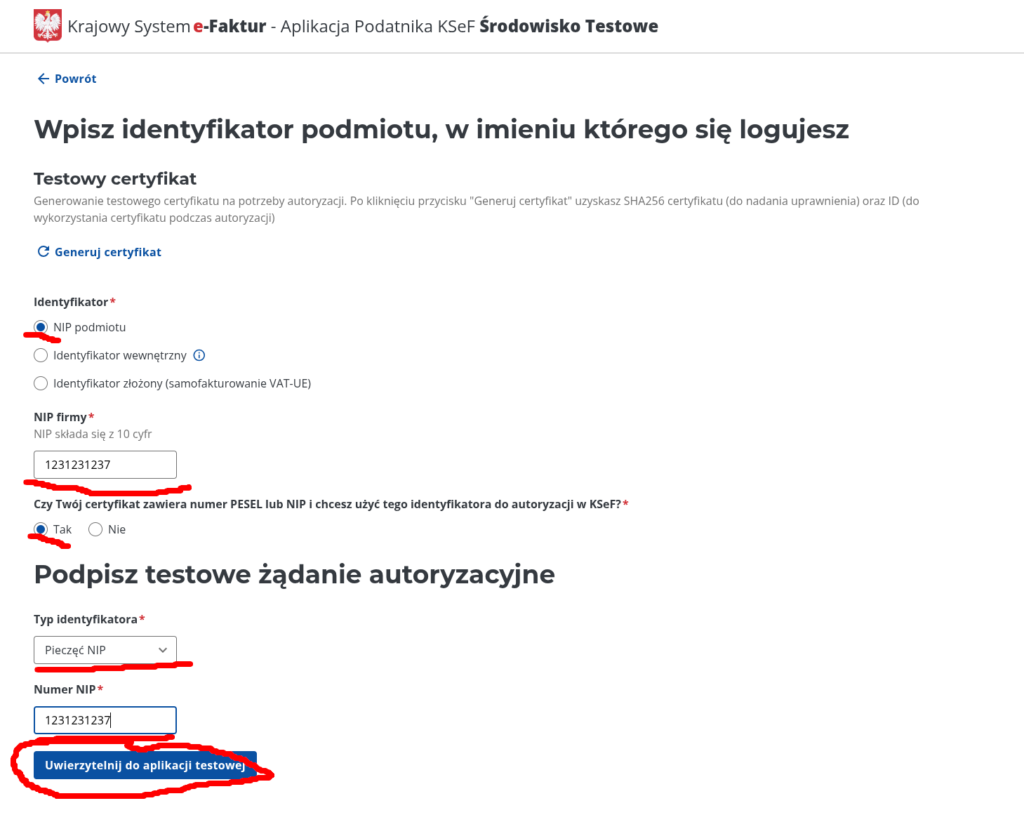
Пример авторизации по NIP в тестовой среде. На скриншоте использованы демонстрационные данные.
2. Создайте токен
В левом меню KSeF откройте Tokeny → Generuj token. Задайте понятное имя токена, предоставьте права на выставление и просмотр счетов, затем нажмите Generuj token.
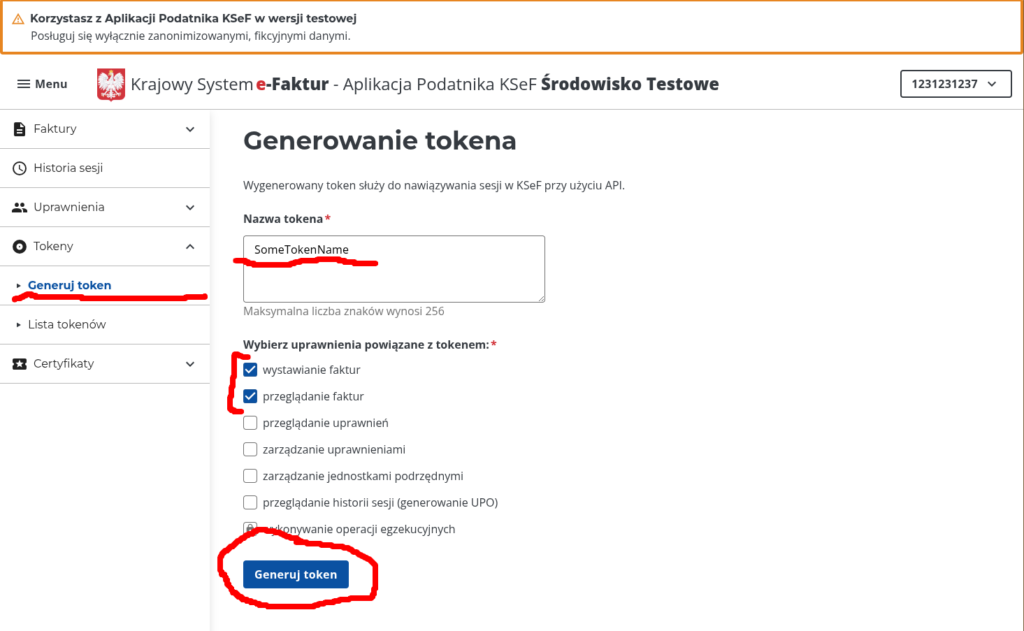
Для интеграции нужны права на выставление и просмотр счетов.
Скопируйте сгенерированный токен сразу после создания: KSeF показывает его полное значение только один раз.
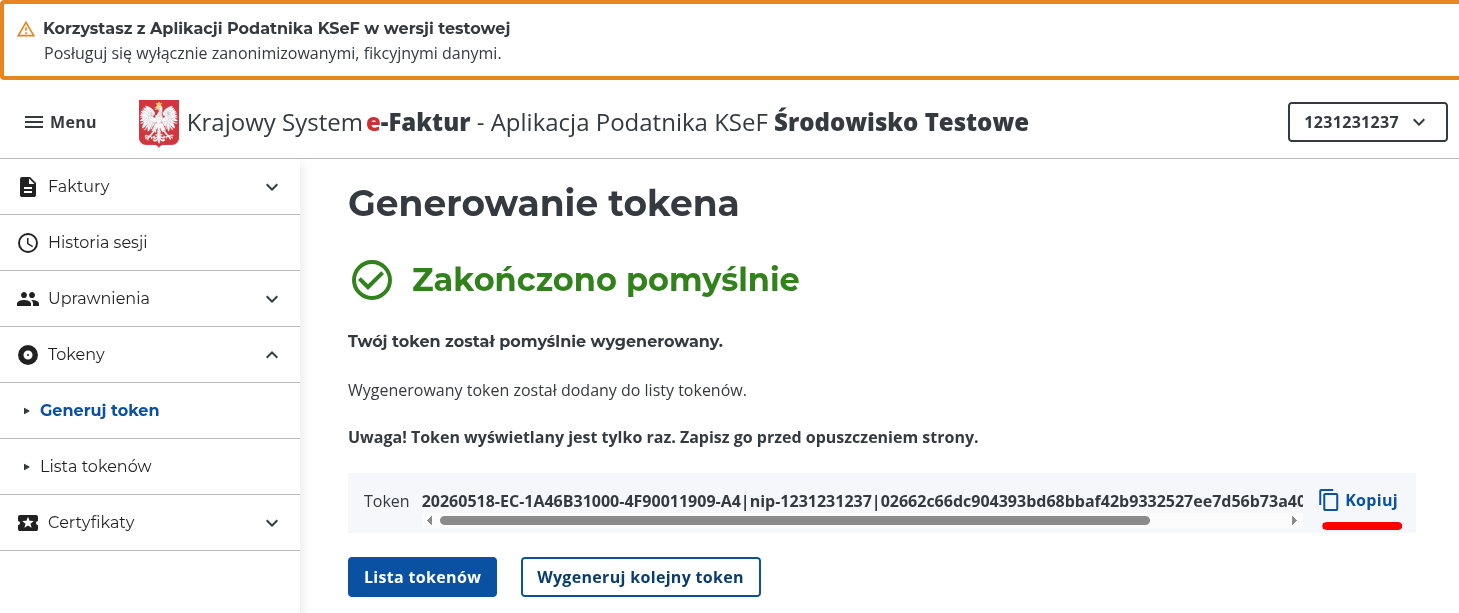
На скриншоте показан демонстрационный токен тестовой среды. Не публикуйте рабочие токены и не передавайте их в открытой переписке.
3. Подключите KSeF в 4logist
- Откройте Установки → Система → Интеграции → Krajowy System e-Faktur.
- Вставьте токен и укажите NIP организации.
- Установите флажок Активный.
- Нажмите Сохранить.
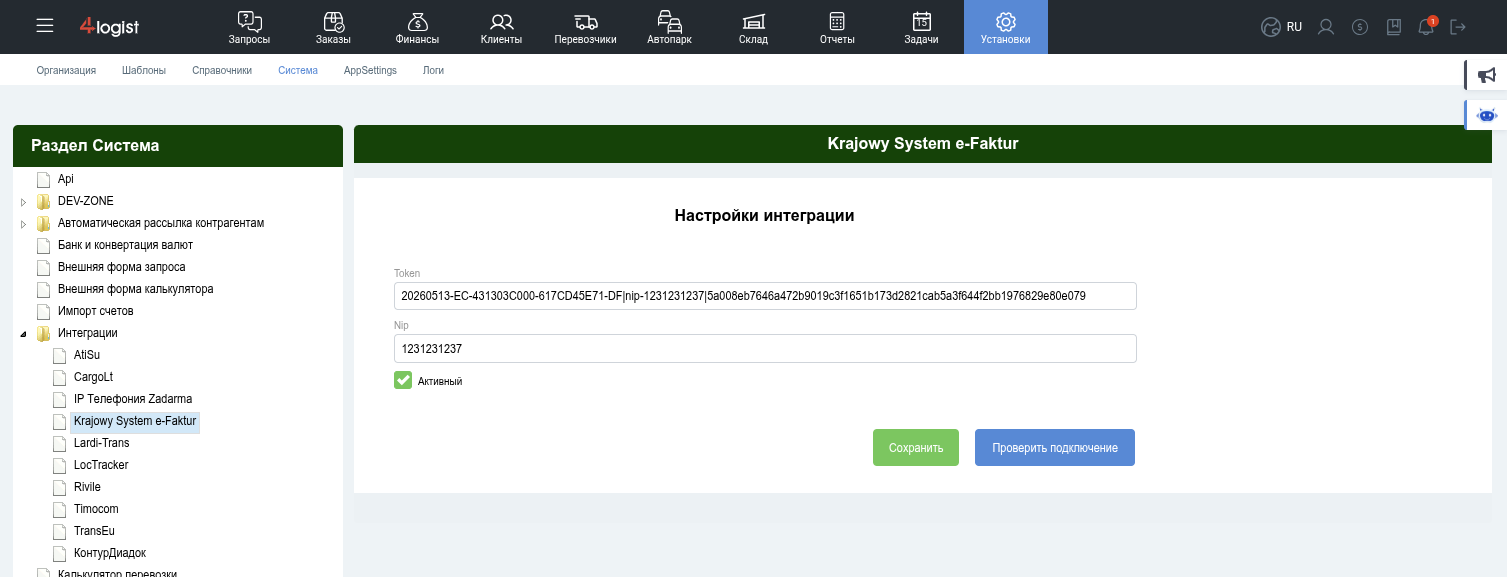
Поля Token и NIP, переключатель активности и кнопки управления интеграцией.
4. Проверьте подключение
Нажмите Проверить подключение. 4logist отправит проверочный запрос в KSeF. Результат появится в уведомлениях через несколько секунд.
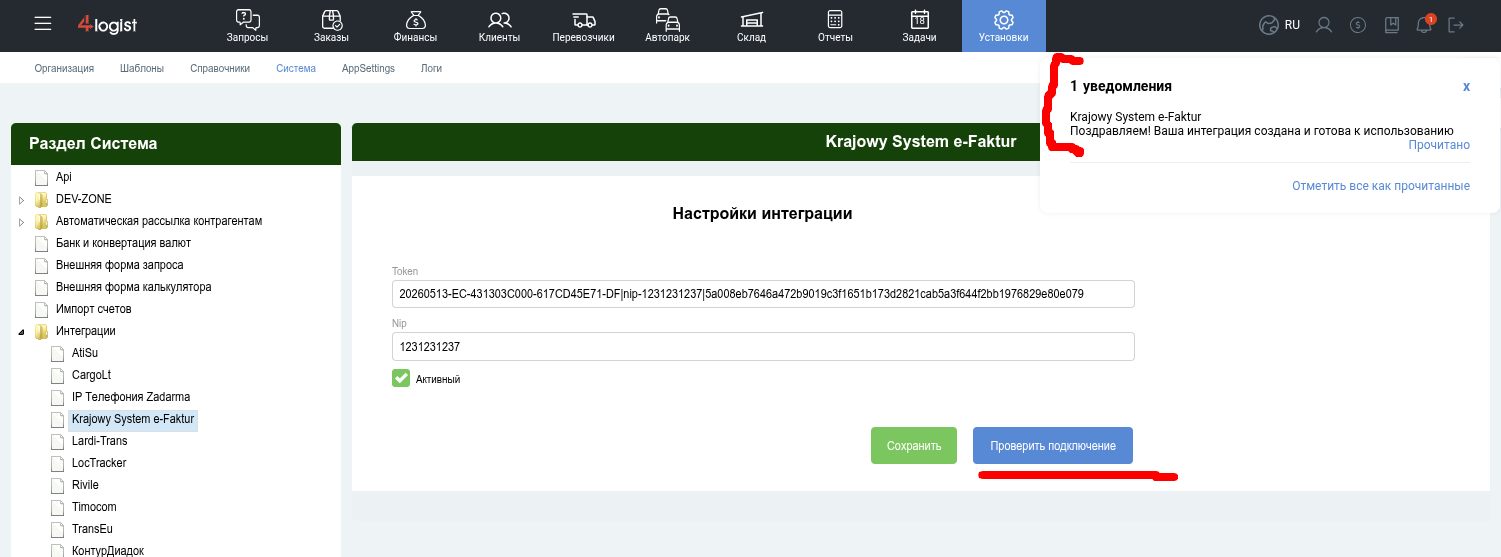
При успешной проверке в уведомлениях появится подтверждение готовности интеграции.
Если проверка завершилась ошибкой, проверьте:
- правильность данных подключения;
- наличие необходимых прав в KSeF;
- корректность NIP;
- выбранное окружение KSeF — рабочее или тестовое.
Отправка счета в KSeF
- Откройте нужный заказ.
- Перейдите в раздел Счета.
- Найдите счет, который необходимо отправить.
- Проверьте реквизиты компании и клиента:
- NIP должен быть заполнен корректно;
- в контактных данных должны быть указаны страна и адрес.
- Нажмите Отправить в KSeF.
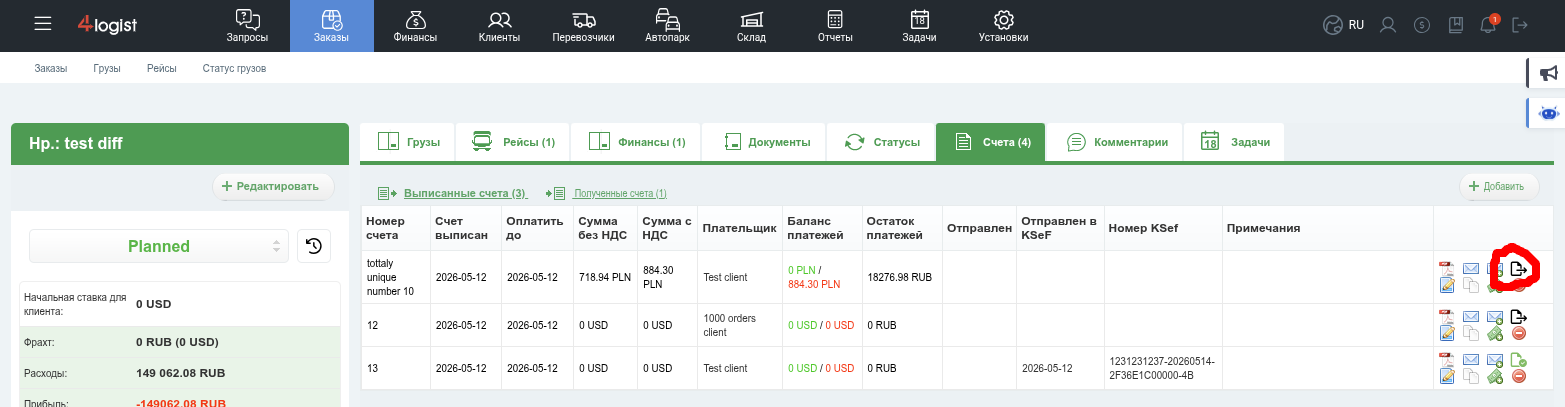
Действие отправки расположено справа в строке выставленного счета.
Проверьте данные в окне подтверждения и нажмите Отправить.
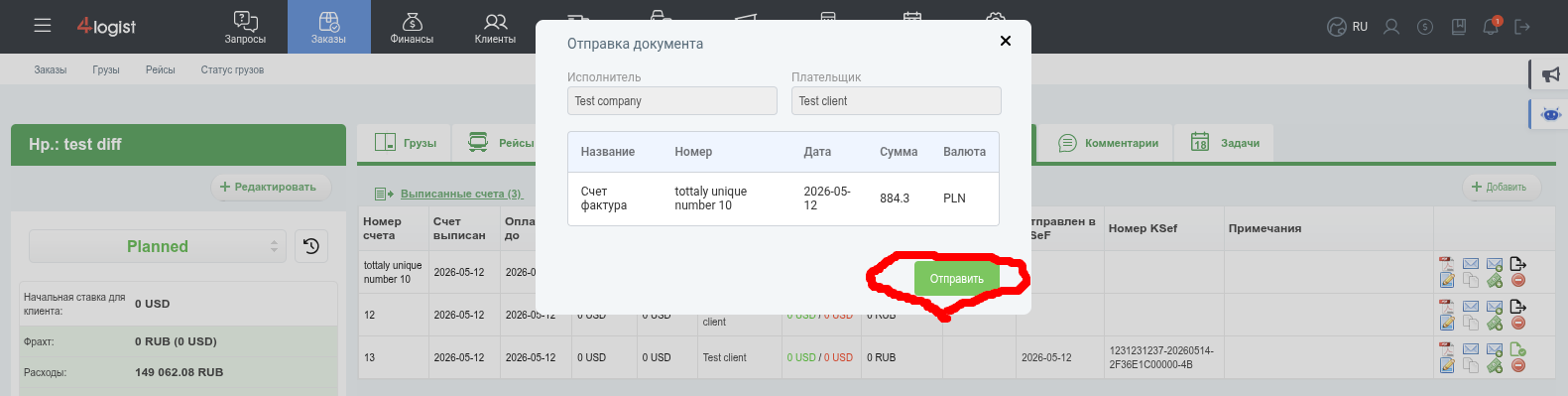
Перед отправкой отображаются исполнитель, плательщик и основные данные счета.
Перед отправкой 4logist автоматически проверит обязательные данные.
Если проверка не пройдена
Счет не будет отправлен. На экране появится сообщение со списком полей, которые нужно заполнить или исправить.
Исправьте указанные данные, сохраните изменения и повторите отправку.
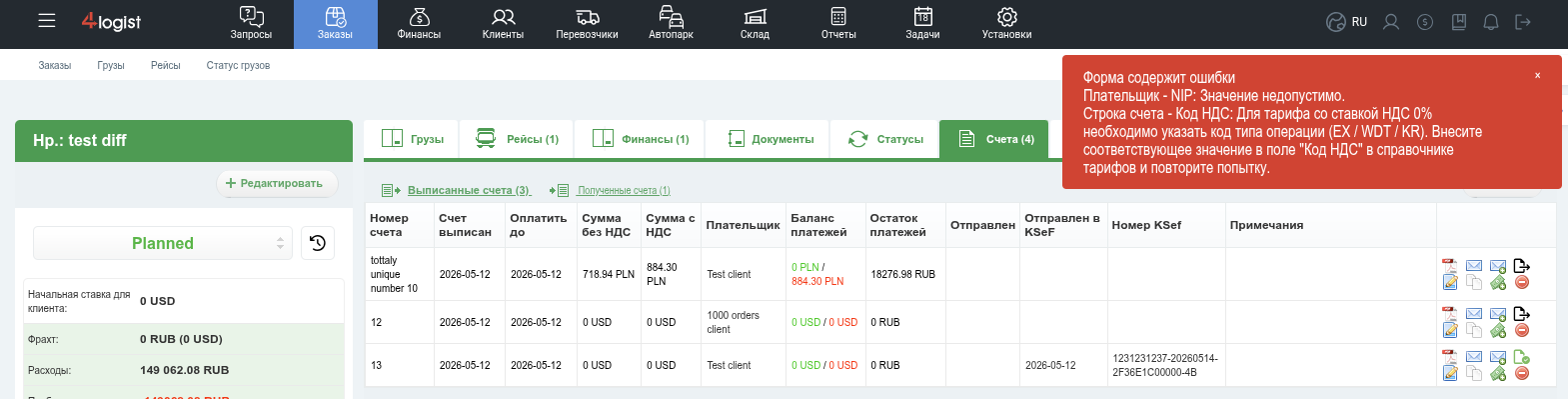
Пример проверки, выявившей некорректный NIP и незаполненный код НДС.
Если проверка пройдена
4logist отправит запрос в KSeF. После этого:
- кнопка отправки временно станет неактивной;
- в колонке Отправлен в KSeF появится дата отправки;
- в журнал действий будет добавлена запись об операции.
Обработка запроса может занять некоторое время.
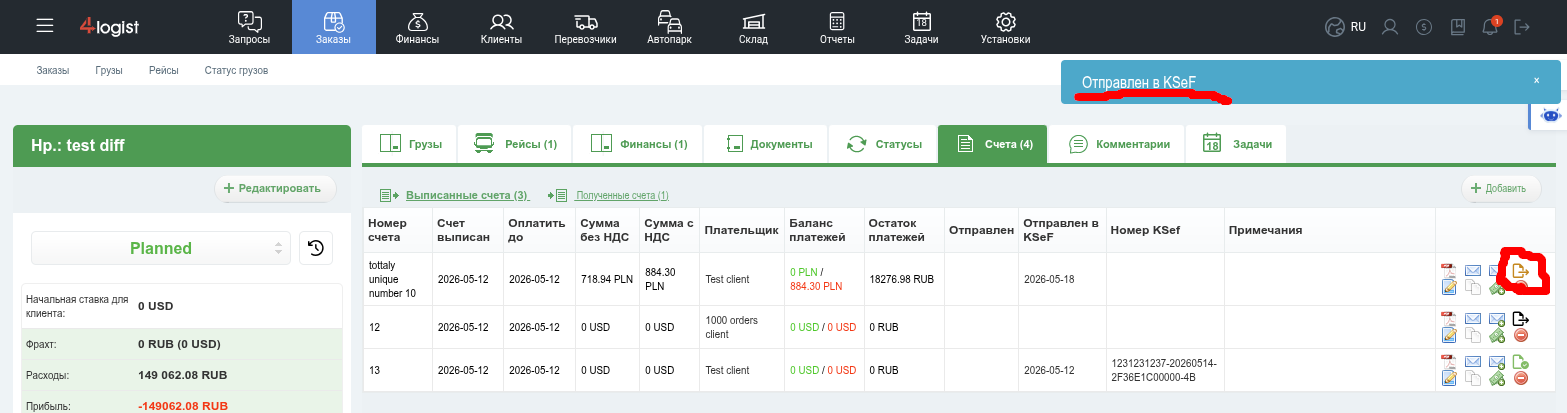
После передачи запроса появляется дата отправки, а кнопка временно меняет состояние.
Как понять результат отправки
Счет успешно принят
После успешной обработки:
- кнопка KSeF станет зелёной;
- в таблице появится номер KSeF;
- счет можно будет найти в кабинете KSeF по этому номеру.
Номер KSeF является уникальным идентификатором счета в государственной системе.
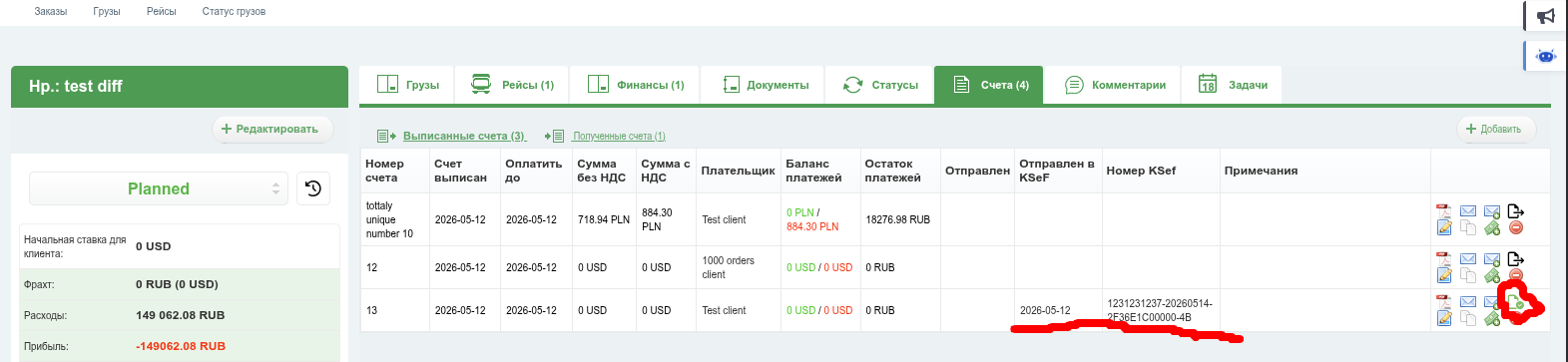
Зелёный индикатор означает успешную обработку; номер KSeF отображается в отдельной колонке.
При отправке произошла ошибка
Если KSeF отклонил счет:
- кнопка отправки снова станет доступной;
- пользователь получит уведомление с текстом ошибки;
- информация об ошибке сохранится в системном журнале.
Сообщения, полученные непосредственно от KSeF, могут отображаться на польском языке.
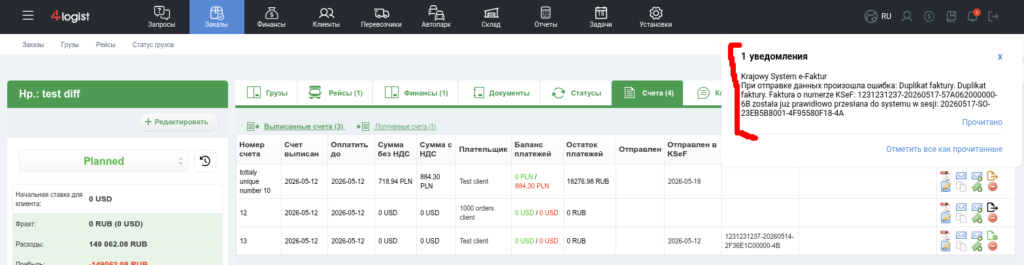
Пример ответа KSeF об ошибке: после исправления причины отправку можно повторить.
Исправьте причину ошибки и отправьте счет повторно.
Проверка счета в кабинете KSeF
После успешной отправки войдите в кабинет KSeF и найдите счет по присвоенному номеру KSeF. Так можно убедиться, что документ зарегистрирован и доступен в государственной системе.
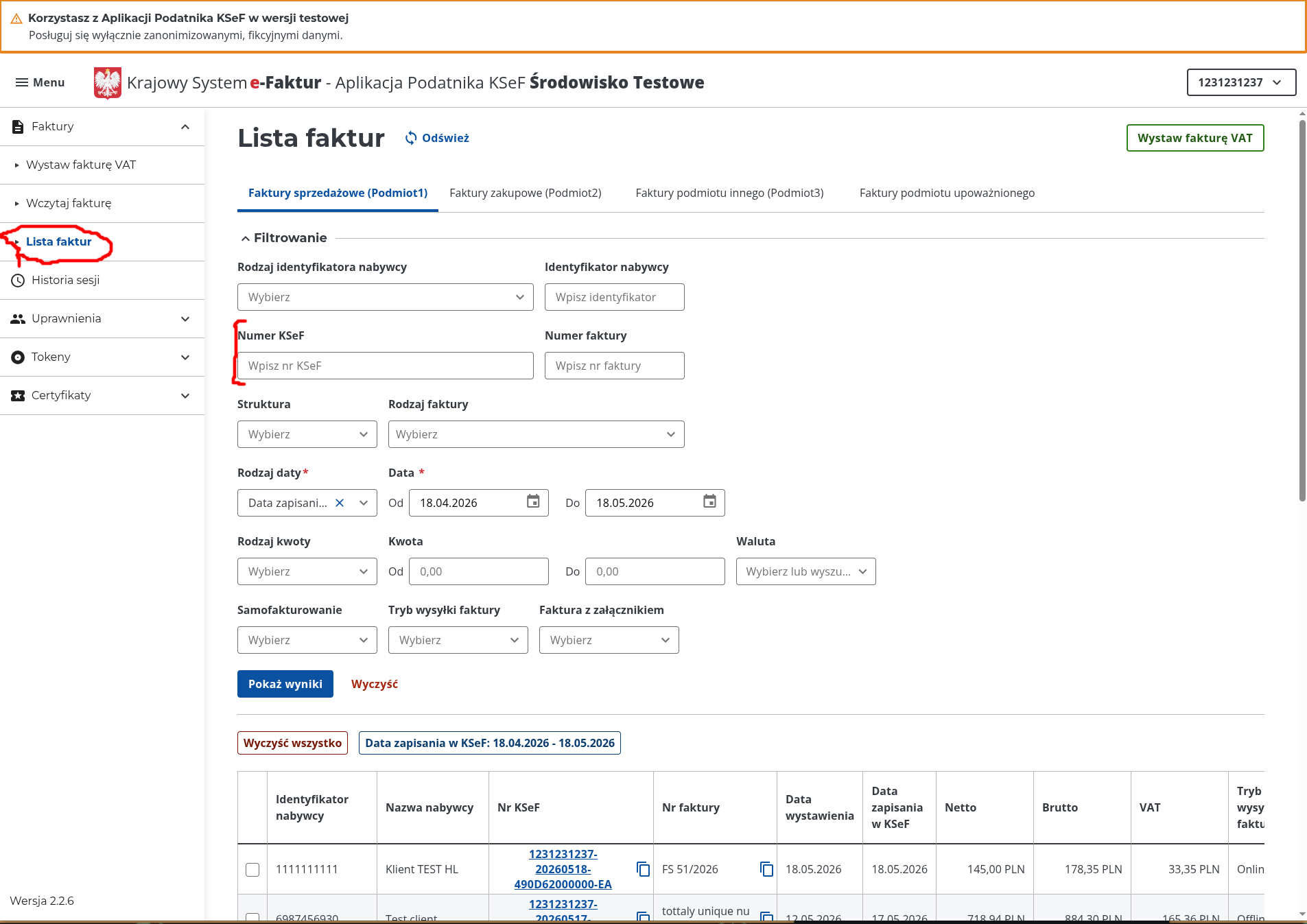
В кабинете KSeF откройте список счетов и используйте поле «Numer KSeF».
Работа в тестовом окружении
Для проверки интеграции используйте только тестовые данные.
Не отправляйте реальные реквизиты, персональные данные или рабочие счета в тестовое окружение. Данные в нём могут быть доступны другим пользователям, работающим с тем же тестовым идентификатором.
Частые вопросы
Почему кнопка отправки недоступна?
Возможные причины:
- счет уже отправляется и ожидает ответа KSeF;
- счет был успешно зарегистрирован;
- интеграция не подключена или не прошла проверку;
- у пользователя недостаточно прав.
Почему счет не проходит проверку?
Чаще всего не заполнен или некорректно указан NIP, страна либо адрес компании или клиента.
Можно ли повторить отправку?
Да. После неуспешной обработки кнопка снова станет активной. Исправьте данные и повторите отправку.
Где посмотреть техническую причину ошибки?
Краткое сообщение отображается в уведомлении. Более подробная информация сохраняется в системном журнале. При обращении в поддержку укажите номер заказа, номер счета, дату и время попытки отправки. Не передавайте пароли, токены и другие данные авторизации.
Краткая схема работы
- Настроить интеграцию KSeF.
- Проверить подключение.
- Проверить NIP, страну и адрес компании и клиента.
- Отправить счет из карточки заказа.
- Дождаться результата обработки.
- Получить номер KSeF либо исправить ошибку и повторить отправку.
Было ли это полезно?
0 / 0