Функция импорта заказов позволяет массово создавать заказы в системе 4logist на основании Excel-файла.
Импорт используется в случаях, когда необходимо:
- перенести заказы из другой системы;
- массово загрузить новые заказы;
- ускорить первичное внесение большого количества данных;
- минимизировать ручной ввод информации.
Где находится импорт заказов
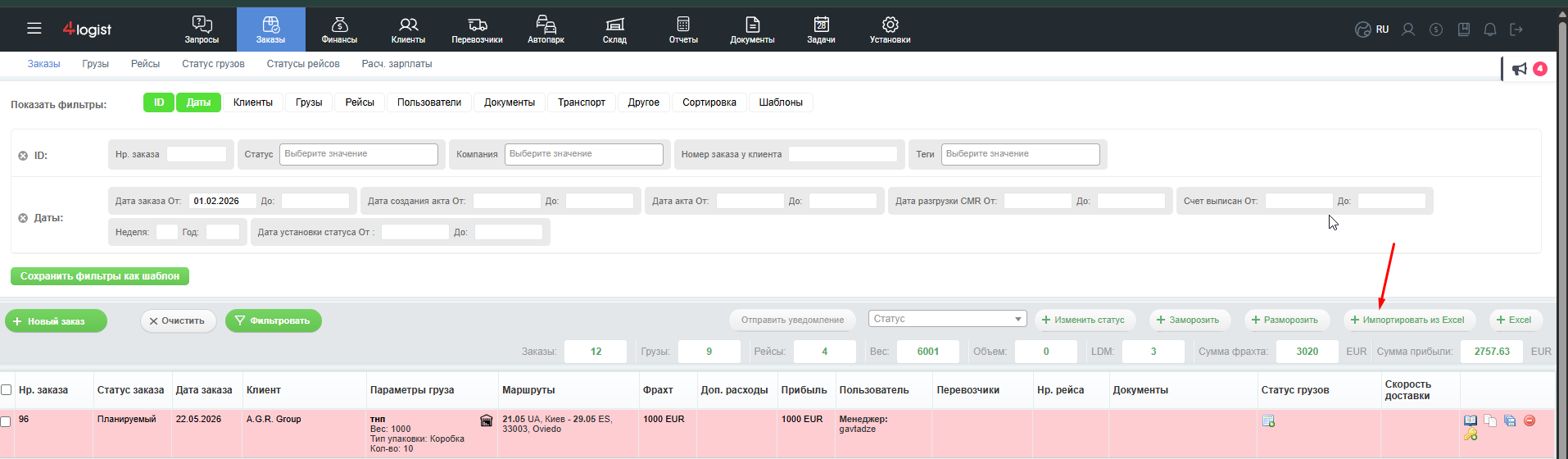
Для перехода к импорту заказов откройте раздел:
Заказы → Импортировать из Excel
Как работает импорт
Импорт выполняется с помощью Excel-файла по установленному шаблону.
Система считывает данные из строк файла и автоматически создаёт заказы на их основании.
Перед загрузкой рекомендуется:
- проверить корректность заполнения файла;
- убедиться, что все обязательные поля заполнены;
- использовать значения справочников, уже существующих в системе.
Шаблон файла импорта
Для загрузки заказов используется специальный готовый файл (шаблон) Excel.
Скачать стандартный файл можно непосредственно в окне импорта.
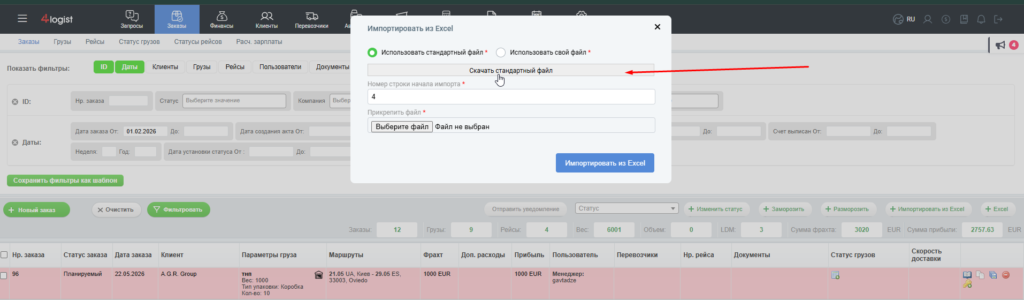
В файле каждая строка соответствует одному заказу.
Основные поля импорта
В зависимости от настроек системы и структуры базы могут использоваться различные поля, например:
- номер заказа;
- клиент;
- загрузка;
- выгрузка;
- даты;
- маршрут;
- транспорт;
- водитель;
- стоимость;
- валюта;
- комментарий;
- ответственный менеджер;
- теги;
- дополнительные поля.
Заполнение данных
При заполнении файла необходимо учитывать следующие особенности:
Клиенты и перевозчики
Если в файле указываются клиенты, перевозчики, водители или другие сущности из справочников, их названия должны совпадать с данными в системе до точки.
При несовпадении значений система может:
- не импортировать строку;
- создать ошибку импорта;
- не сопоставить данные корректно.
Формат дат
Даты рекомендуется указывать в едином формате.
Например:
2026-05-28
или
28.05.2026
В зависимости от настроек Excel.
Числовые значения
При заполнении стоимости, веса, объёма и других числовых значений рекомендуется:
- не использовать текст;
- не добавлять лишние символы валют;
- использовать корректный разделитель дробной части.
Запуск импорта
После подготовки файла:
- Перейдите в раздел импорта заказов;
- Выберите подготовленный Excel-файл;
- Нажмите кнопку импорта;
- Дождитесь завершения обработки.
После завершения система отобразит результат загрузки.
Проверка результатов
После импорта рекомендуется:
- проверить созданные заказы;
- убедиться в корректности маршрутов, клиентов и сумм;
- проверить наличие ошибок в строках импорта.
Если часть строк не была импортирована, система обычно отображает описание причины ошибки.
Возможные причины ошибок
Наиболее распространённые причины ошибок при импорте:
- отсутствуют обязательные поля;
- неверный формат данных;
- не найдены значения справочников;
- некорректный формат дат;
- дублирование данных;
- использование изменённого шаблона импорта.
Рекомендации
Для корректной работы импорта рекомендуется:
- не изменять структуру шаблона;
- не удалять служебные колонки;
- сначала протестировать импорт на небольшом количестве строк;
- проверять данные перед массовой загрузкой.
Важно
Импорт заказов может существенно изменить данные в системе.
Перед массовым импортом рекомендуется:
- проверить файл;
- выполнить тестовую загрузку;
- убедиться в корректности сопоставления данных.
Было ли это полезно?
0 / 0