Авторизация через личную почту
Для подключения интеграции с персональной почтой нужно обеспечить достаточный объем памяти на диске, на который будут передаваться файлы.
Узнать сколько понадобится места на диске под ваши файлы может пользователь с доступом супер-админ в личном кабинете (биллинг).
Сотруднику технической поддержки необходимо передать следующие сведения:
- Адрес почты, с которой будет выполняться интеграция
- Client ID
- Secret
Внимание! Выполнение интеграции невозможно при отсутствии хотя бы одного элемента списка.
В случае непредоставления необходимой информации поддержка в праве отказать в настройке, поскольку задача невыполнима с технической точки зрения без всех данных.
Для получения сведений, перечисленных выше, владельцу почты (аккаунта Google) необходимо выполнить следующие действия:
- Перейти по ссылке в Google Cloud AI and Cloud Computing Services
- Перейти там в консоль (выделено на скриншоте)
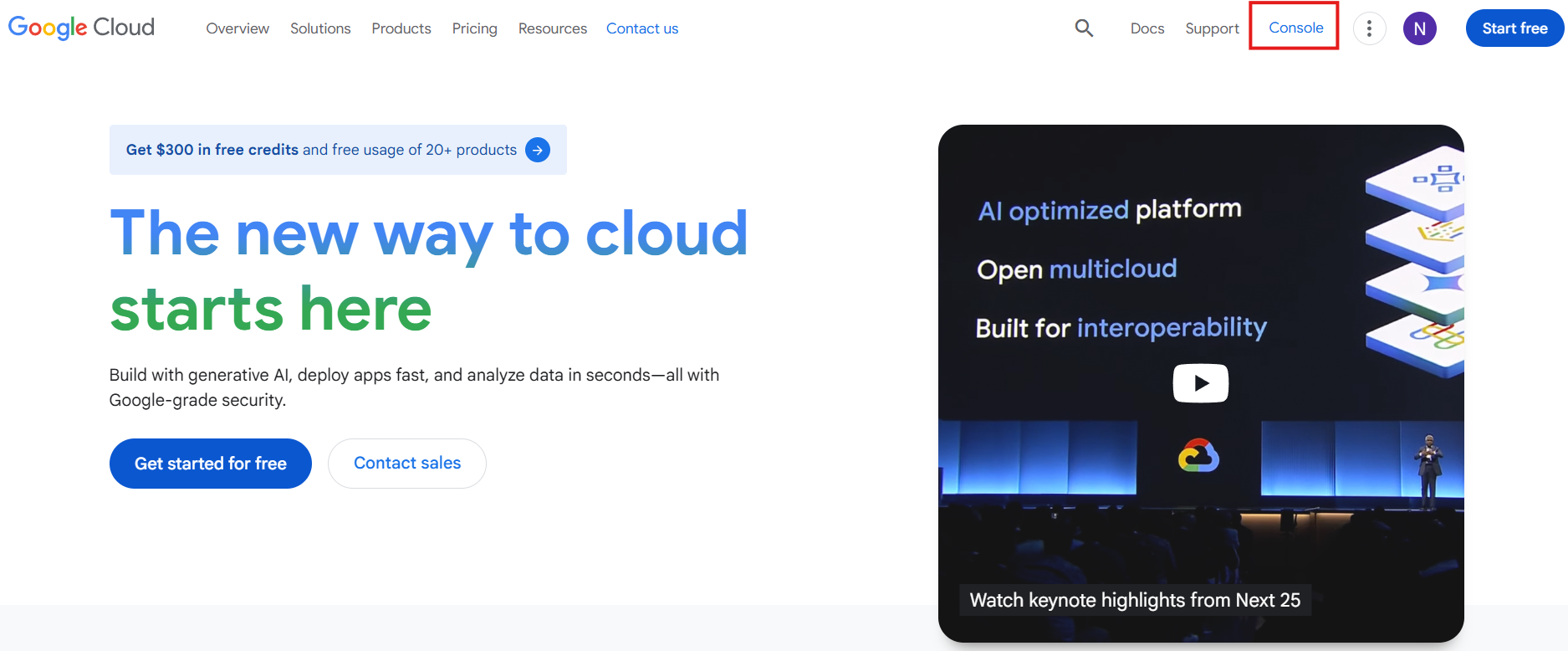
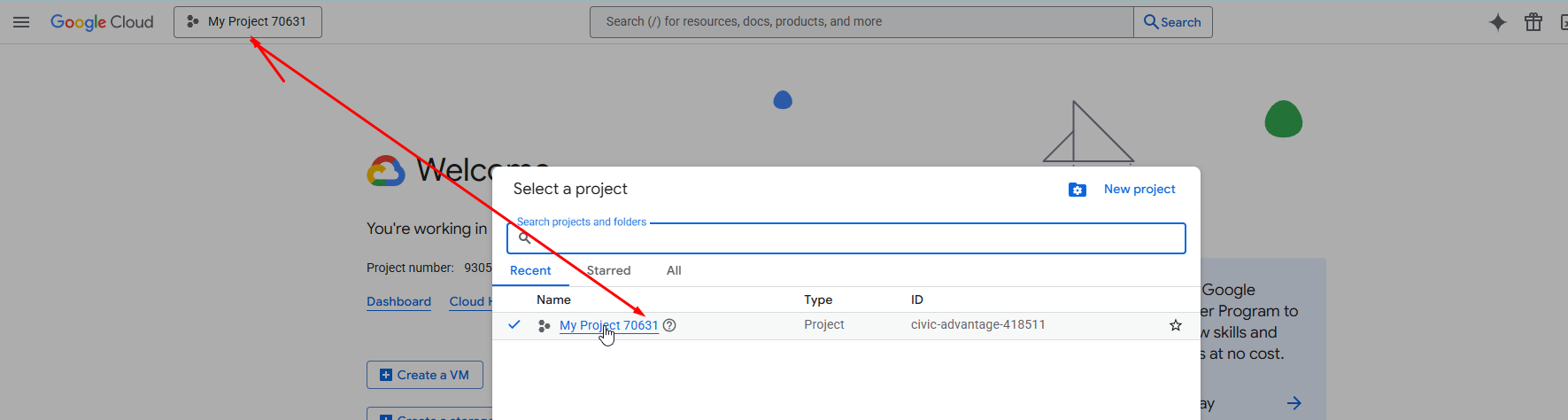
3. Если проект не создан, то нужно создать его. Название можно указать любое. В поле организация ничего не указывается.
4. Зайти в проект и далее в раздел API`s & Services
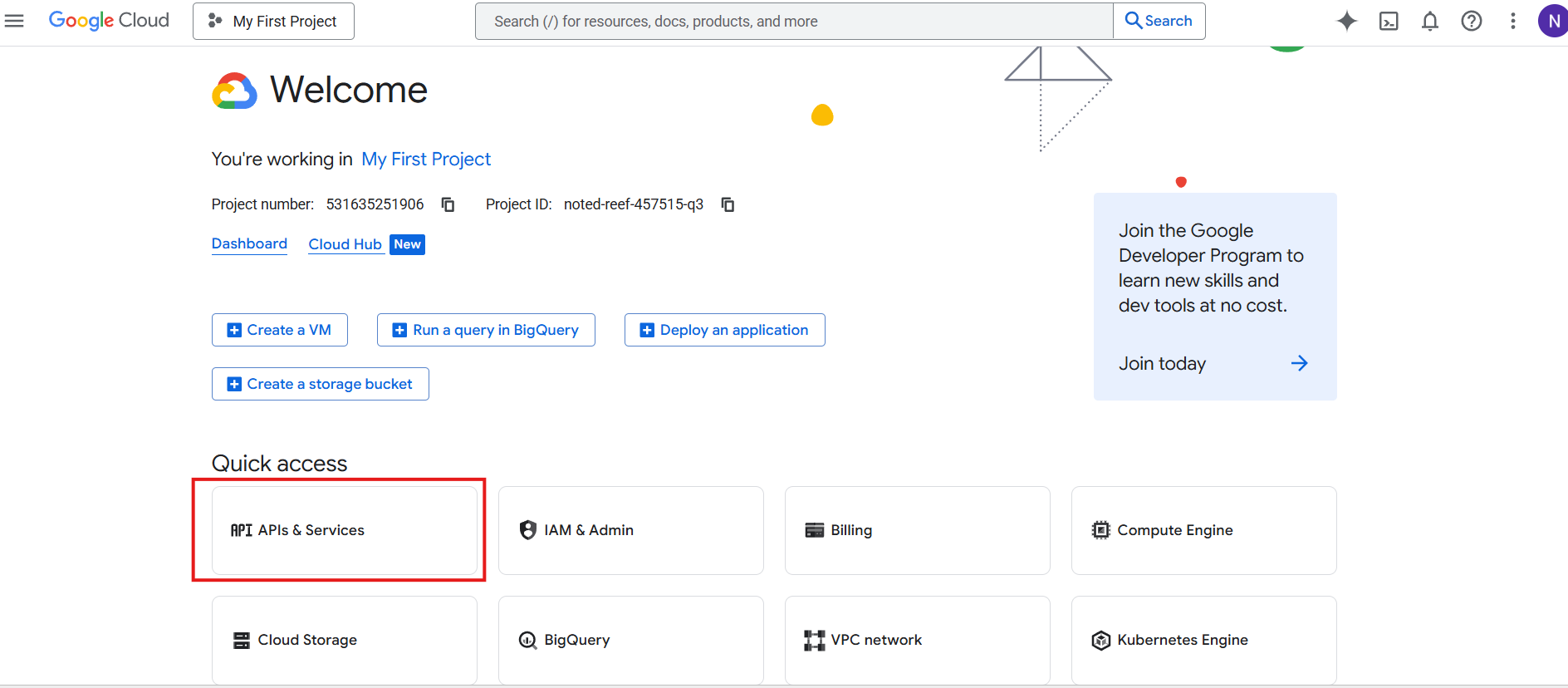
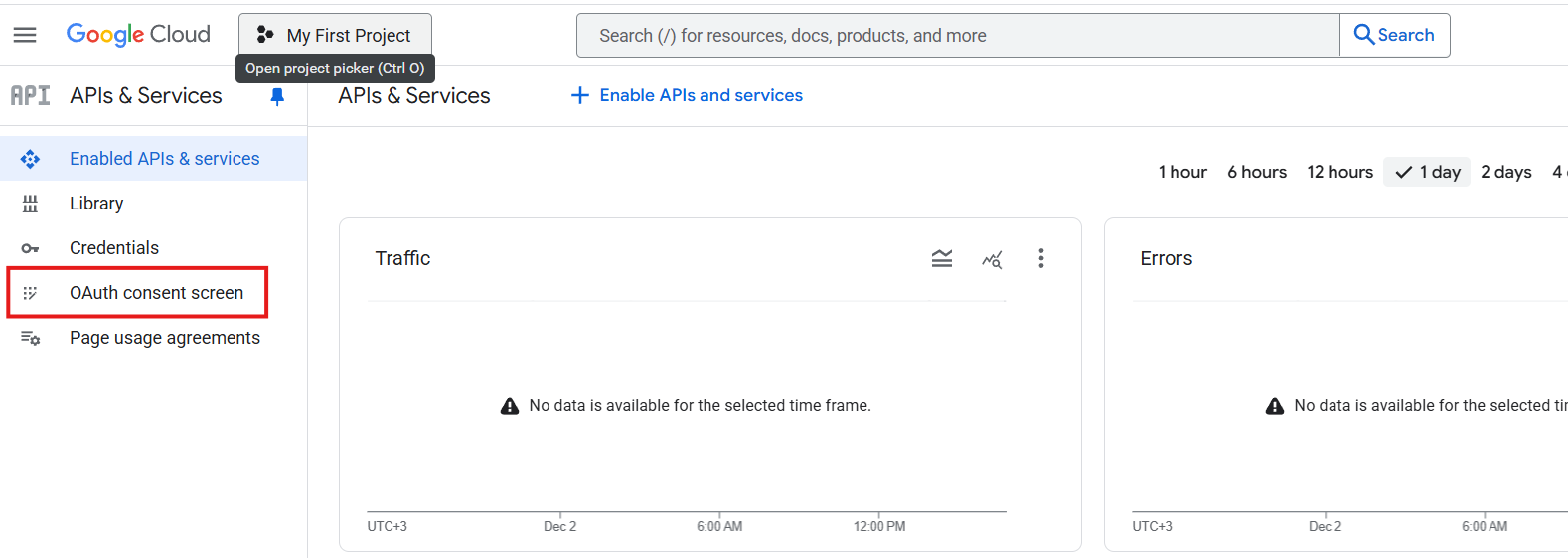
5. В левом меню открыть раздел OAuth consent screen
6. Если еще не настроено (будет кнопка Get started), то нужно настроить:
В app information указать название нашей программы — 4logist.
Почту нужно ввести ту, с которой будет интеграция. Далее в Audience выбираем External.
Contact Information — можно указать любые почтовые адреса, к которым у вас есть доступ.
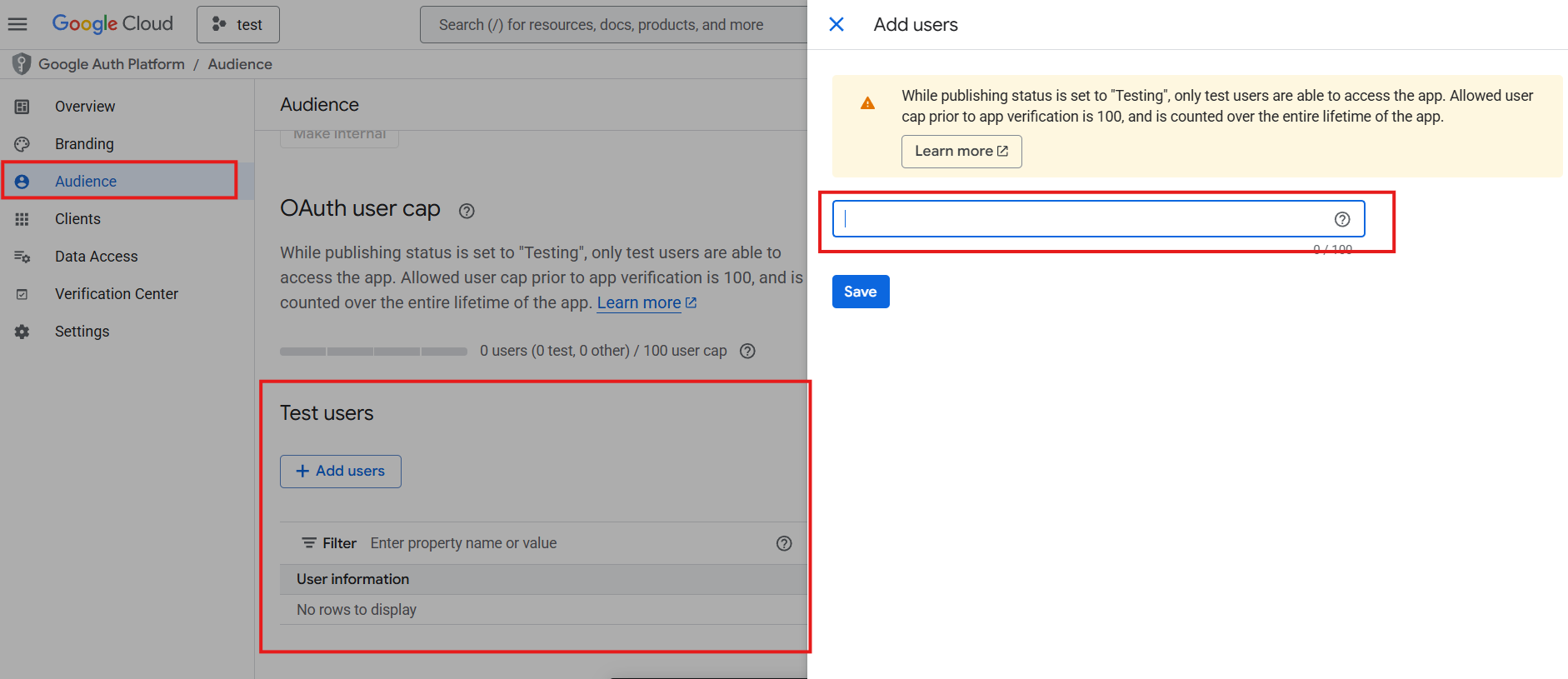
7. Далее в левом меню нужно открыть Audience и добавить вашу почту в Test users
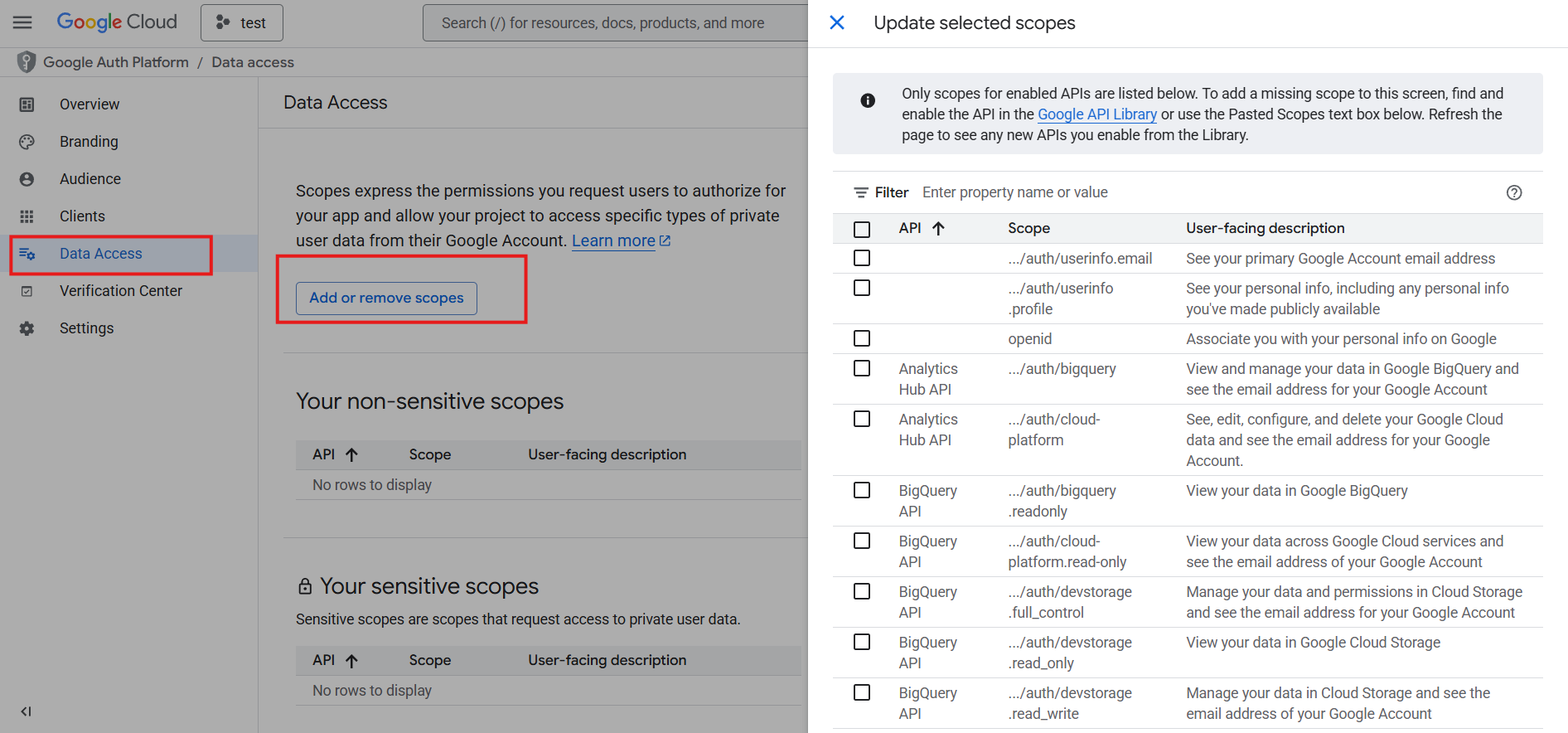
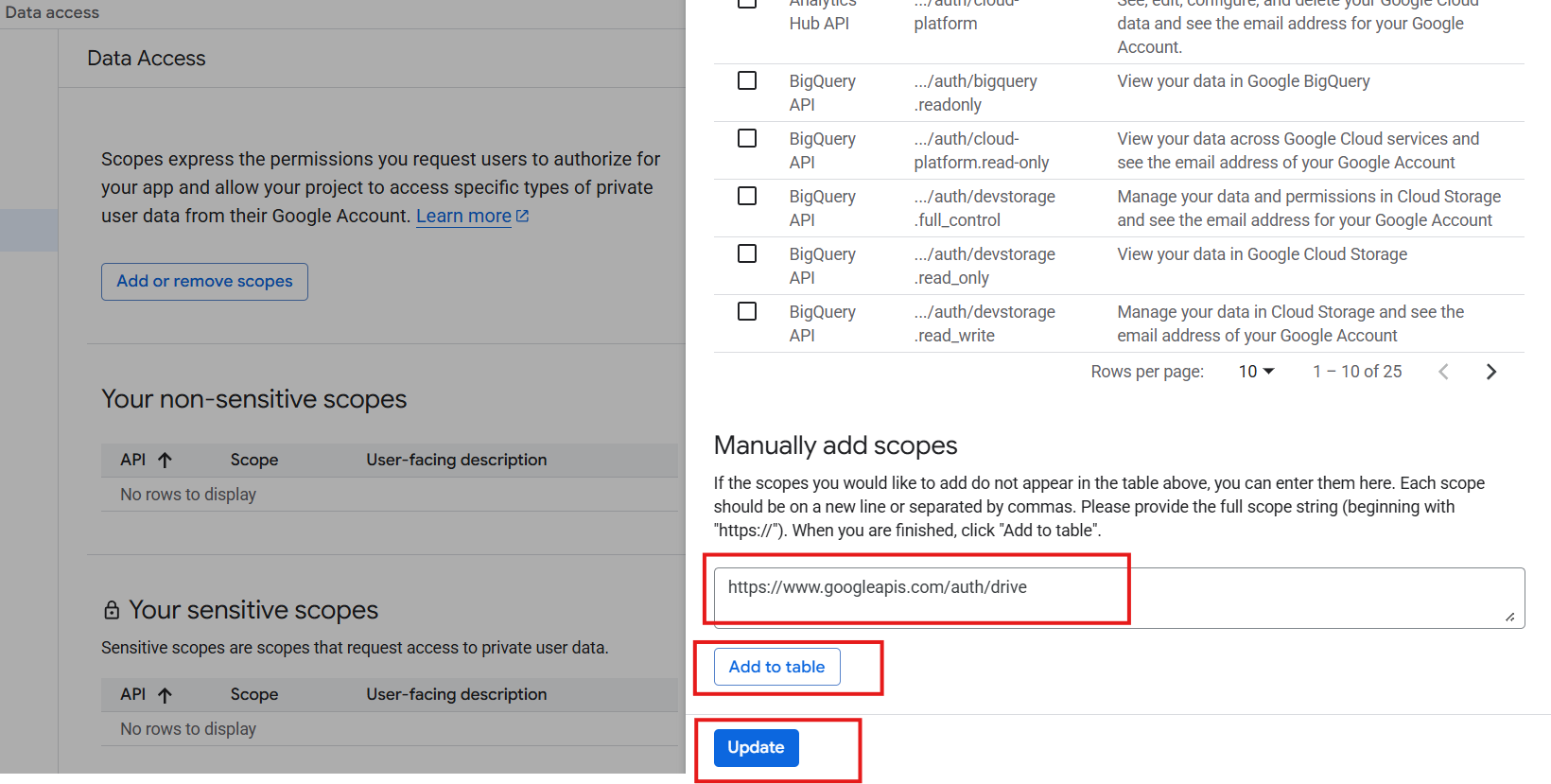
8. Затем открыть Data Access и прописать в scopes https://www.googleapis.com/auth/drive
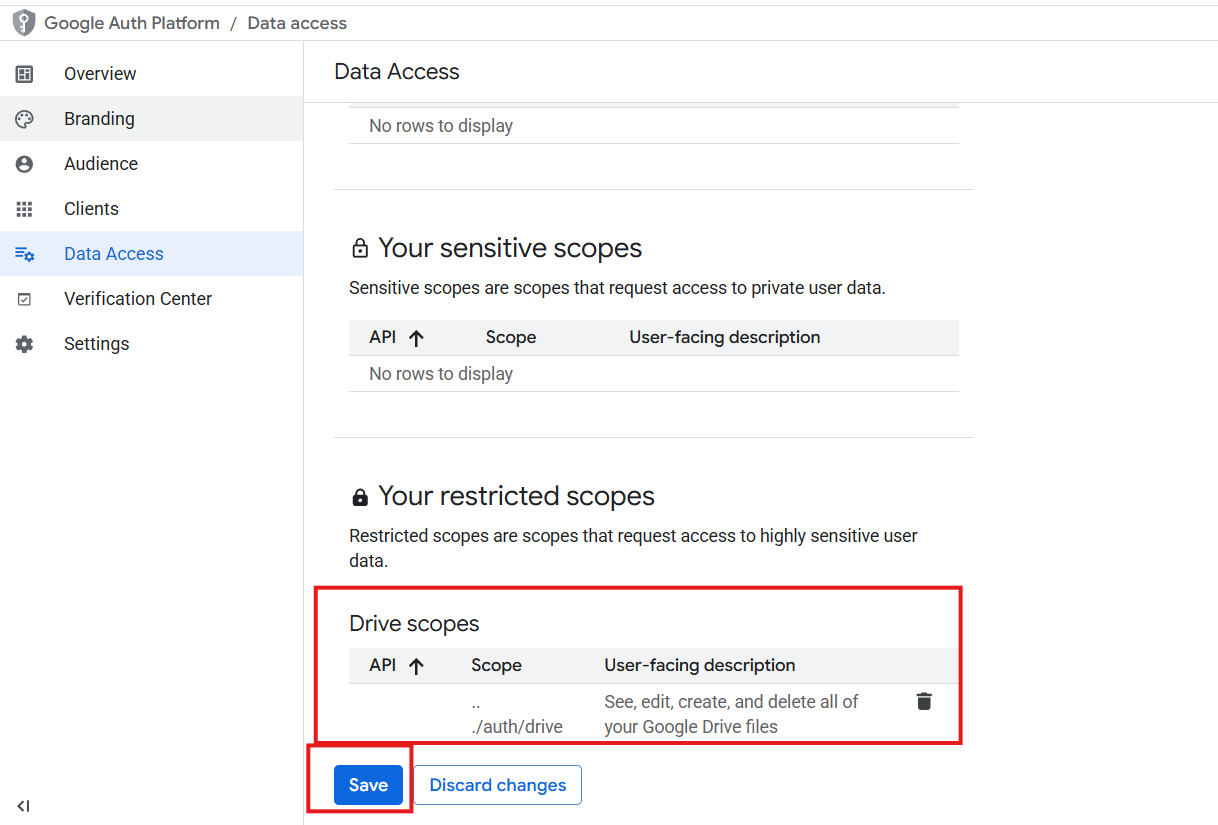
9. Ниже на странице в Drive scopes появится ваша ссылка. Обязательно нужно сохранить настройки.
10. Создаем Client ID:
- 10.1 Возвращаемся на стартовую страницу Google Cloud
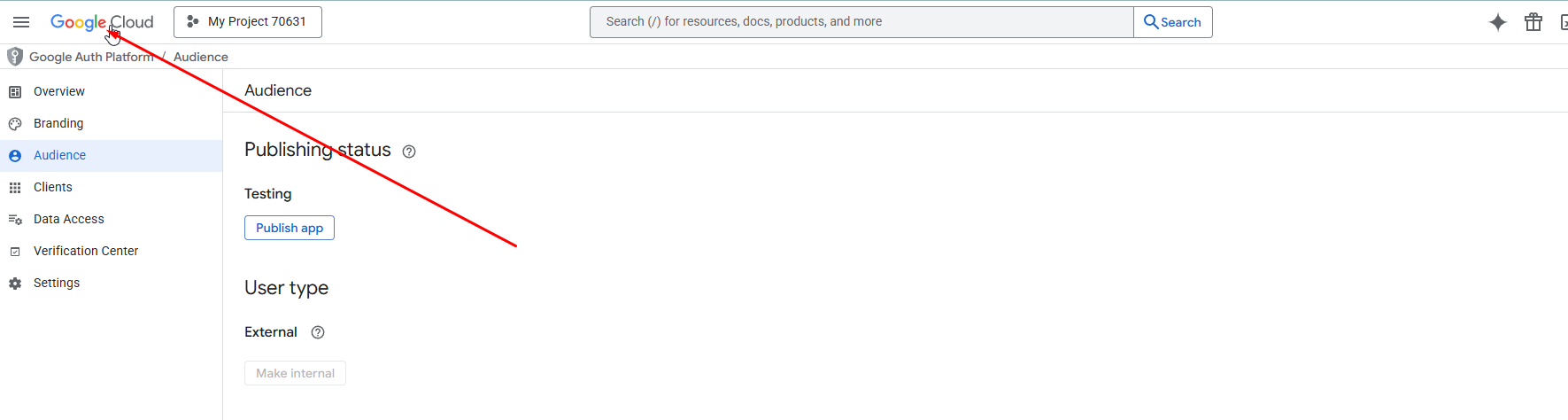
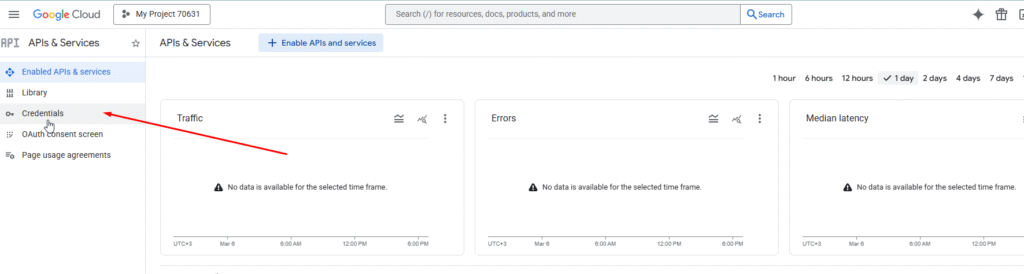
- 10.2 Заходим в API`s & Services
- 10.3 В левом сайдбаре раздел Credentials
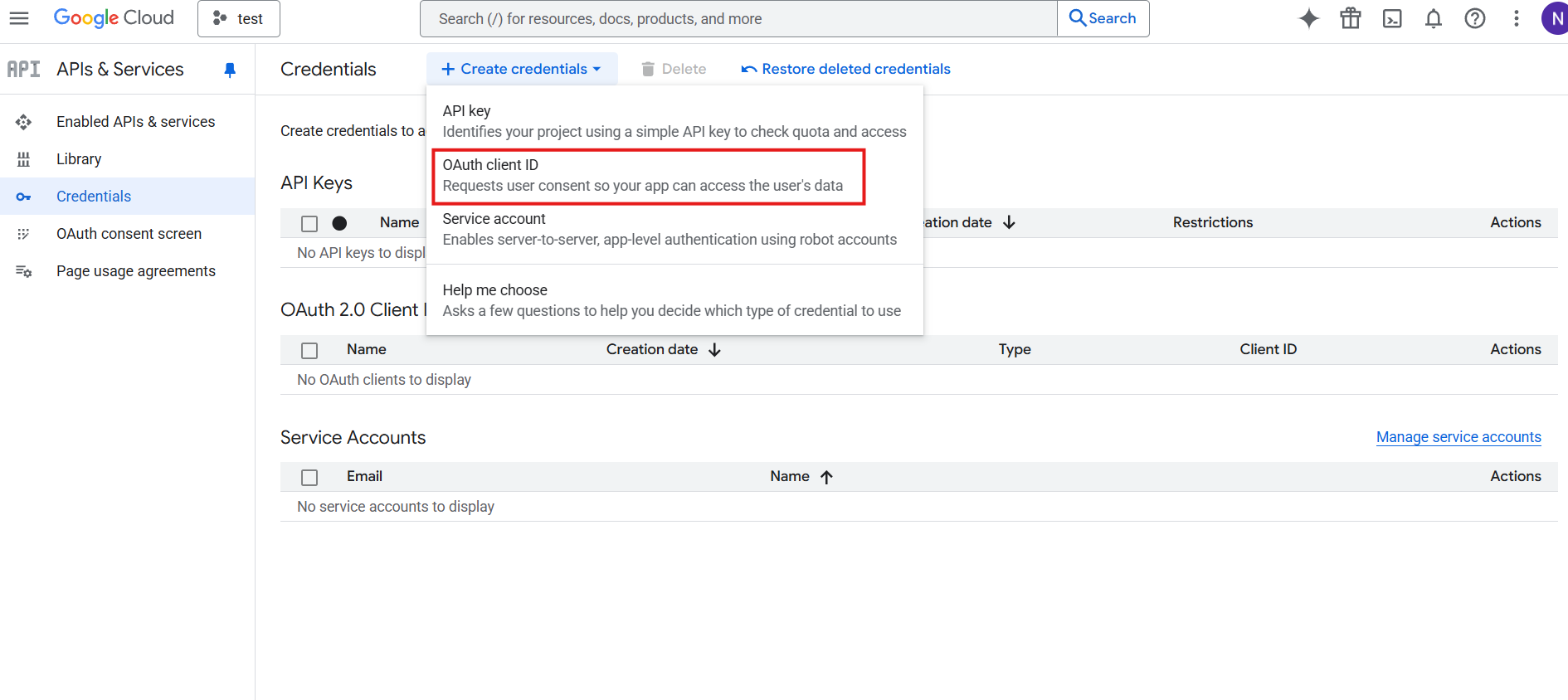
- 10.4 Создаем OAuth client ID
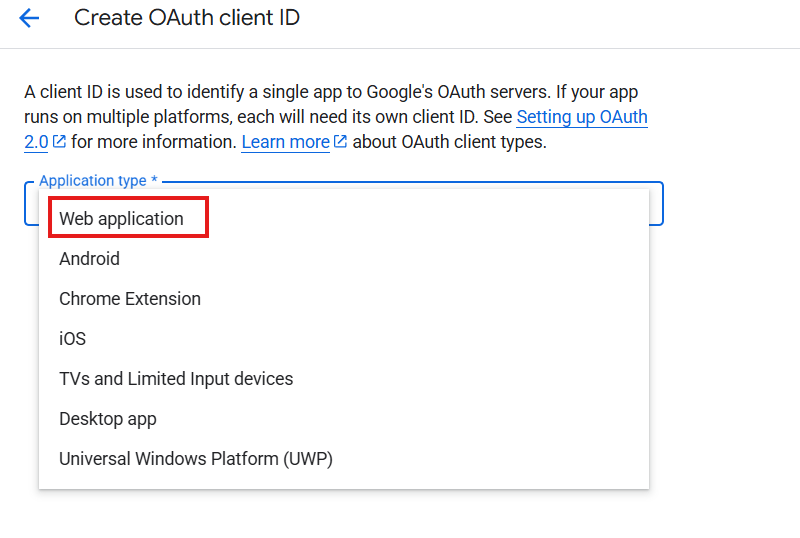
10.5 Тип клиента Web application. Имя любое
10.6 Authorized redirect URIs
Далее нужно перейти в базу 4logist, в адресной скопировать ссылку
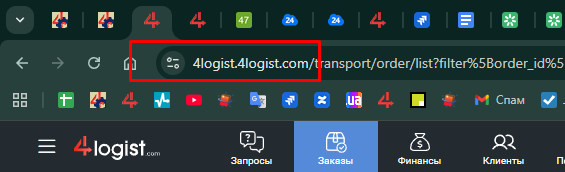
Например:
если адрес в строке https://gavtadze.4logist.com/transport/order/list
всю часть до .com нужно удалить и добавить /google/oauth/callback
то ссылка будет https://gavtadze.4logist.com/google/oauth/callback
Вставить в Authorized redirect URIs:
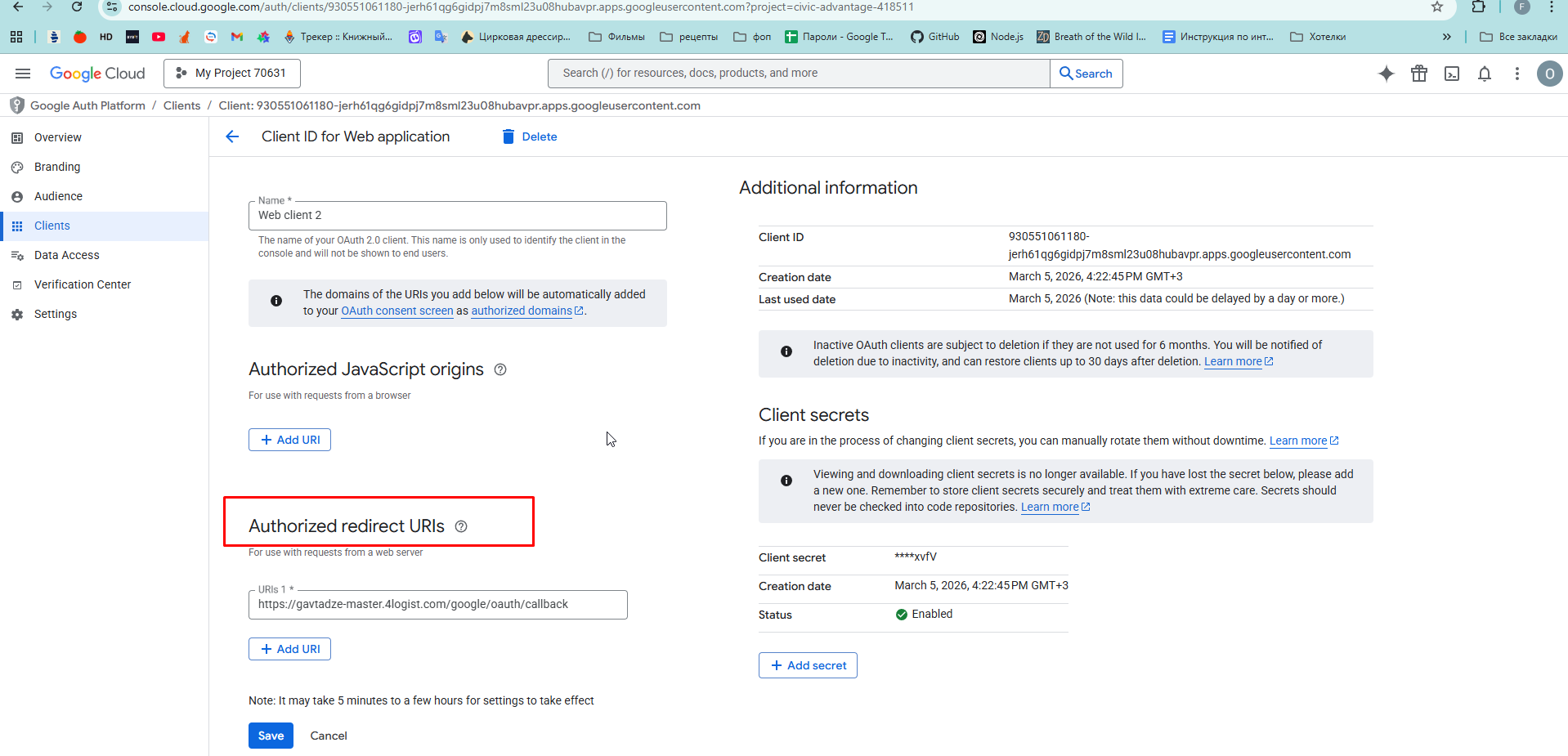
11. После того, как получили client_id и client_secret, передаем их вместе с адресом почты сотруднику 4logist, который будет выполнять интеграцию.
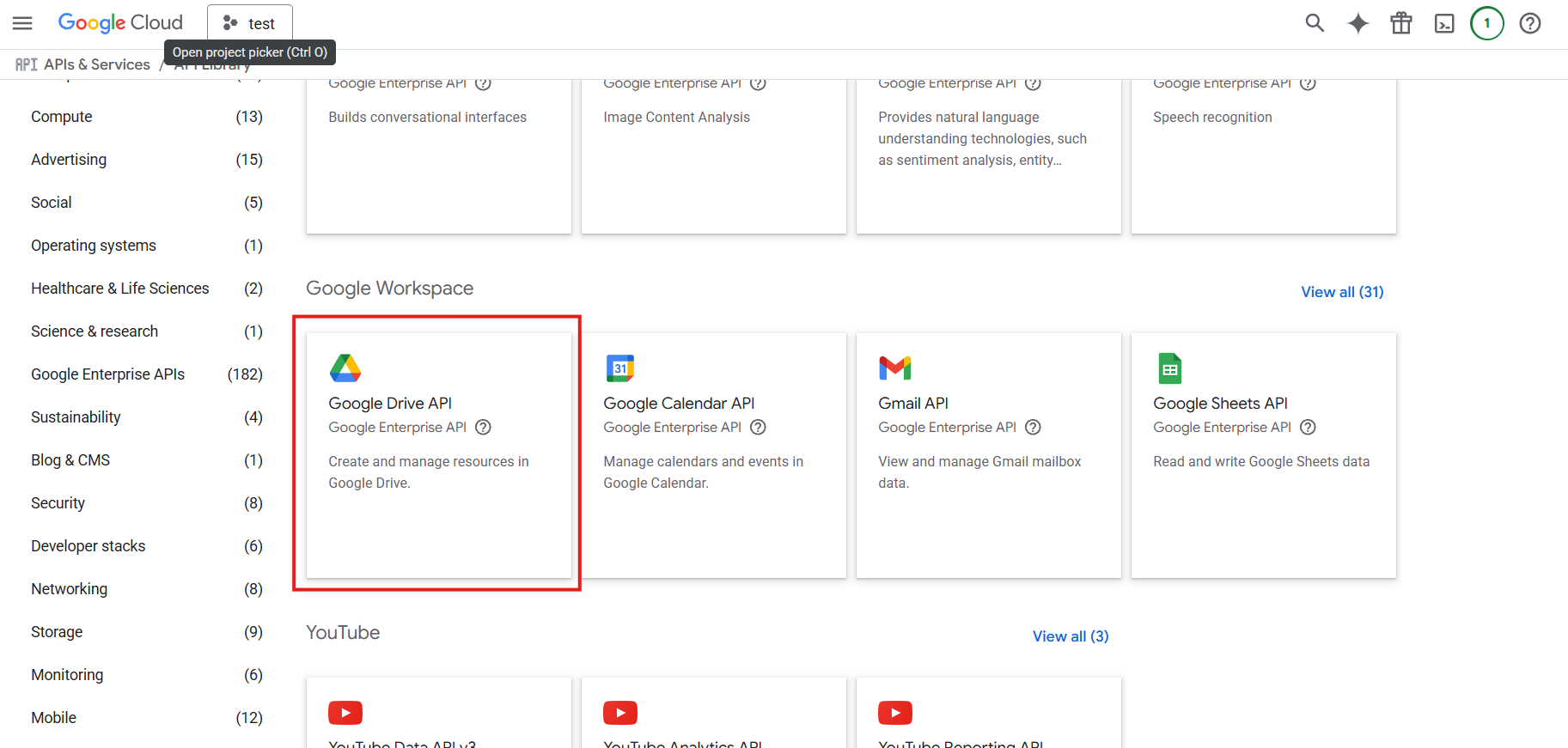
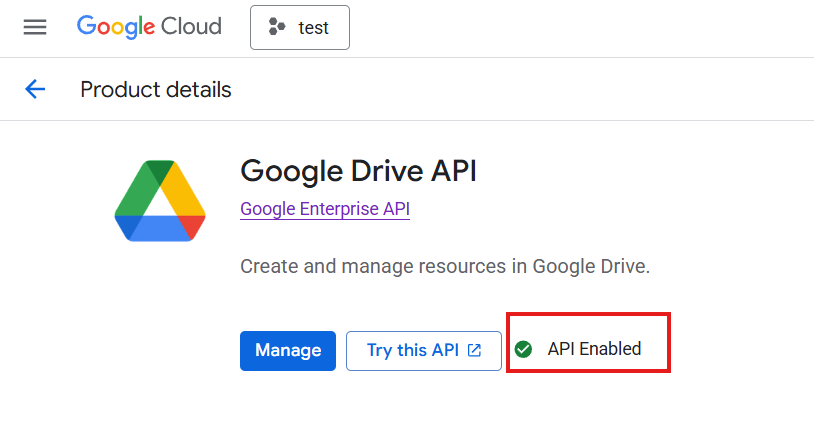
12. Найти Google Drive API и включить API для него
13. В карточку сотрудника необходимо внести почту, для которой мы делаем интеграцию
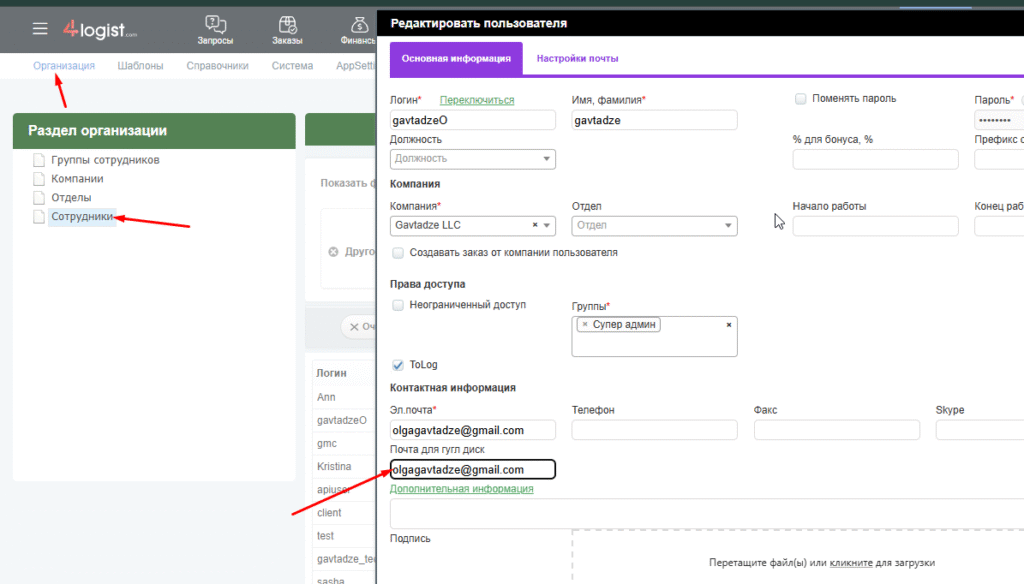
13. Далее вам нужно создать ссылку для получения токена:
Нужно взять текст нижеhttps://accounts.google.com/o/oauth2/v2/auth?client_id=**************&redirect_uri=**********************&response_type=code&scope=https%3A%2F%2Fwww.googleapis.com%2Fauth%2Fdrive&access_type=offline&include_granted_scopes=true&prompt=consent
Вместо звездочек ввести полученные ранее данные client_id и redirect_uri
Пример до удаления пробелов:
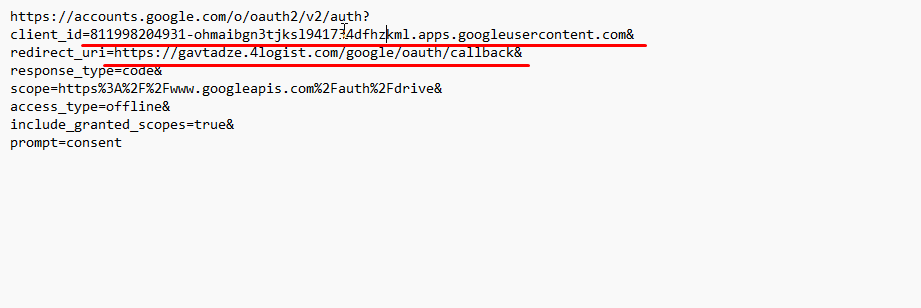
символы до и после оставляем, заменяем ТОЛЬКО звездочки
Потом убираем все пробелы (в начале строки ставим курсор и 1 раз удаляем пробел)
получится по итогу такая ссылка:
13. Нужно вставить ее в адресную строку и перейти. Гугл запросит авторизоваться. Нужно авторизоваться через почту, для которой настраиваем интеграцию
14. Найти в консоли в ваш проект и нажать Enabled API`s & Services
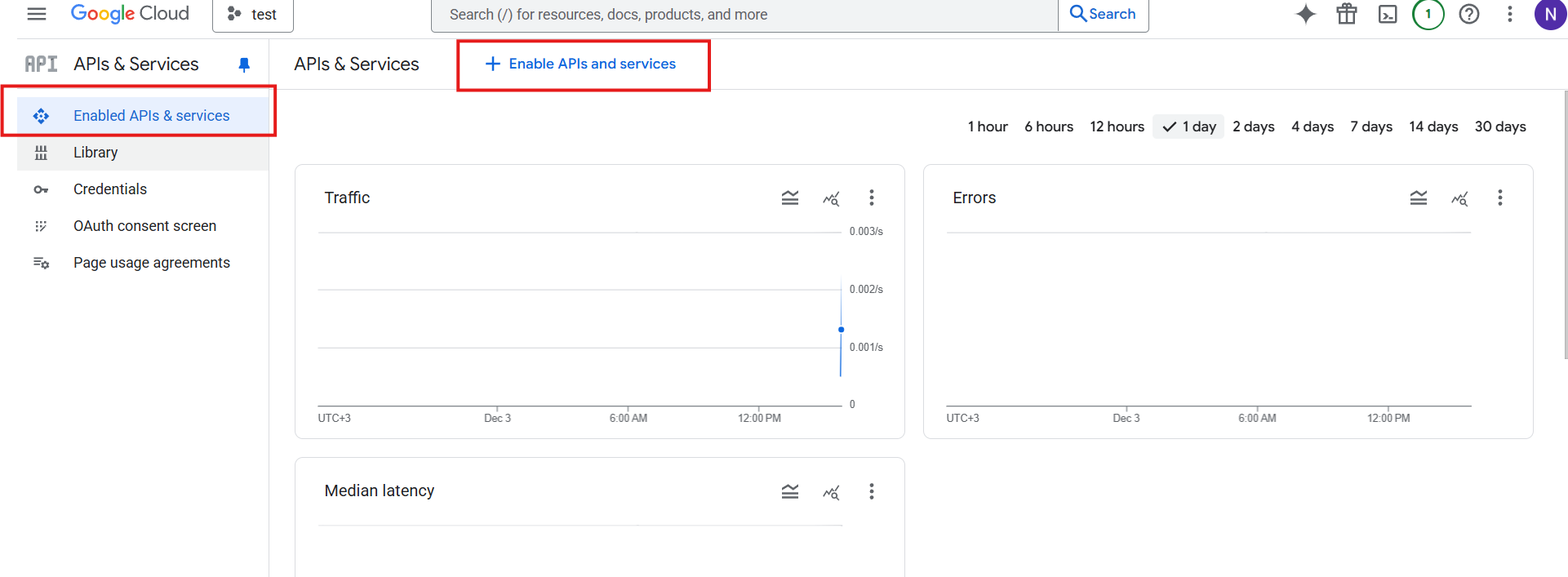
16. В карточку сотрудника необходимо внести почту, для которой мы делаем интеграцию
Если все сделано верно, в течение 1-2 рабочих дней сотрудник технической поддержки сообщит, что интеграция настроена и готова к работе 
Было ли это полезно?
1 / 0