Электронная транспортная накладная (ЭТрН) фиксирует перевозку груза и проходит последовательное подписание грузоотправителем, перевозчиком и грузополучателем. В 4Logist формируется первый титул документа, после чего ЭТрН передается через Контур.Логистику участникам перевозки и в ГИС ЭПД.
Перед началом работы
Убедитесь, что интеграция с Контуром подключена и настроена.
- В разделе интеграций включена интеграция с Контур.Диадоком.
- Получен действующий токен подключения.
- Загружены справочники:
- регионы Российской Федерации;
- коды стран ОКСМ;
- типы упаковок.
- У сотрудника есть право отправлять ЭТрН. Право настраивается в карточке сотрудника на вкладке «ЭДО»: для ЭТрН должен быть включен параметр «Отправка на подпись».
- Все участники перевозки зарегистрированы в Контур.Диадоке/Контур.Логистике и готовы к обмену документами.
Для участника, работающего через другого оператора ЭДО, дополнительно проверьте возможность роумингового обмена перевозочными документами.
Какие данные используются для ЭТрН
ЭТрН формируется на основании данных заказа, выбранного груза или рейса и связанных карточек.
Из груза
- наименование груза;
- вес и объем;
- количество грузовых мест;
- тип упаковки;
- сведения об опасном грузе, если применимо;
- точки погрузки и выгрузки.
Из рейса
- перевозчик;
- водитель;
- транспортное средство и прицеп;
- марка и государственные номера транспорта;
- даты и время погрузки и выгрузки;
- маршрут.
Из карточек компаний и участников
- наименование организации;
- ИНН;
- КПП для юридических лиц;
- адрес, страна, город и почтовый индекс;
- контактные данные;
- данные грузоотправителя, грузополучателя и лица, осуществляющего погрузку.
Для ИП указывается ИНН без фиктивного КПП. Для российского адреса обязательно заполните страну, регион, город, адрес и почтовый индекс. Для иностранного адреса обязательно заполните страну и адрес.
Ограничения по маршруту
В одной ЭТрН допускается одно место погрузки и одно место выгрузки.
- Несколько грузов в одном рейсе можно включить в ЭТрН, если у них одинаковые точки погрузки и выгрузки.
- Если у грузов разные места погрузки или выгрузки, нужно сформировать отдельные ЭТрН.
- Если груз предназначен нескольким грузополучателям, на каждого грузополучателя создается отдельная ЭТрН, даже когда адрес выгрузки одинаковый. При этом создавать отдельный рейс для каждого получателя необязательно: в одном рейсе могут находиться несколько грузов.
- Один груз, связанный с несколькими рейсами, для формирования одной ЭТрН не используется.
Создание ЭТрН
- Откройте нужный заказ.
- Перейдите в «Документы» → «Накладные».
- Нажмите «Добавить».
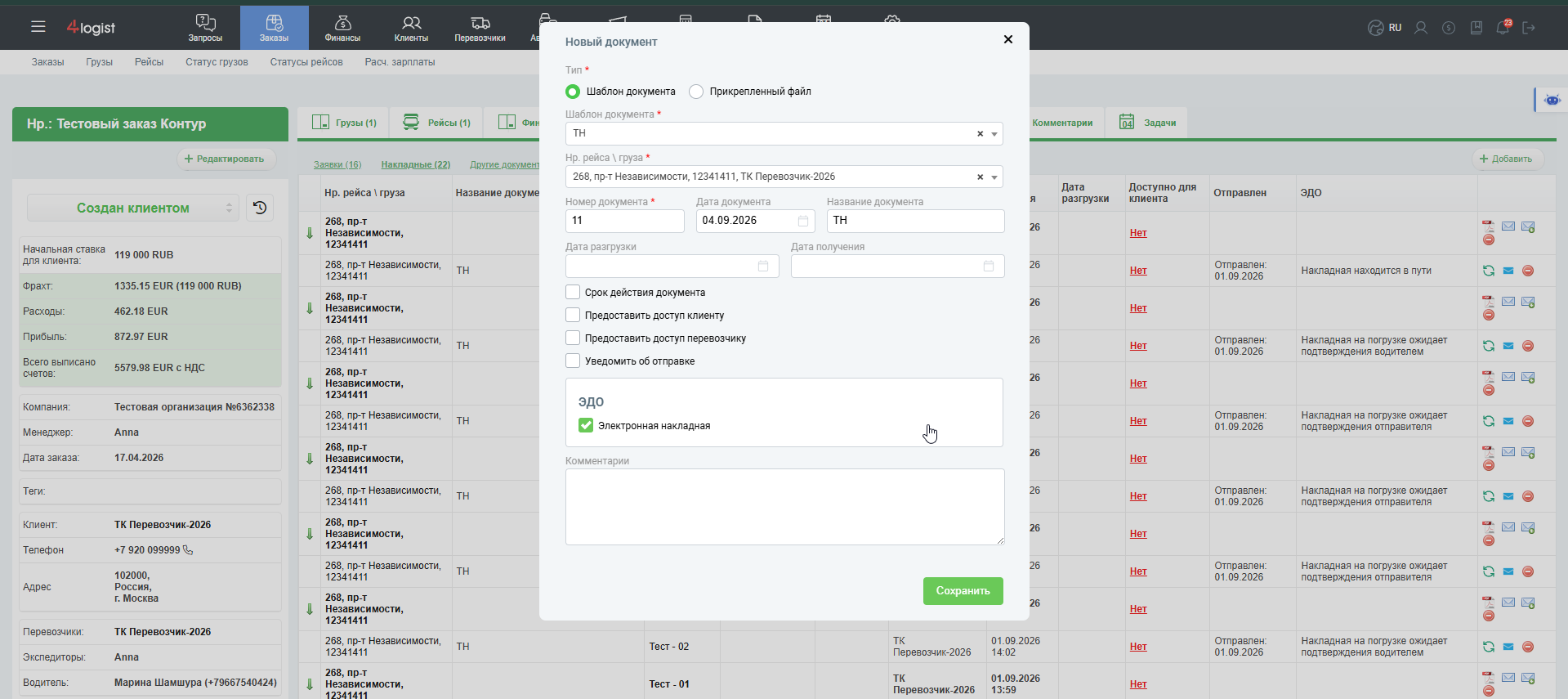
- Выберите вариант «Шаблон документа».
- Выберите шаблон из группы транспортных накладных.
- В поле «№ рейса / груза» выберите рейс или груз, по которому создается документ.
- Заполните номер, дату и название документа.
- В блоке «ЭДО» установите флажок «Электронная транспортная накладная».
- Нажмите «Сохранить».
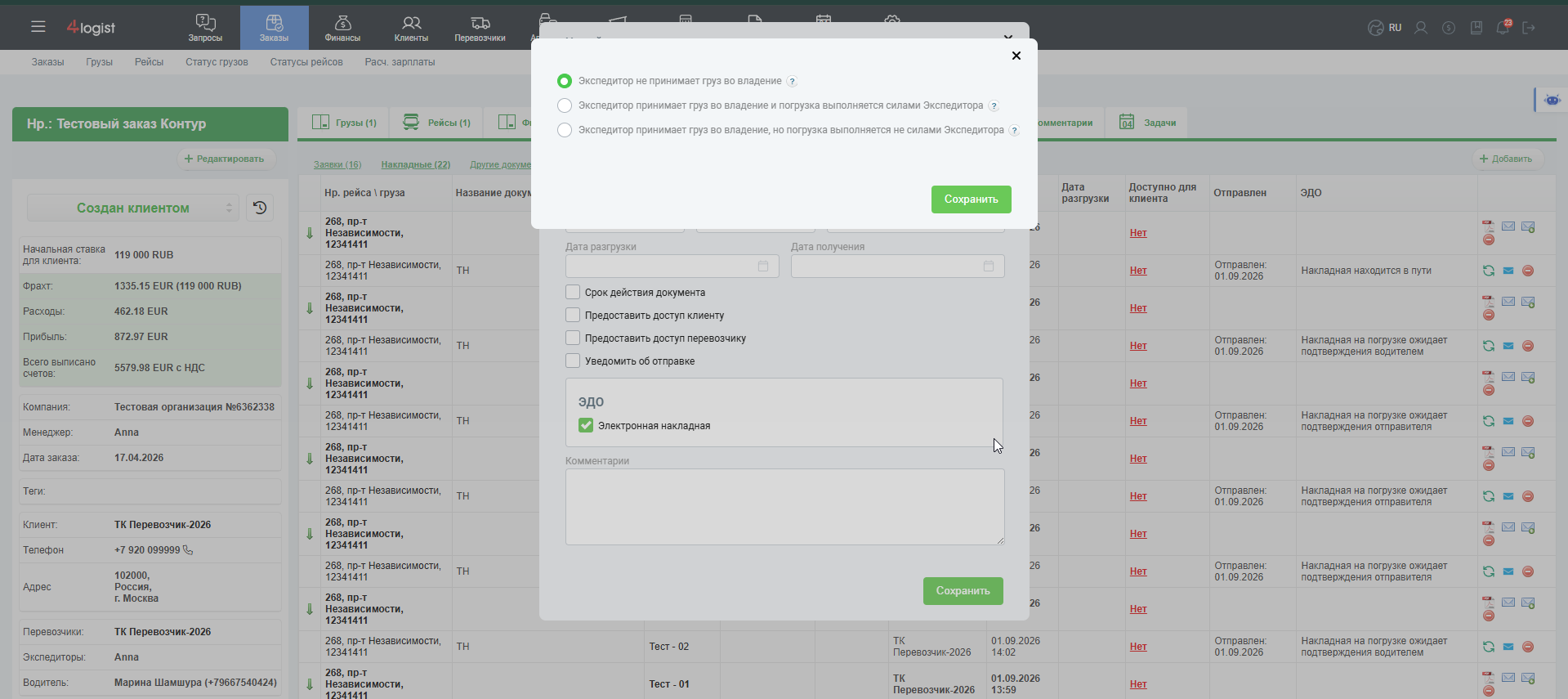
После первого сохранения откроется дополнительная форма с выбором роли экспедитора. Документ будет создан только после сохранения этой формы.
Выбор сценария перевозки
Выберите один из трех вариантов.
1. Экспедитор не принимает груз во владение
Это вариант по умолчанию.
- грузоотправитель — клиент;
- перевозчик — фактический перевозчик из рейса;
- грузоотправитель — клиент;
- экспедитор не является основным участником накладной и добавляется наблюдателем.
2. Экспедитор принимает груз и выполняет погрузку
- заказчик — клиент из заказа;
- грузоотправитель — компания экспедитора;
- перевозчик — фактический перевозчик из рейса;
- лицо, осуществляющее погрузку, — экспедитор.
В форме необходимо указать сотрудника экспедитора, ответственного за погрузку.
3. Экспедитор принимает груз, но погрузку выполняет другое лицо
- заказчик — клиент из заказа;
- грузоотправитель — компания экспедитора;
- перевозчик — фактический перевозчик из рейса;
- лицо, осуществляющее погрузку, — указанная сторонняя организация.
Заполните сведения об организации и сотруднике, которые фактически выполняют погрузку.
Нажмите «Сохранить». В документах заказа появятся две связанные записи: обычная накладная и электронная ЭТрН. Электронный документ отображается под основной накладной.
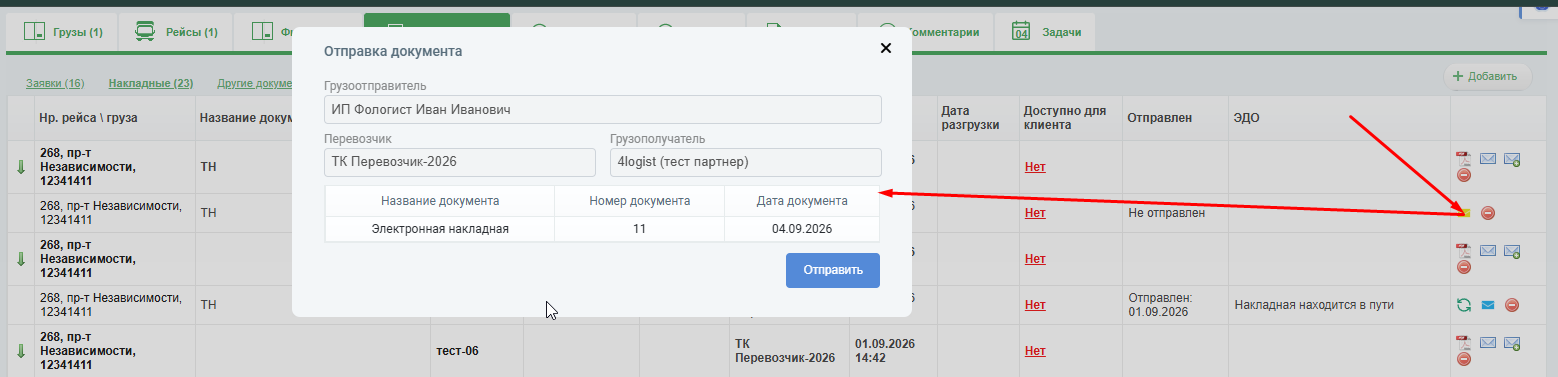
Отправка документа в Контур
- Откройте меню действий электронной ЭТрН.
- Нажмите «Отправить в ЭДО».
- Проверьте участников в окне отправки:
- заказчика, если он участвует в выбранном сценарии;
- грузоотправителя;
- перевозчика;
- грузополучателя;
- номер и дату документа.
- Нажмите «Отправить».
После отправки:
- кнопка отправки изменит цвет;
- появится статус «Отправлен в ЭДО»;
- в таблице документов отобразится дата отправки;
- повторное нажатие на отметку отправки откроет документ в Контуре.
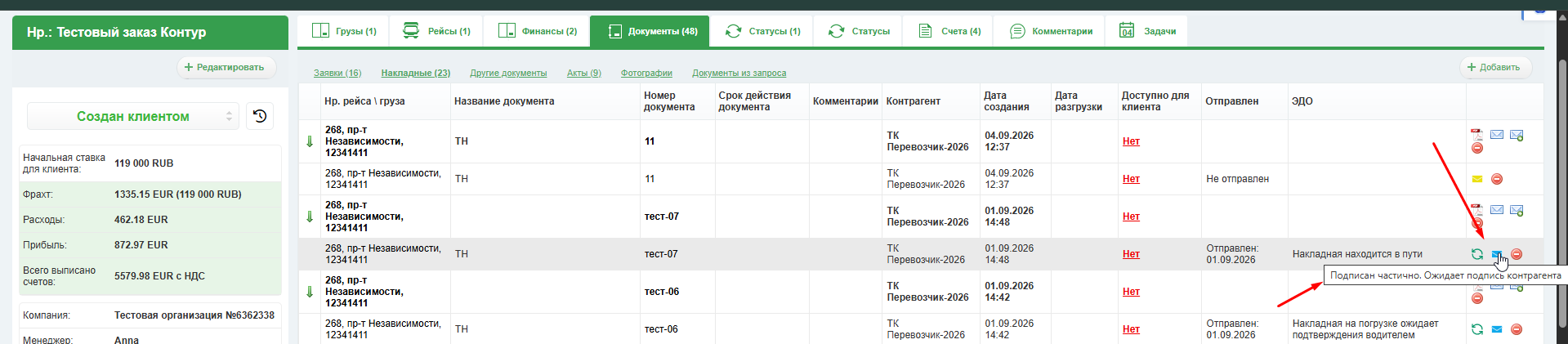
Подписание ЭТрН
Основной документооборот состоит из четырех обязательных титулов.
| Титул | Этап | Кто подписывает | Что подтверждает |
|---|---|---|---|
| Т1 | Погрузка | Грузоотправитель или экспедитор | Сведения об участниках, грузе и условиях перевозки |
| Т2 | Погрузка | Перевозчик | Прием груза к перевозке и его состояние |
| Т3 | Выгрузка | Грузополучатель | Прием груза от перевозчика |
| Т4 | Выгрузка | Перевозчик | Выдачу груза грузополучателю |
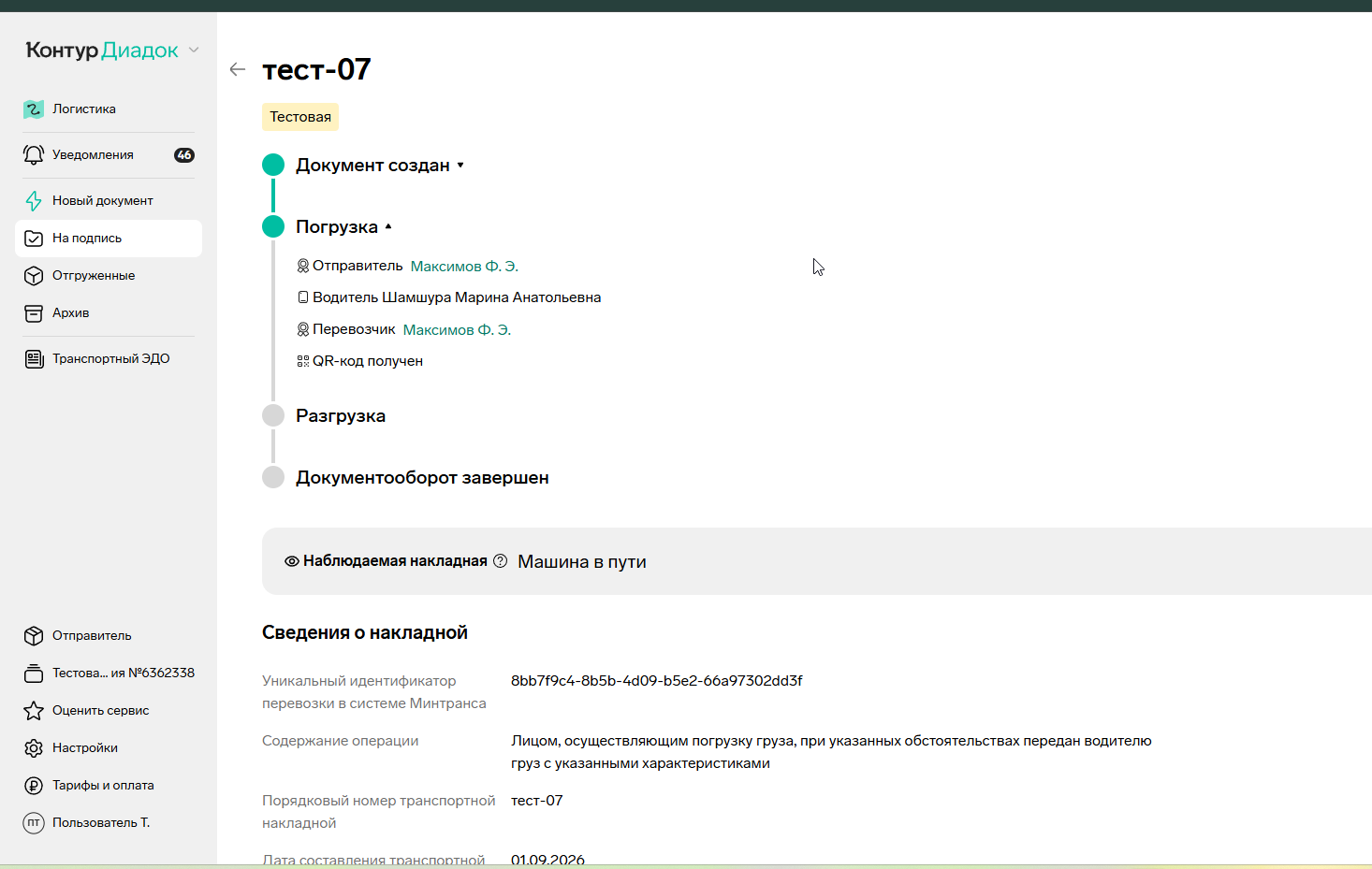
После подписания титулов сведения автоматически передаются оператором в ГИС ЭПД. Статусы из Контура отображаются в 4Logist в колонке «Статус». Пользователь, создавший накладную, получает уведомления об изменении статуса.
Скачивание подписанной ЭТрН
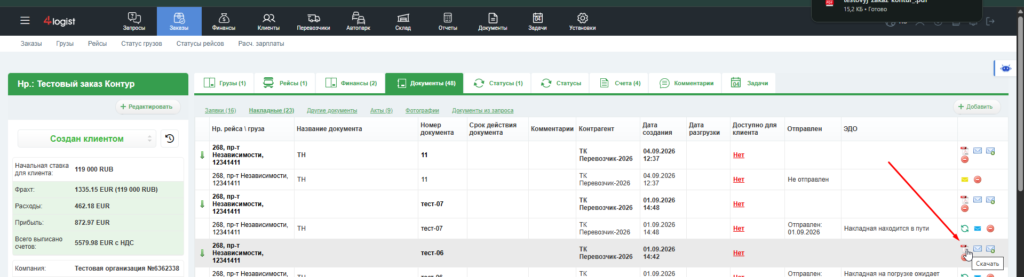
Когда документ подписан всеми обязательными участниками, в меню действий появляется кнопка «Скачать».
При нажатии 4Logist получает из Контура печатную форму документа. Файл скачивается в формате PDF с именем вида:
ЭТрН_№123_с_подписями.pdf
Что проверить, если ЭТрН не создается
- Интеграция с Контуром включена, токен действителен.
- Справочники интеграции загружены.
- Шаблон относится к группе транспортных накладных.
- У сотрудника есть право отправки ЭТрН.
- У каждого участника заполнены ИНН и, для юридического лица, КПП.
- Все участники найдены в Контуре и готовы к обмену.
- В адресах заполнены страна, город, адрес, регион и индекс, когда они обязательны.
- У груза указаны вес, количество мест и тип упаковки.
- У автомобиля заполнены марка и регистрационный номер.
- Указаны водитель и перевозчик.
- Для документа выбрано только одно место погрузки и одно место выгрузки.
Система должна остановить создание документа и показать незаполненные обязательные поля. Исправьте исходные данные в карточке груза, рейса или участника и повторите создание ЭТрН.
Важно после отправки
Перед отправкой внимательно проверьте документ и участников. Для перевозочных документов недоступно стандартное аннулирование. Если Контур или ГИС ЭПД отклонили документ из-за неверных данных, исправьте исходные данные и сформируйте новый документ.
Итоговый документ формируется в момент добавления (создания) в 4logist. Если после создания документа вы внесли какие-то правки в груз, рейс, заказ, то они не будут автоматически передаваться в документ. Документ нужно удалить и создать заново.
Источники
Было ли это полезно?
2 / 0