Масовий імпорт витрат на рейси з файлу excel
Призначення функціоналу
Функціонал «Імпорт заправок» (також може називатися «Масовий імпорт витрат на рейси») призначений для швидкого додавання витрат на рейси з Excel-файлів. Він дозволяє автоматично розподілити витрати по актуальним рейсів і врахувати їх в собівартості і прибутку замовлень.
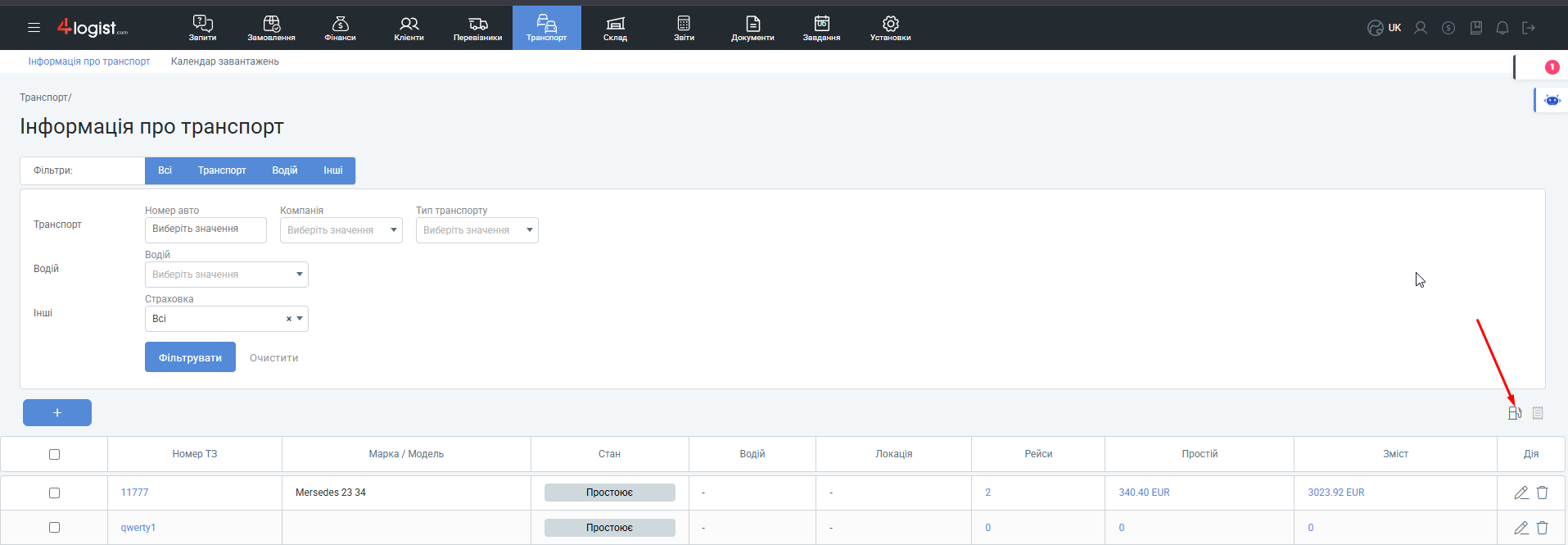
Функціонал знаходиться в розділі «Транспорт».
Загальна логіка роботи
- Готується файл з витратами (Excel).
- Створюється шаблон імпорту під структуру вашого файлу.
- Виконується тестування імпорту.
- Завантажується файл і підтверджується розподіл витрат.
- Витрати додаються до рейси і враховуються у фінансових показниках.
Підготовка файлу для імпорту
Для початку необхідно визначити, які колонки присутні у файлі, який ви плануєте імпортувати.
Стандартні колонки
Найбільш поширений і базовий варіант імпорту включає наступні поля:
- Дата витрат (повинна потрапляти в діапазон дат рейсу)
- Номер автомобіля
- Назва витрати (наприклад, «Заправка», «Паливо» і т. д.)
Додаткові колонки (за бажанням)
Також у файлі можуть бути:
- Ціна за одиницю
- Кількість
- Загальна вартість
- Валюта
⚠️ У файлі імпорту повинні бути тільки ті стовпці, які беруть участь в імпорті. Всі зайві колонки необхідно видалити.
Настроювання шаблону імпорту
Для створення шаблону імпорту необхідно звернутися в службу технічної підтримки – help@4logist.com.
Спеціаліст технічної підтримки:
- проаналізує ваш файл;
- зіставить колонки файлу з полями системи;
- створює шаблон імпорту під вашу структуру даних.
Шаблон створюється один раз і може використовуватися повторно.
При необхідності можна створити кілька шаблонів:
- для різних ставок ПДВ;
- для різних компаній з різними податковими умовами.
Налаштування ПДВ
При настроювання шаблону важливо визначити, який тариф ПДВ буде застосовуватися до імпортованих витрат.
Важливі правила:
- Для одного шаблону використовується один загальний тариф ПДВ.
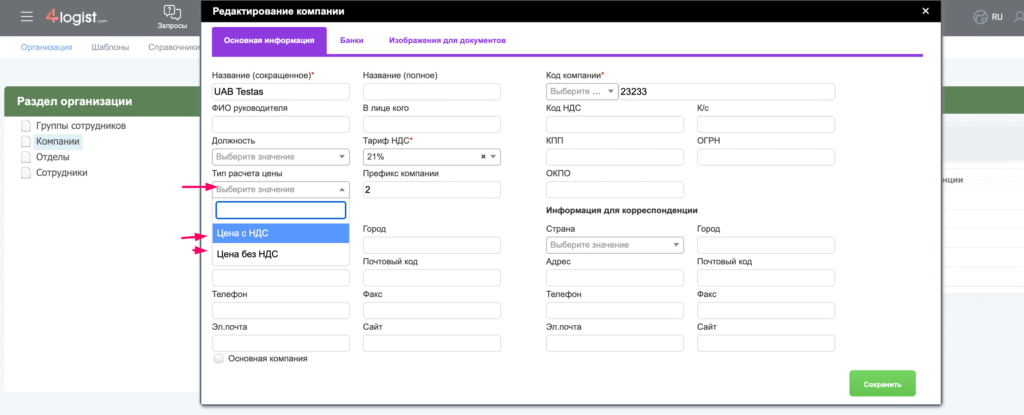
- Порядок розрахунку буде залежати від того, який тип розрахунку ціни обраний у вас в картці компанії: Установки – Організація – Компанії
Відкрити редагування, знайти поле Тип розрахунку ціни, там може бути 2 варіанти на вибір:
Ціна без ПДВ
Ціна з ПДВ
Приклади:
- Ціна без ПДВ – сума витрат буде внесена з додаванням ПДВ, згідно з тарифом.
Приклад: сума витрати у файлі 100, тариф ПДВ 20%
В витрата буде записано 120 - Ціна з ПДВ – сума витрат буде внесена з файлу, з неї буде витягнутий ПДВ згідно з тарифом
Приклад: сума витрати у файлі 100, тариф тариф ПДВ 20%
В витрата буде записано 83.33
Тестування імпорту
Після створення шаблону рекомендується виконати тестовий імпорт файлу з одного рядка, щоб переконатися, що дані обробляються коректно і розподіляються по рейсам.
Процес імпорту витрат
- Перейдіть в розділ «Транспорт» → «Інформація про транспорт».
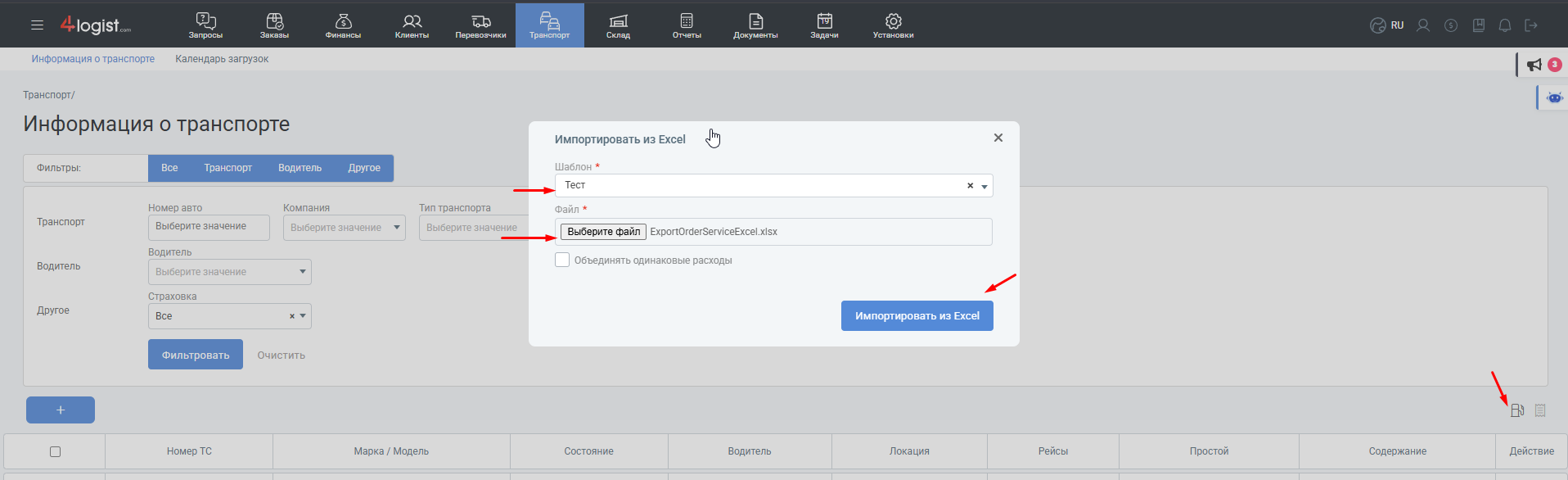
- У правому верхньому куті над таблицею натисніть на іконку «Заправки».
- Відкриється форма імпорту.
- Виберіть потрібний шаблон імпорту.
- Завантажте файл Excel.
- При необхідності вкажіть опцію об’єднання однакових витрат:
- якщо рядки у файлі повторюються і ви бажаєте об’єднати їх — увімкніть опцію;
Наприклад 10 однакових записів ‘Заправка палива’ за 10 євро об’єднаються в одну запис ‘Заправка палива’ за 100 євро. - якщо опцію не вибирати, однакові витрати будуть додані кілька разів.
- якщо рядки у файлі повторюються і ви бажаєте об’єднати їх — увімкніть опцію;
- Натисніть «Імпортувати Excel».
Перевірка і підтвердження
Після завантаження файлу система:
- проаналізує дані;
- просканує всі доступні рейси;
- автоматично визначить, до яких рейсам можна віднести витрати.
Далі відкриється форма попереднього перегляду, де ви зможете:
- побачити список витрат;
- перевірити, в які рейси вони будуть додані;
- оцінити підсумкові суми розподілу.
Для завершення процесу натисніть кнопку «Підтвердити».
Результат імпорту
Після підтвердження:
- витрати з’являться в списку витрат рейсів;
- вони будуть додані до вартості рейсу;
- у замовленнях, де беруть участь ці рейси, зменшиться сума прибутку, так як збільшилася собівартість.
Рекомендації
- Використовуйте окремі шаблони для різних ставок ПДВ.
- Перед масовим імпортом завжди виконуйте тестову завантаження.
- Перевіряйте структуру файлу перед імпортом і видаляйте зайві колонки.
При виникненні питань або необхідності змінити шаблон імпорту звертайтеся в службу технічної підтримки.
Was this helpful?
0 / 0