Подключение и настройка биржи в системе 4Logist
- Написать на почту help@4logist.com запрос на подключение интеграции.
- Получить подтверждение (через 2-3 дня), что биржа подключена.
- Нажать кнопку “Авторизация и получение token” — вы будете перенаправлены на страницу входа на биржу. Вам нужно ввести логин и пароль от своего аккаунта на бирже.
- Протестировать, нажав Проверить подключение.

Порядок настройки отдельных учетных записей для каждого сотрудника:
Перейти на страницу с настройкой интеграции (Система — Интеграции — TransEU).
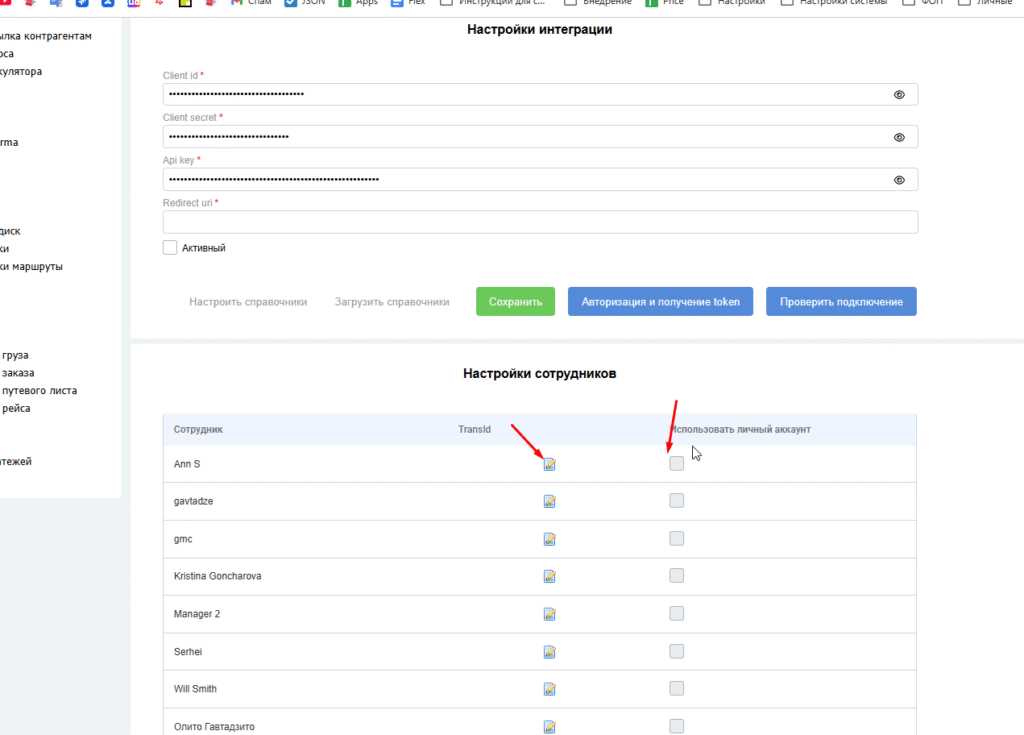
Для сотрудника, который хочет публиковать запросы со своего личного счета. Нужно установить галочку ‘Использовать личный аккаунт’ и добавить его логин. Логин — это имя пользователя или электронная почта, которую сотрудник использует для авторизации на бирже.
Настройка справочников
Далее вам нужно самостоятельно настроить справочники, нажав Настроить справочники.
Откроется окно, в котором нужно вручную сопоставить нужные вам значения для Типов транспорта.

В заголовке — ваш тип транспорта, добавленный в справочник. А в выпадающем списке — варианты, которые загружены с биржи.
Важно присвоить каждой строке значение справочника с биржи, чтобы данные переносились корректно.
Создание запроса
Груз на бирже создается под тем пользователем, чьи доступы были внесены в настройках подключения.
В списке запросов в меню действий, нужно нажать на кнопку “Отправить в сторонние сервисы”.
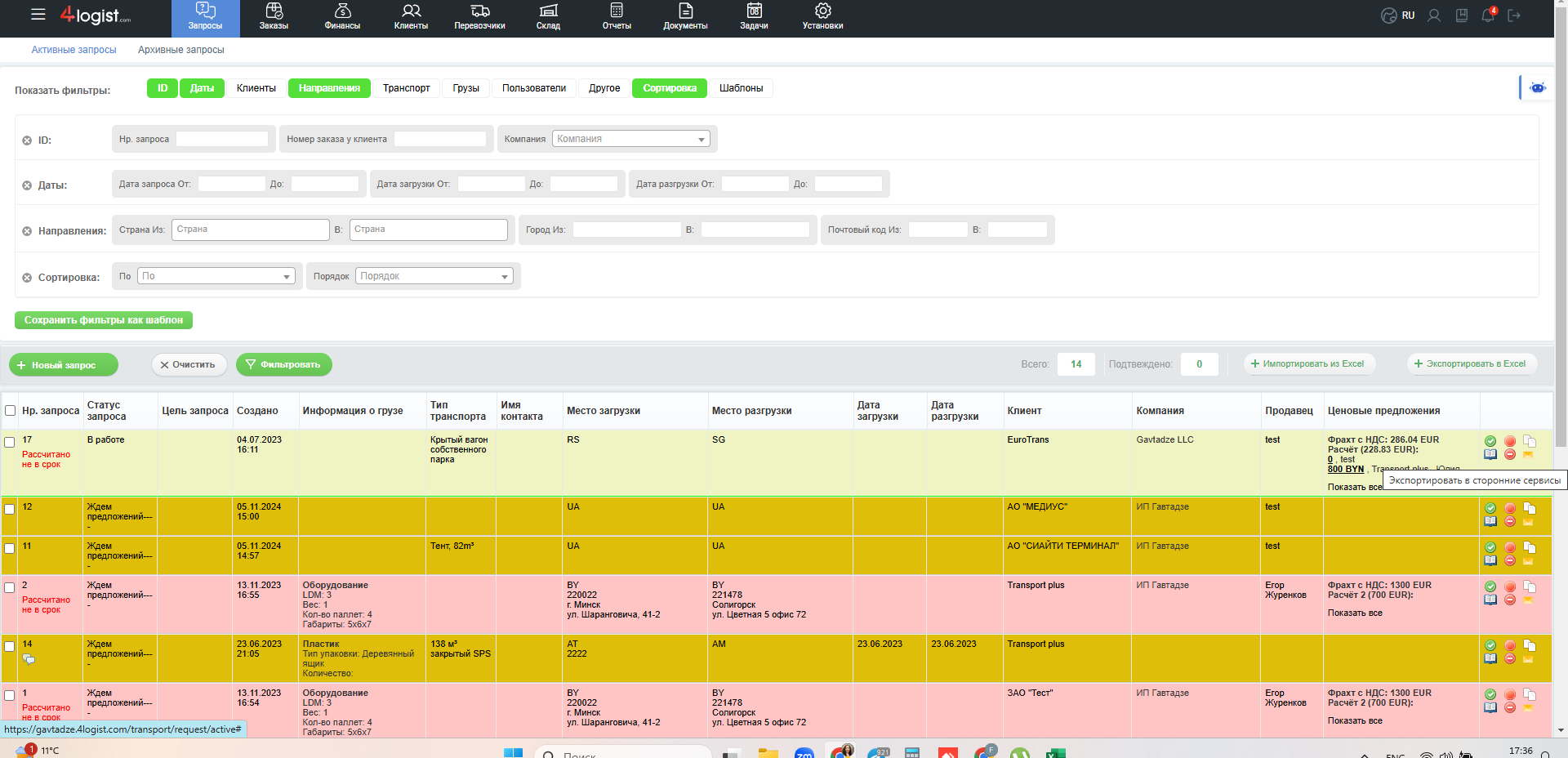
В открывшемся окне нужно выбрать груз или грузы и биржу и нажать кнопку “Отправить на биржу” → на бирже создастся груз с заполненными данными из запроса.
- Если при отправке указать установить чек-бокс «Своя цена», в грузе на бирже устанавливается параметр — без торга.
- Если при отправке ставку для перевозчика не внести, в грузе на бирже устанавливается параметр — запрос.
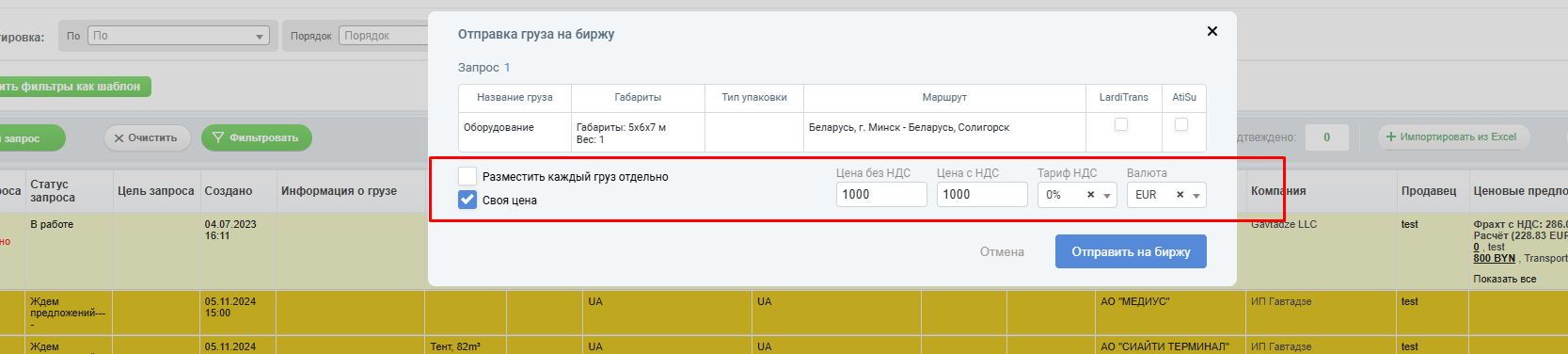
Также можно выбрать несколько грузов и заполнить чекбокс “Разместить каждый груз отдельно” → на бирже создается столько отдельных грузов, сколько выбрано в запросе.
Невозможно повторно выбрать груз, если он уже размещен на бирже.
После публикации груза на бирже:
- в комментариях запроса добавится запись для каждого груза и для каждой биржи.
- в меню действий появится идентификатор зеленого цвета. При наведении на него мышкой появляется подсказка с информацией, на какой бирже размещен груз.
При удалении запроса есть несколько опций. Можно выбрать “Удалить везде” → удалится груз на бирже и запрос. Если выбрать “Удалить только запрос” → груз остается на бирже.
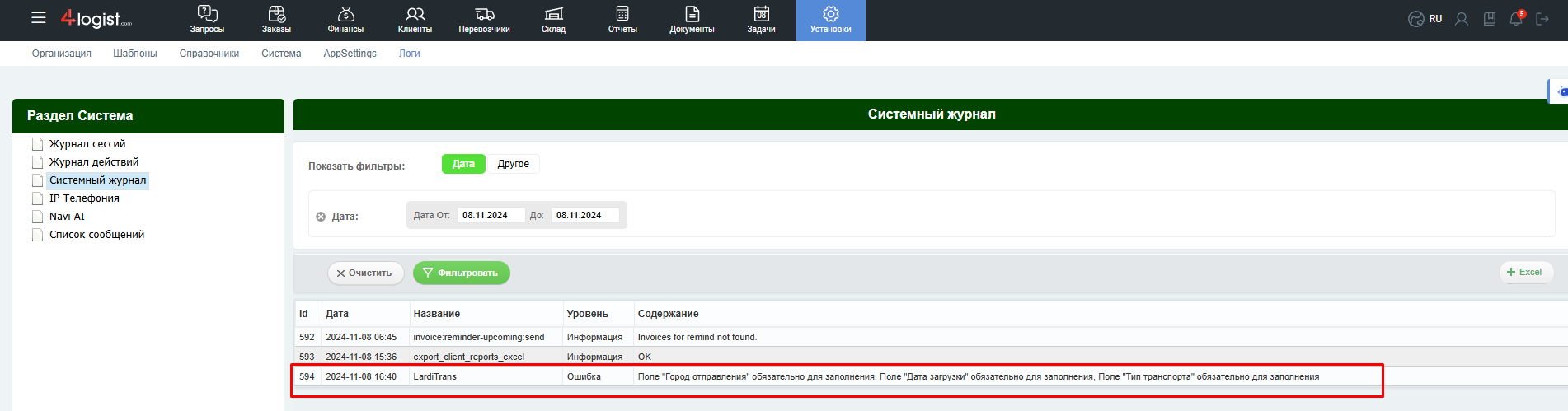
При создании груза на бирже, редактировании, удалении, получении ошибок записи сохраняются в логах.
Если при попытке отправить груз на биржу у вас возникли ошибки, вы можете проверить их причину в Установки — Логи — Системный Журнал
Было ли это полезно?
2 / 0