В системе есть возможность разделить груз на несколько частей, в том числе по весу. Для этого выполните следующие шаги:
1. Открытие разделения груза
- Откройте нужный Заказ.
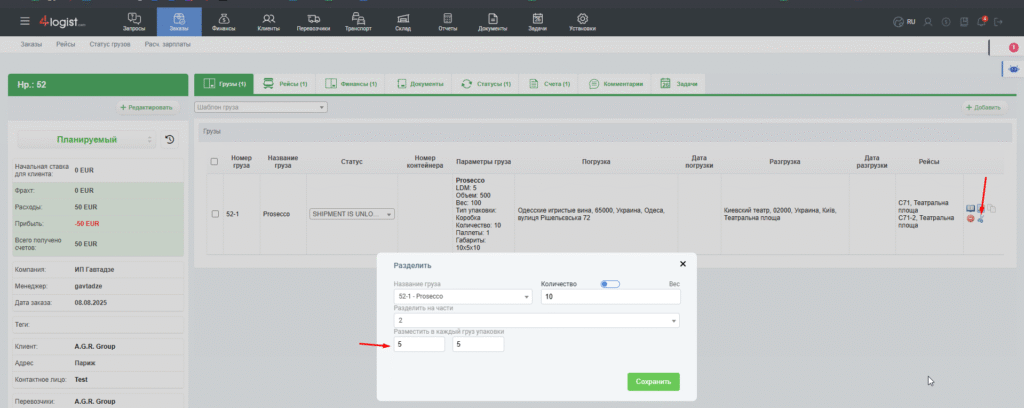
- Перейдите на вкладку «Грузы».
- Напротив нужного груза нажмите на кнопку действий (значок ножниц).
После нажатия откроется окно разделения груза.
2. Параметры разделения
В открывшемся окне отображается:
- название груза,
- текущее количество или вес
По умолчанию система предлагает разделение на две части.
Также доступен переключатель:
- по количеству,
- по весу.
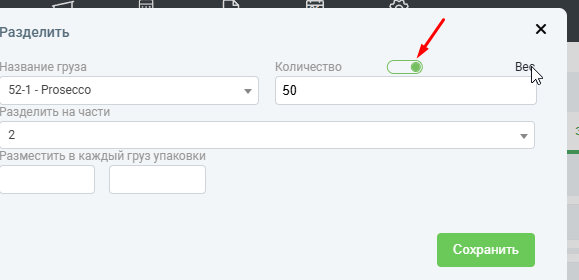
Переключитесь на разделение по весу, если требуется распределить груз именно по весовым параметрам.
В окне будет отображён указанный вес груза.
3. Настройка количества частей
В выпадающем списке можно выбрать количество частей:
- 2,
- 3,
- 4,
- 5.
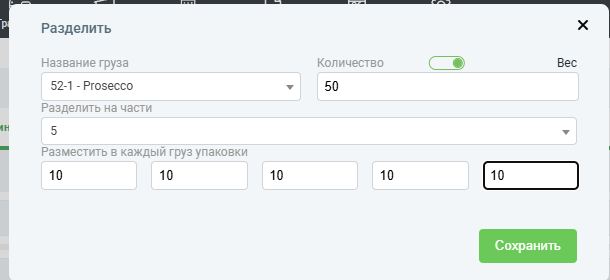
После выбора нужного количества частей система позволит заполнить параметры для каждой части.
В примере 50 тонн делим на 5 частей, по 10 тонн в каждую упаковку:
4. Распределение по количеству
Если в грузе указано количество и тип упаковок, то их можно распределить между частями вручную.
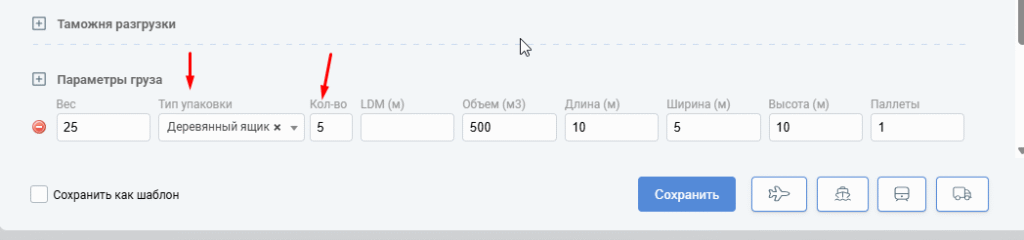
Обратите внимание:
- общее количество упаковок в исходном грузе
должно быть равно
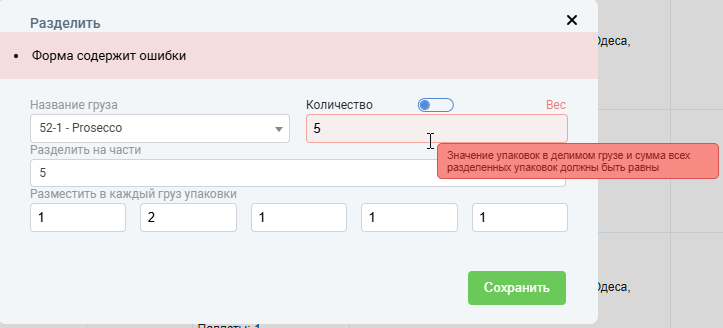
сумме упаковок во всех созданных частях; - распределение по упаковкам доступно только если упаковки указаны в исходном грузе.
- если будет указано больше частей (у меня в примере 6), система выдаст ошибку
5. Распределение по весу
При распределении по весу важно учитывать:
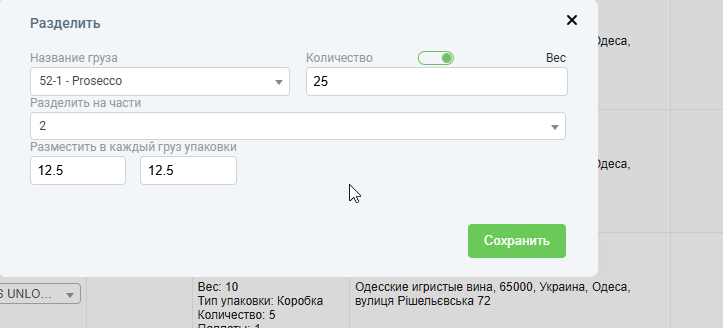
- Вес нужно корректировать вручную — в пределах общего веса груза.
- Общий вес всех частей обязан совпадать с исходным весом груза.
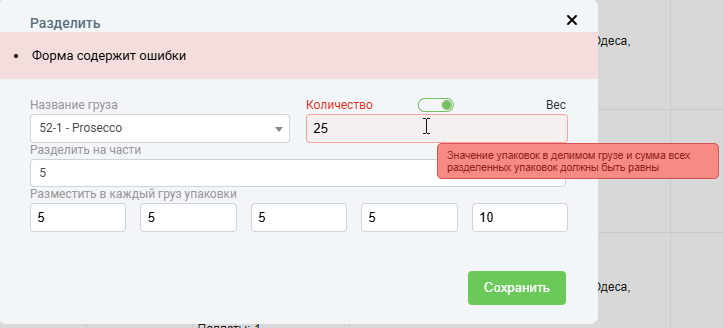
- Если веса распределены вручную и превышают общий вес — система не даст сохранить результат.
Верно:
Неверно
6. Ситуации, когда распределение по весу недоступно
Функция разделения может быть недоступна, если:
- вес груза не указан,
- количество в каждой части в сумме превышает вес распределяемого груза
В таких случаях потребуется сначала обновить данные груза или проверить правильность разделения на части.
7. Использование распределённых частей в дальнейшей работе
После разделения части груза можно использовать как самостоятельные элементы:
- добавлять в заявки,
- учитывать в расчётах,
- передавать отдельным перевозчикам,
- распределять между разными машинами,
- консолидировать с другими грузами.
Каждая часть рассматривается системой как отдельный груз, но остаётся связанной с исходным заказом.
8. Сохранение результата
После заполнения параметров нажмите «Сохранить».
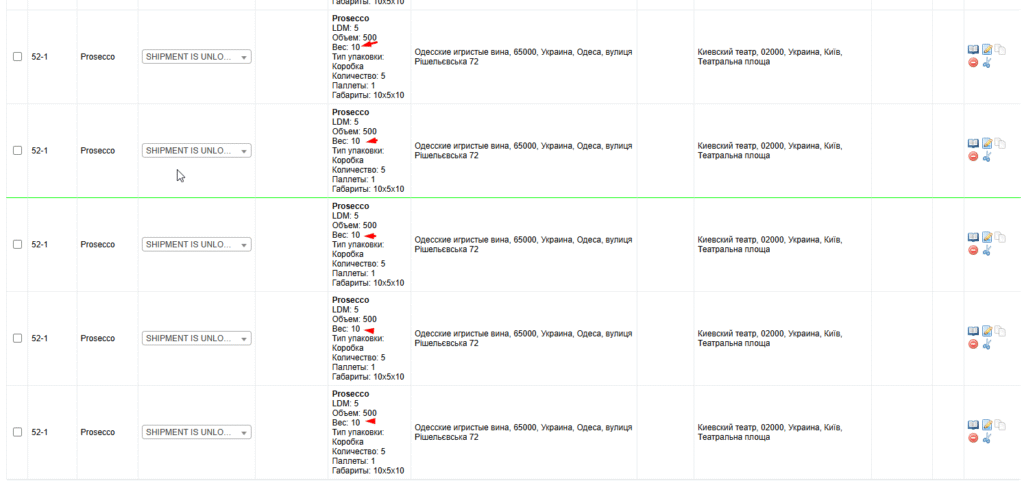
Система создаст выбранное количество частей груза в соответствии с указанным весом или количеством.
Результат:
Один груз 50 тонн стал 5ю грузами по 10
9. Просмотр и редактирование созданных частей груза
После сохранения разделённые части появятся в списке на вкладке «Грузы» внутри заказа.
Для каждой части доступно:
- просмотр её параметров (вес, количество, упаковки),
- редактирование,
- удаление
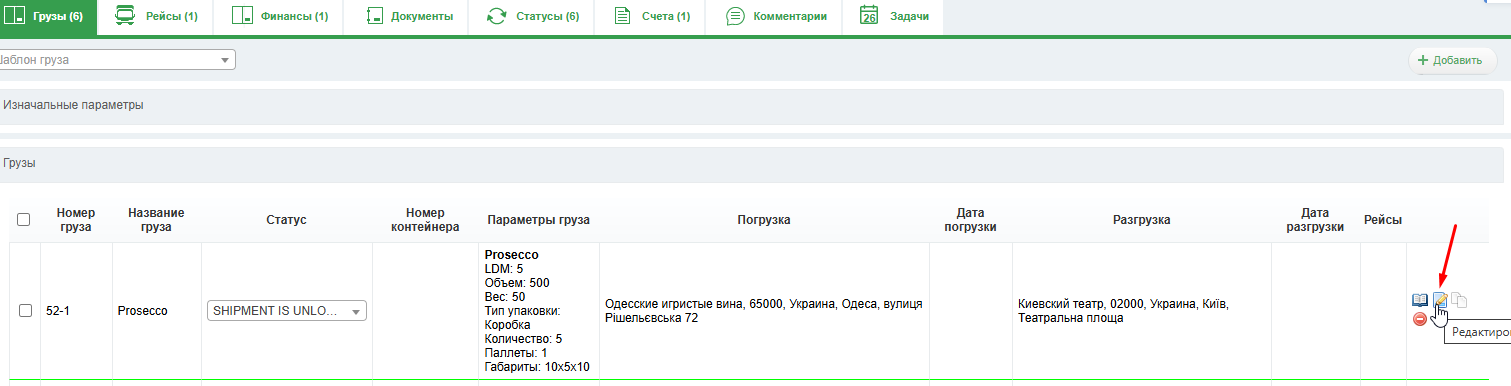
Чтобы отредактировать часть груза:
- Откройте вкладку «Грузы».
- Найдите нужную часть.
- Нажмите на кнопку Редактировать и внесите необходимые изменения.
7. Удаление распределения груза
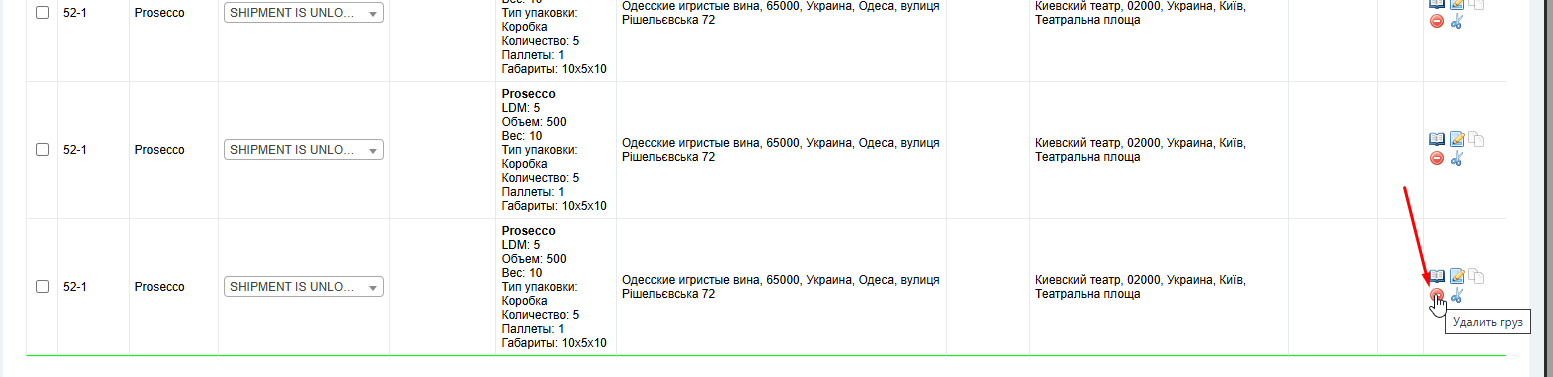
После распределения каждая из частей становится самостоятельным грузом.
- Удалите все созданные части, как отдельные грузы
ВАЖНО! Удаляя части, вы не вернете исходный груз в первоначальное состояние!
Было ли это полезно?
0 / 0