Помощник NAVI помогает автоматически распознавать заявку клиента из загруженного файла и формировать на её основе заказ в системе. Это ускоряет обработку входящих заявок и снижает количество ручных действий.
1. Требования для работы с NAVI
Чтобы использовать функциональность NAVI, ваш тариф должен быть BASIC или выше.
2. Где находится NAVI
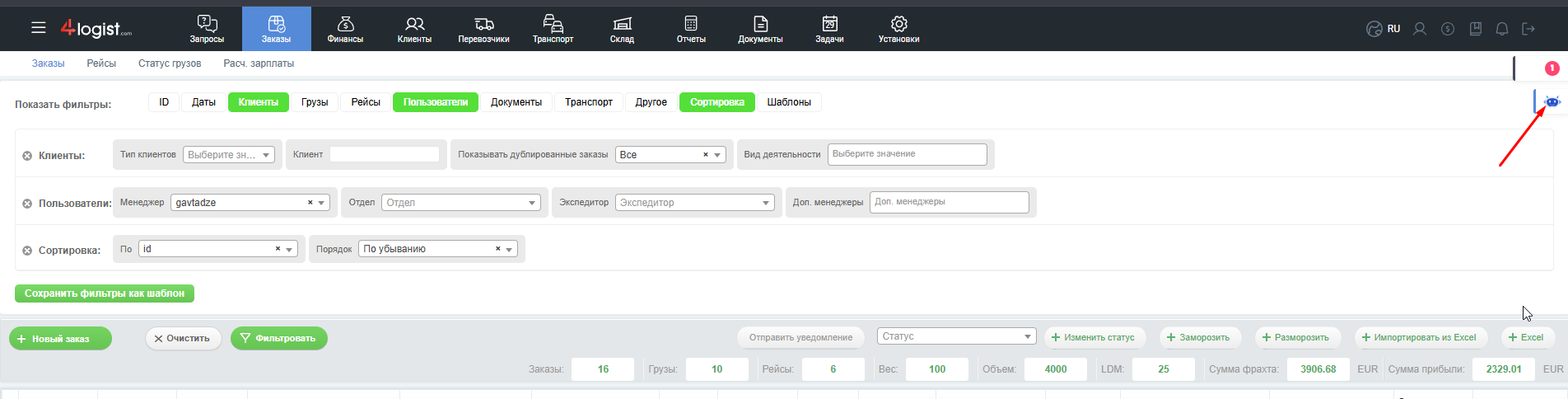
Интерфейс NAVI открыт в системе всегда и находится:
Правый верхний угол экрана → значок робота.
3. Создание заказа через NAVI
- Нажмите «Создать заказ» в окне NAVI.
- В открывшейся форме в нижней части экрана найдите скрепку и ссылку «Прикрепить файл».
- Нажмите Прикрепить файл и загрузите документ с заявкой клиента.
- Поддерживаемые форматы: PDF, Word (.doc/.docx).
- Дождитесь появления статуса «Загрузка завершена».
- Нажмите иконку самолётика — это кнопка Отправить.
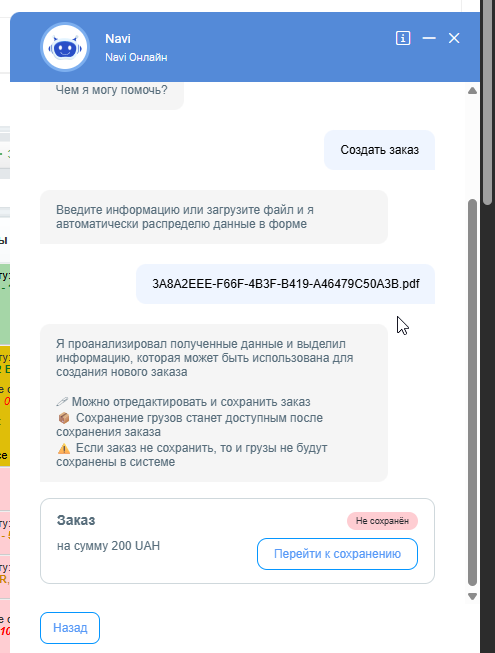
После отправки NAVI потребуется некоторое время для анализа данных.
4. Анализ заявки и формирование формы заказа
После обработки файла:
- NAVI отобразит сообщение о завершении анализа.
- Появится кнопка «Перейти к сохранению».
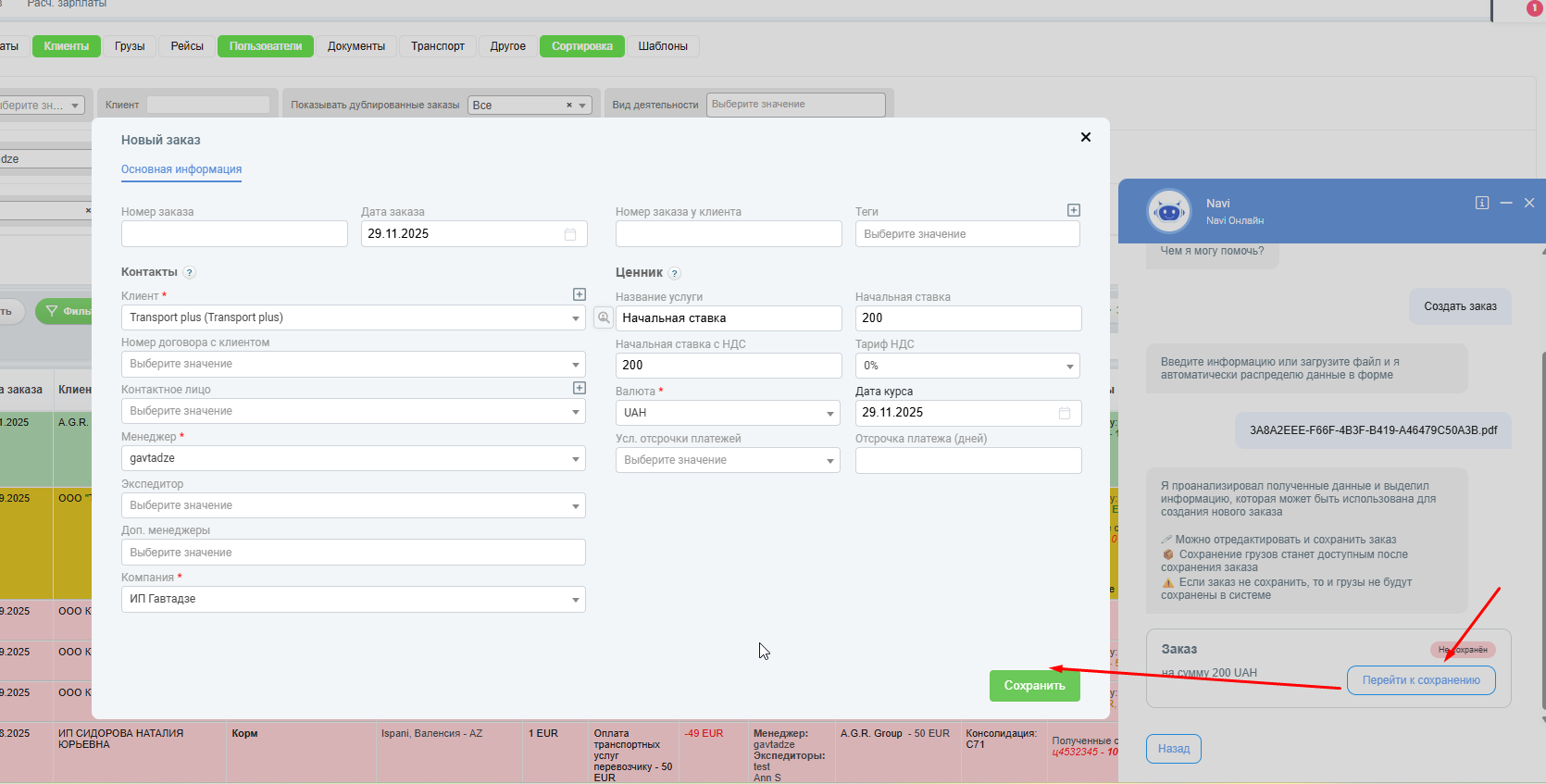
- При нажатии на кнопку откроется форма заказа с автоматически заполненными данными из вашей заявки.
5. Какие данные распознаёт NAVI
Помощник может автоматически определить и перенести в форму заказа следующую информацию:
- Наименование клиента, если он уже существует в вашей базе.
- Номер договора, если указан в документе и добавлен в карточку клиента.
- Контактное лицо клиента, если есть в документе и добавлено в карточку.
- Компания-контрагент, указанная в заявке.
- Начальная ставка.
- Тариф НДС.
- Валюта.
- Дата курса — устанавливается автоматически, если валюта отличается от валюты вашей системы.
- Дата создания заказа — всегда сегодняшняя.
- Номер заказа — используется автоматическая нумерация, вручную заполнять не нужно.
Все распознанные данные можно изменить или дополнить вручную перед сохранением.
6. Завершение оформления
- Проверьте данные в форме заказа.
- При необходимости внесите изменения.
- Нажмите «Сохранить».
После сохранения в системе будет создан новый заказ на основе данных, извлечённых из вашего файла заявки.
Было ли это полезно?
0 / 0