Массовый импорт расходов на рейсы из файла excel
Назначение функционала
Функционал «Импорт заправок» (также может называться «Массовый импорт расходов на рейсы») предназначен для быстрого добавления расходов на рейсы из Excel-файлов. Он позволяет автоматически распределить расходы по актуальным рейсам и учесть их в себестоимости и прибыли заказов.
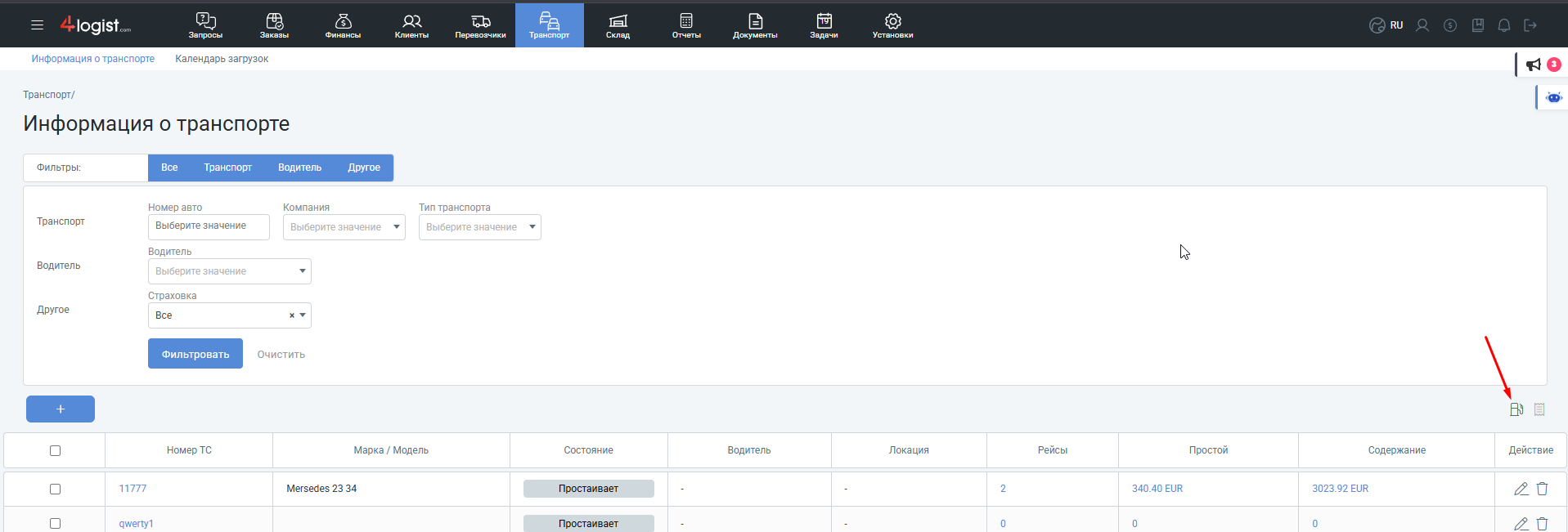
Функционал находится в разделе «Транспорт».
Общая логика работы
- Подготавливается файл с расходами (Excel).
- Создаётся шаблон импорта под структуру вашего файла.
- Выполняется тестирование импорта.
- Загружается файл и подтверждается распределение расходов.
- Расходы добавляются в рейсы и учитываются в финансовых показателях.
Подготовка файла для импорта
Для начала необходимо определить, какие колонки присутствуют в файле, который вы планируете импортировать.
Стандартные колонки
Наиболее распространённый и базовый вариант импорта включает следующие поля:
- Дата расхода (должна попадать в диапазон дат рейса)
- Номер автомобиля
- Название расхода (например, «Заправка», «Топливо» и т.д.)
Дополнительные колонки (по желанию)
Также в файле могут присутствовать:
- Цена за единицу
- Количество
- Общая стоимость
- Валюта
⚠️ В файле импорта должны быть только те столбцы, которые участвуют в импорте. Все лишние колонки необходимо удалить.
Настройка шаблона импорта
Для создания шаблона импорта необходимо обратиться в службу технической поддержки — help@4logist.com.
Специалист технической поддержки:
- проанализирует ваш файл;
- сопоставит колонки файла с полями системы;
- создаст шаблон импорта под вашу структуру данных.
Шаблон создаётся один раз и может использоваться повторно.
При необходимости можно создать несколько шаблонов:
- для разных ставок НДС;
- для разных компаний с разными налоговыми условиями.
Настройка НДС
При настройке шаблона важно определить, какой тариф НДС будет применяться к импортируемым расходам.
Важные правила:
- Для одного шаблона используется один общий тариф НДС.
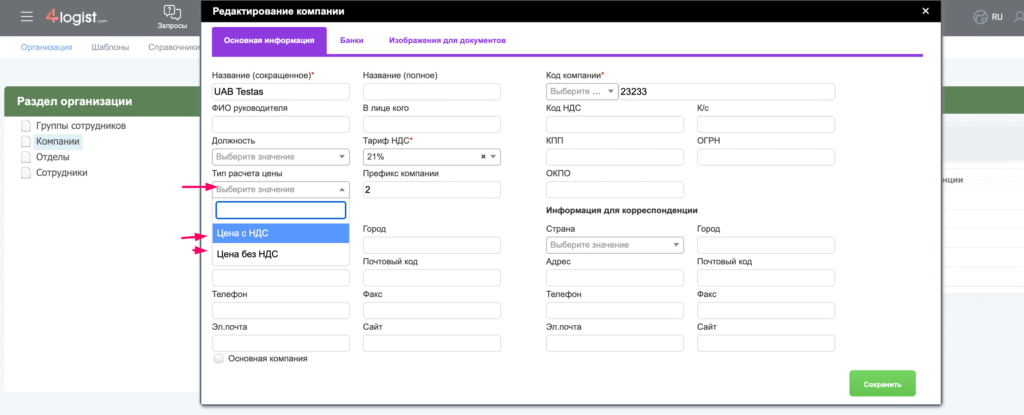
- Порядок расчета будет зависеть от того, какой тип расчета цены выбран у вас в карточке компании: Установки — Организация — Компании
Открыть редактирование, найти поле Тип расчета цены, там может быть 2 варианта на выбор:
Цена без НДС
Цена с НДС
Примеры:
- Цена без НДС — сумма расхода будет внесена с добавлением НДС, согласно тарифу.
Пример: сумма расхода в файле 100, тариф НДС 20%
В расход будет записано 120 - Цена с НДС — сумма расхода будет внесена из файла, из нее будет извлечен НДС согласно тарифу
Пример: сумма расхода в файле 100, тариф тариф НДС 20%
В расход будет записано 83.33
Тестирование импорта
После создания шаблона рекомендуется выполнить тестовый импорт файла с одной строкой, чтобы убедиться, что данные корректно обрабатываются и распределяются по рейсам.
Процесс импорта расходов
- Перейдите в раздел «Транспорт» → «Информация про транспорт».
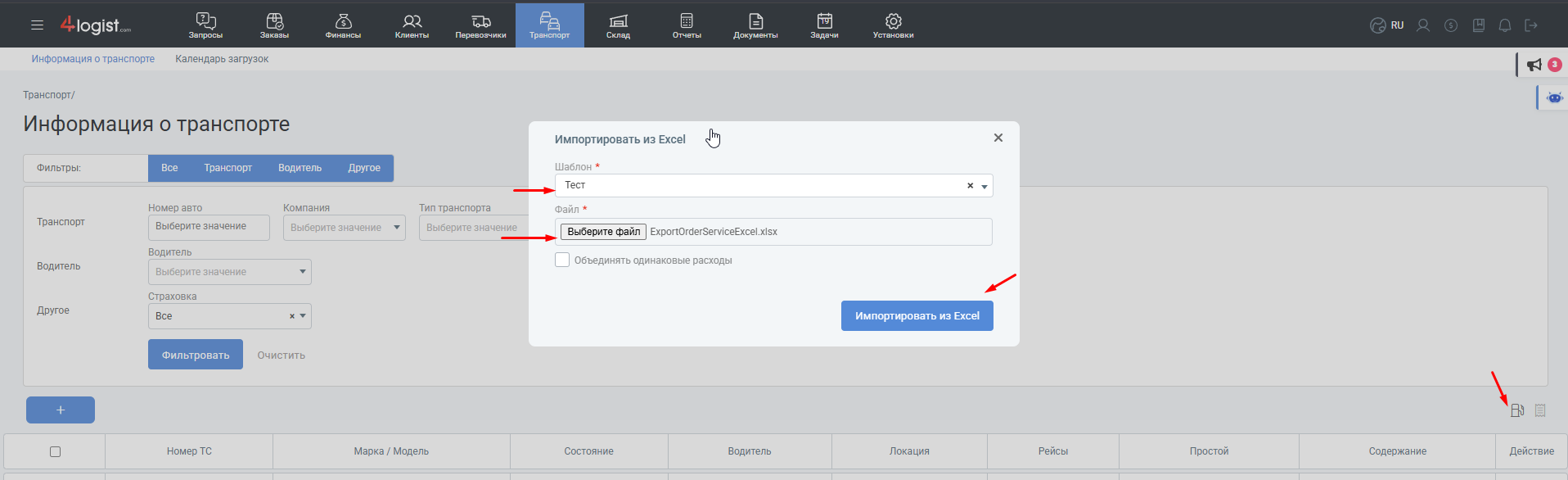
- В правом верхнем углу над таблицей нажмите на иконку «Заправки».
- Откроется форма импорта.
- Выберите нужный шаблон импорта.
- Загрузите файл Excel.
- При необходимости укажите опцию объединения одинаковых расходов:
- если строки в файле повторяются и вы хотите объединить их — включите опцию;
Например 10 одинаковых записей “Заправка топлива” по 10 евро объединятся в одну запись “Заправка топлива” за 100 евро. - если опцию не выбирать, одинаковые расходы будут добавлены несколько раз.
- если строки в файле повторяются и вы хотите объединить их — включите опцию;
- Нажмите «Импортировать из Excel».
Проверка и подтверждение
После загрузки файла система:
- проанализирует данные;
- просканирует все доступные рейсы;
- автоматически определит, к каким рейсам можно отнести расходы.
Далее откроется форма предварительного просмотра, где вы сможете:
- увидеть список расходов;
- проверить, в какие рейсы они будут добавлены;
- оценить итоговые суммы распределения.
Для завершения процесса нажмите кнопку «Подтвердить».
Результат импорта
После подтверждения:
- расходы появятся в списке расходов рейсов;
- они будут добавлены к стоимости рейса;
- в заказах, где участвуют эти рейсы, уменьшится сумма прибыли, так как увеличилась себестоимость.
Рекомендации
- Используйте отдельные шаблоны для разных ставок НДС.
- Перед массовым импортом всегда выполняйте тестовую загрузку.
- Проверяйте структуру файла перед импортом и удаляйте лишние колонки.
При возникновении вопросов или необходимости изменить шаблон импорта обращайтесь в службу технической поддержки.
Было ли это полезно?
0 / 0