Для возможности ввода входящего платежа, необходимо наличие исходящего (выписанного) счёта. Без счёта невозможно внести платёж. Как создавать исходящте (выписанные) счета, вы можете прочитать в этой инструкции Как выписать счет клиенту?
Добавлять платёж по счёту можно из 2-ух разделов программы:
- из карточки заказа
- из блока Финансы->Выписанные счета
Добавление платежа из карточки заказа
Для ввода входящего платежа, в строке с информацией по счёту есть кнопка „Добавить платёж”
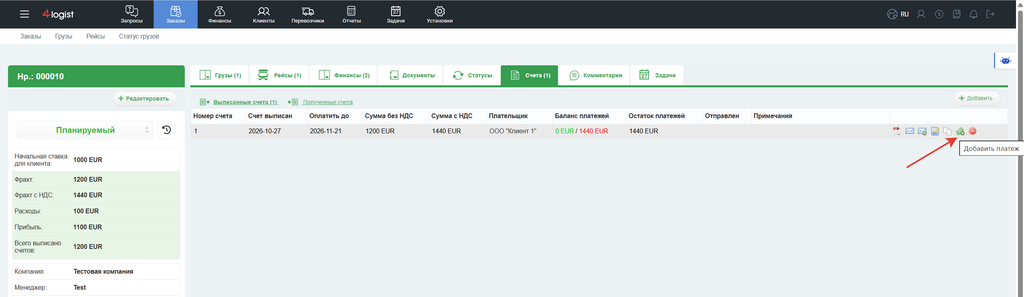
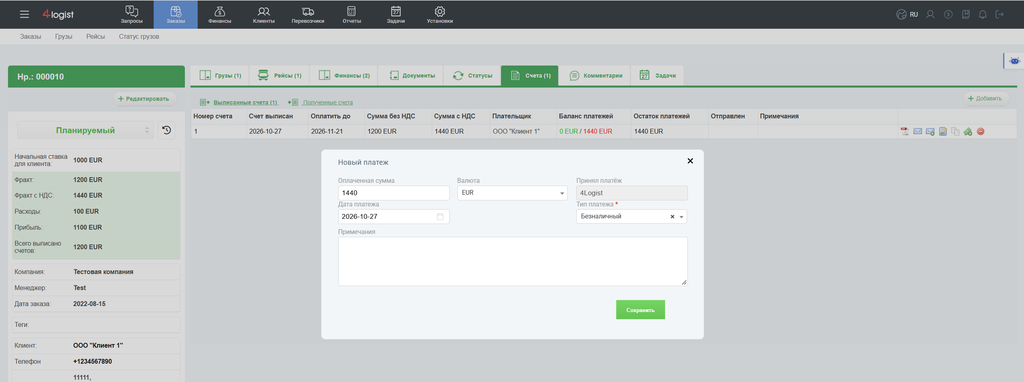
После нажатия на эту кнопку откроется окно внесения платежа по счёту. В этом окне вы можете внести сумму и валюту платежа, дату и тип платежа, а также примечания по этому платежу, если необходимо указать дополнительную информацию.
Программа по умолчанию предлагает внести всю сумму счёта.
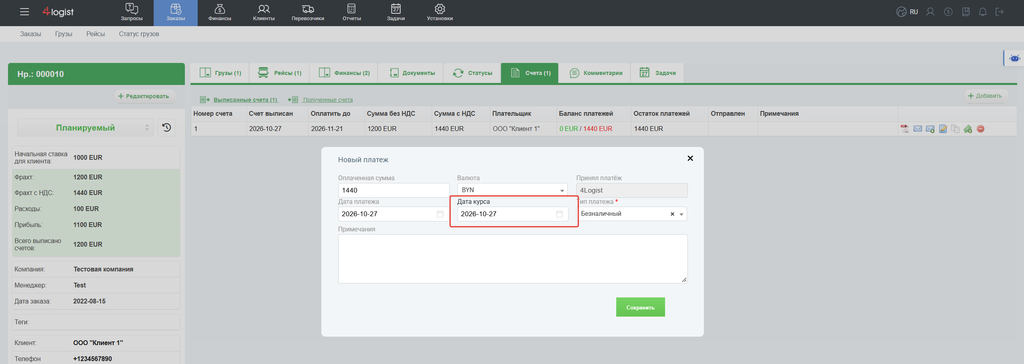
Если платёж производился в валюте, отличной от валюты счёта, то в этом окне появится окно для указания даты курса.
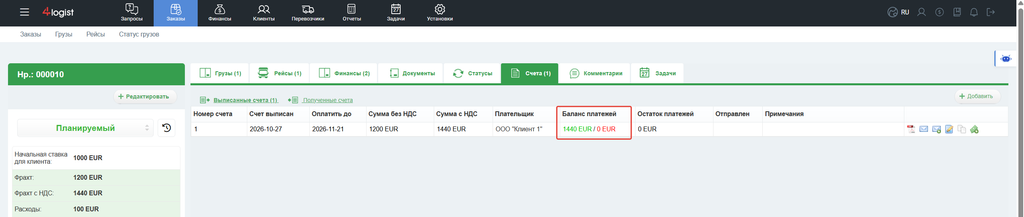
Оплаченную сумму по счёту и остаток можно посмотреть в строке с информацией по счету, в столбце „Баланс платежей”
Сумма, которая отображается зеленым цветом – это оплаченная сумма по счёту
Сумма, которая отображается красным цветом – это сумма, которую ещё нужно оплатить, чтобы счёт считался полностью оплаченным.
Если счёт полностью оплачен, сумма, которая отображается красным цветом будет равняться 0.
На изображении ниже пример полностью оплаченного счёта
Чтобы внести частичный платёж по счёту, в окне добавления платежа, вместо полной суммы, нужно указать ту, которая пришла по этому счёту. Например, счёт был выписан на 1440 EUR, по этому счёту пришла частичная оплата на 800 EUR. В окне добавления платежа указываем оплаченную сумму 800 EUR
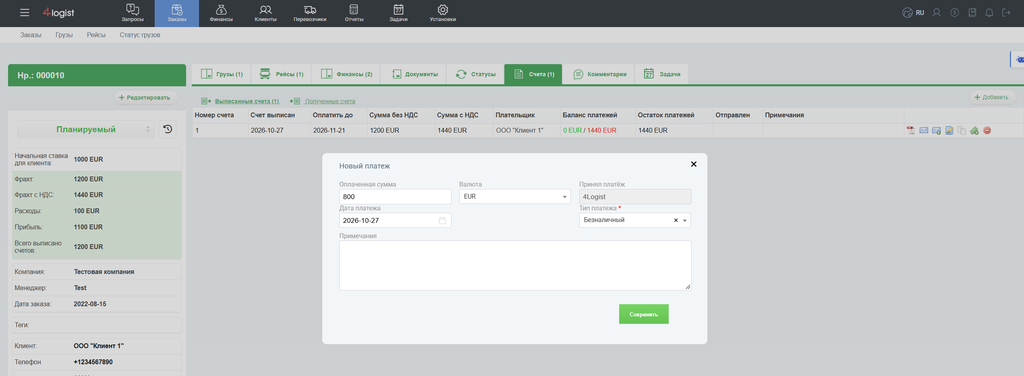
В этом случае в столбце „Баланс платежей” оплаченная сумма (которая отображается зеленым цветом) будет составлять 800 EUR, а неоплаченная сумма (которая отображается красным цветом) 640 EUR
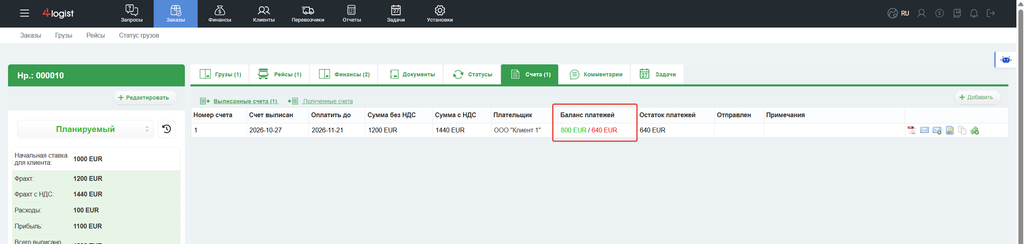
Пока неоплаченная сумма не будет составлять 0, этот счёт в программе будет считаться частично оплаченным.
Если до окончания срока оплаты счёта, счёт не будет полностью оплачен, программа может автоматически отправлять клиенту оповещение по e-mail о долге. Как настроить такие оповещения, вы можете ознакомится в этой инструкции Как настроить напоминания о долгах?
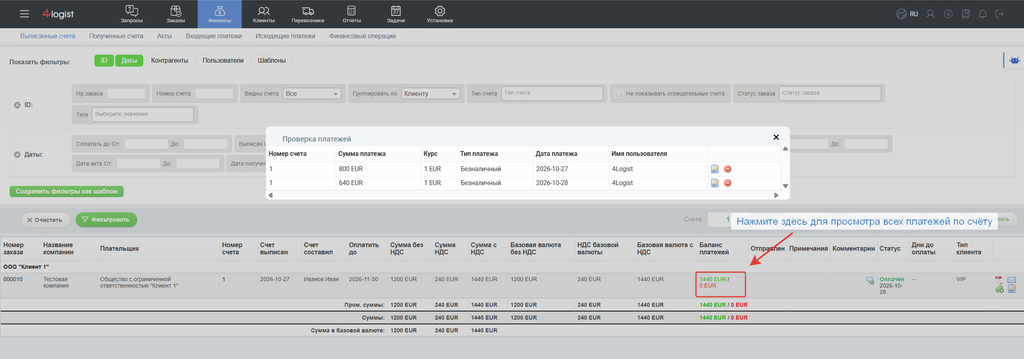
Если платёж был указан неверно, то его можно отредактировать. В столбце „Баланс платежей” нажимаете на суммы. Откроется список всех платежей по счёту
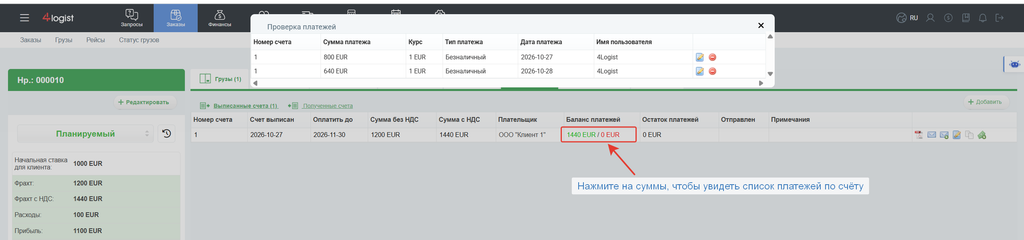
Здесь вы можете отредактировать внесённый ранее платёж либо удалить платёж, внесённый по ошибке
Добавление платежа из блока Финансы
Все исходящие (выписанные) счета можно посмотреть в блоке „Финансы, раздел „Выписанные счета”
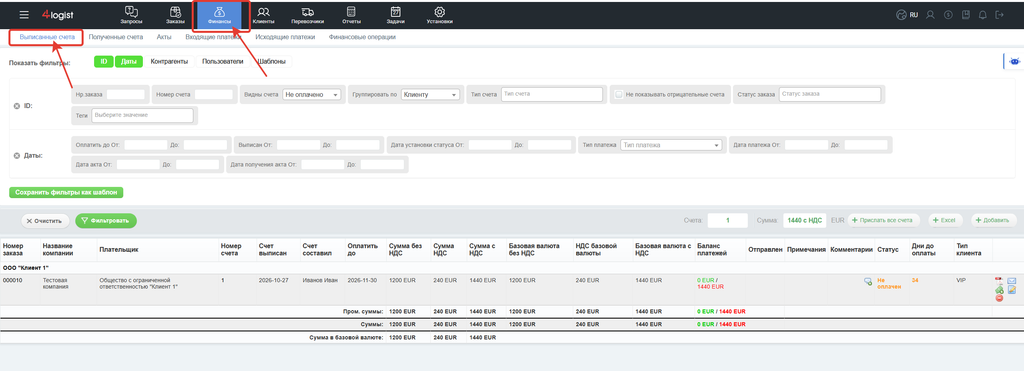
Подробное описание этого раздела, вы можете прочитать по этой ссылке Выписанные счета — описание раздела
В этом разделе также можно добавить входящий платёж. Как и в карточке заказа, в строке с информацией по счёту есть кнопка „Добавить платёж”
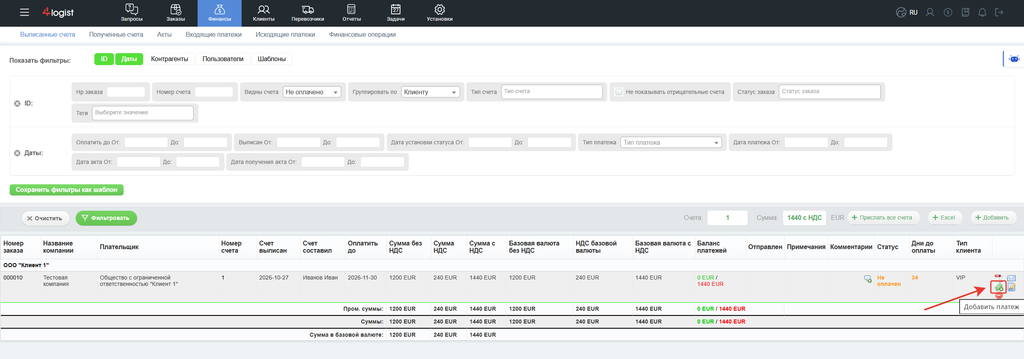
При нажатии на эту кнопку открывается такое же окно внесения платежа, как и в карточке заказа
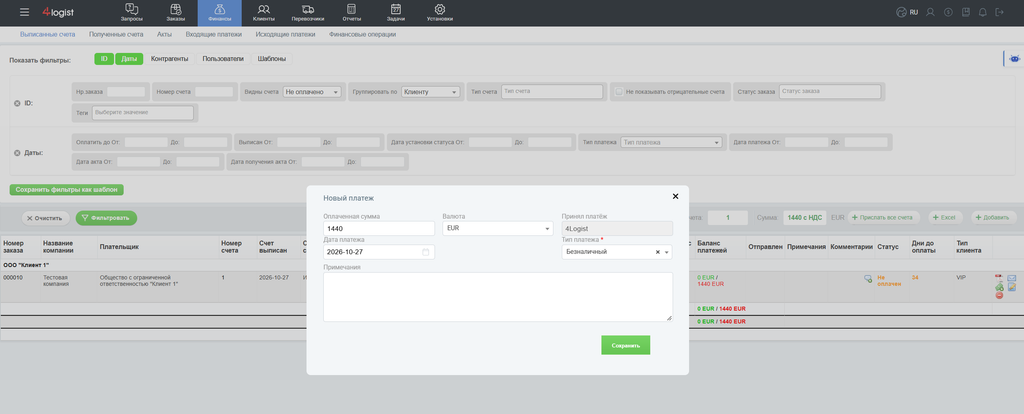
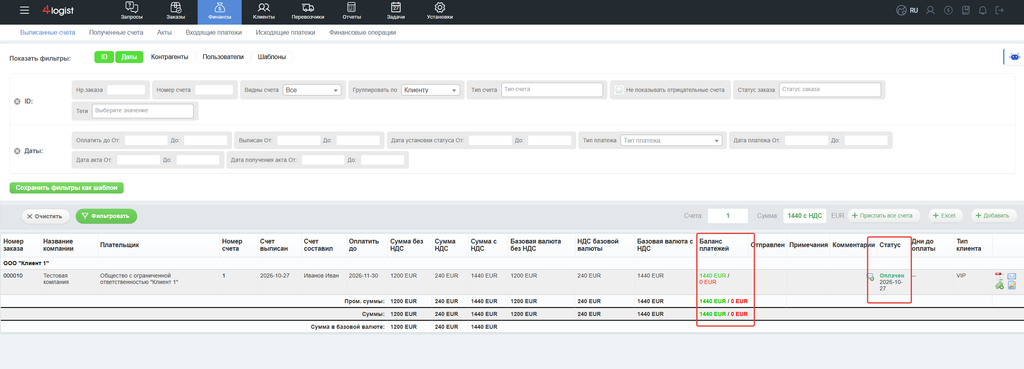
После внесения платежа, оплаченная сумма будет отображаться зеленым цветом, а неоплаченная красным.
Если счёт полностью оплачен, то неоплаченная сумма будет равна 0. Статус этого счёта будет „Оплачен”
Редактирование платежей по счёту, происходит так же, как и в карточке заказа. Нажимаете на суммы в столбце „Баланс платежей”, после чего откроется окно для редактирования платежей по счёту
В блоке Финансы -> Входящие платежи есть возможность посмотреть все входящие платежи от клиентов, в виде транзакций.

Was this helpful?
1 / 0