Даний інструмент дозволяє автоматизувати частину рутинних процесів в системі і створити перевірки для коректного ведення бізнес-процесів в системі.
Принцип роботи даного функціоналу розділений на дві частини:
- Перевірка відповідності замовлення вимогам (вимоги зазначаються у налаштуванні) для переводу замовлення із статусу в статус. Приклад: без виписаного рахунку переведення замовлення із статусу Запланований статус В роботі буде неможливо.
- Дія при зміні статусу замовлення. Приклад: якщо статус замовлення змінюється з Запланований на в Роботі, створити завдання бухгалтеру. Так при зміні певного статусу співробітник отримає листа на електронну пошту з інформацією про те, що статус змінено.
Налаштування знаходиться в Установки – Система – Події – Зміна статусу замовлення.
Праворуч треба натиснути +Додати, потім у формі, потрібно вибрати статуси, при перекладі з яких і в які буде виконуватися перевірка або дію.
Нижче ми розпишемо всі можливі перевірки і дії, які можна автоматизувати за допомогою даного функціоналу.
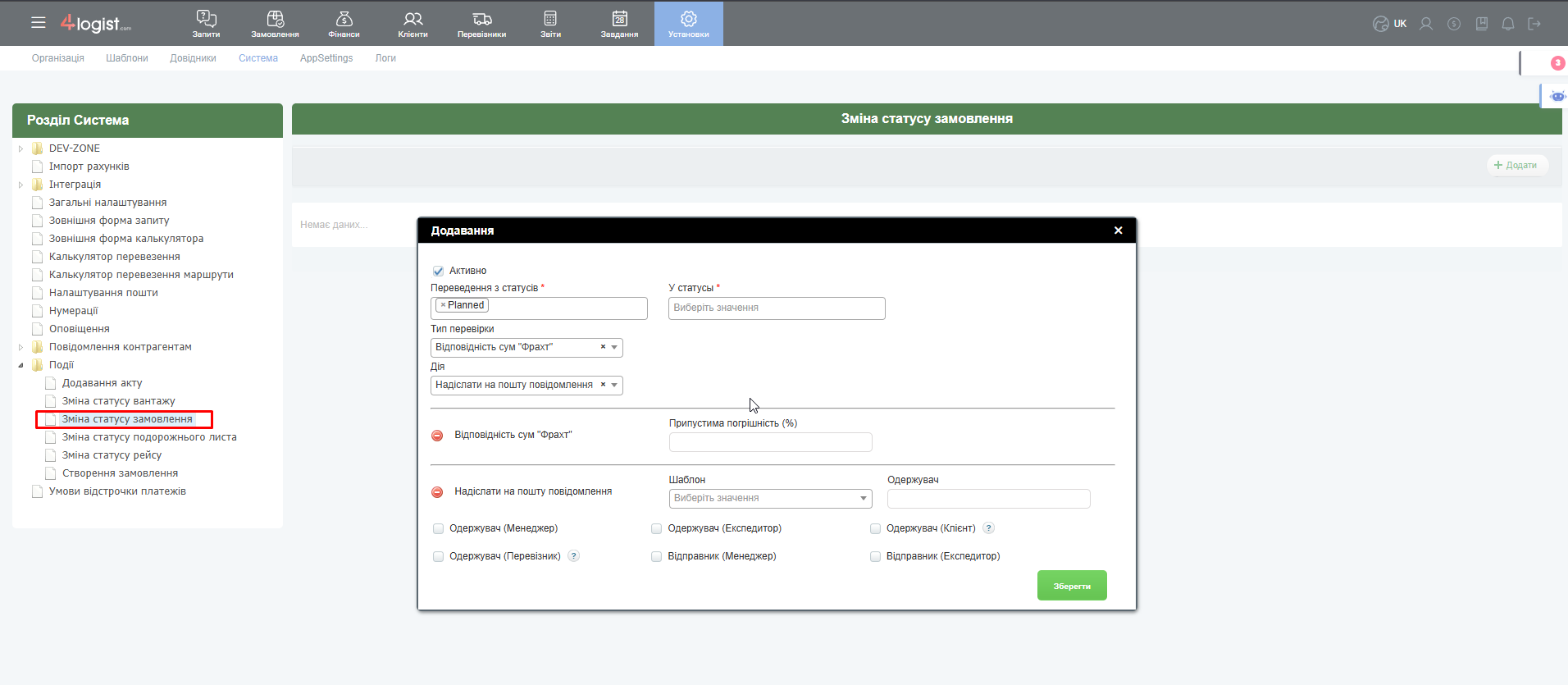
Перевірки.
У полі Тип перевірки потрібно вибрати один з нижчеописаних варіантів.
- Відповідність сум ‘Фрахт’ – Сума фрахту повинна бути менше або дорівнює сумі виписаних рахунків.
- Наявність документів рахунку – замовленні має бути доданий виписаний рахунок.
- Наявність документів ‘Отриманий рахунок’ – В замовленні повинні бути додані рахунки до всіх витрат – до рейсу і до всіх записів про витрати на вкладці Фінанси.
- Всі оплачені рахунки – замовлення повинні бути внесені платежі до всіх рахунків.
- Наявність документа з груп: тут потрібно вибрати групу документів, наявність документа з якої буде перевіряти система.
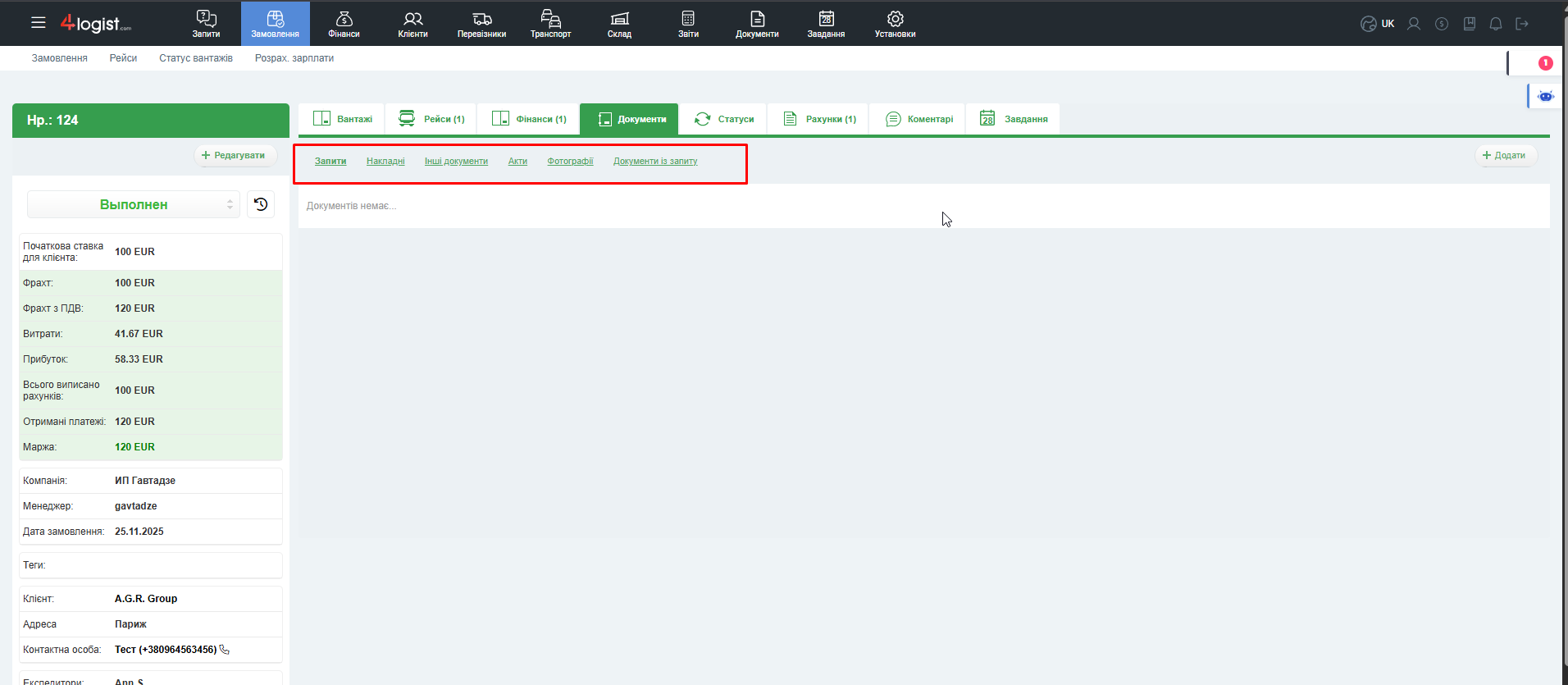
Документи розділені на групи, які називаються згідно з розділами на вкладці Документи в замовленні.
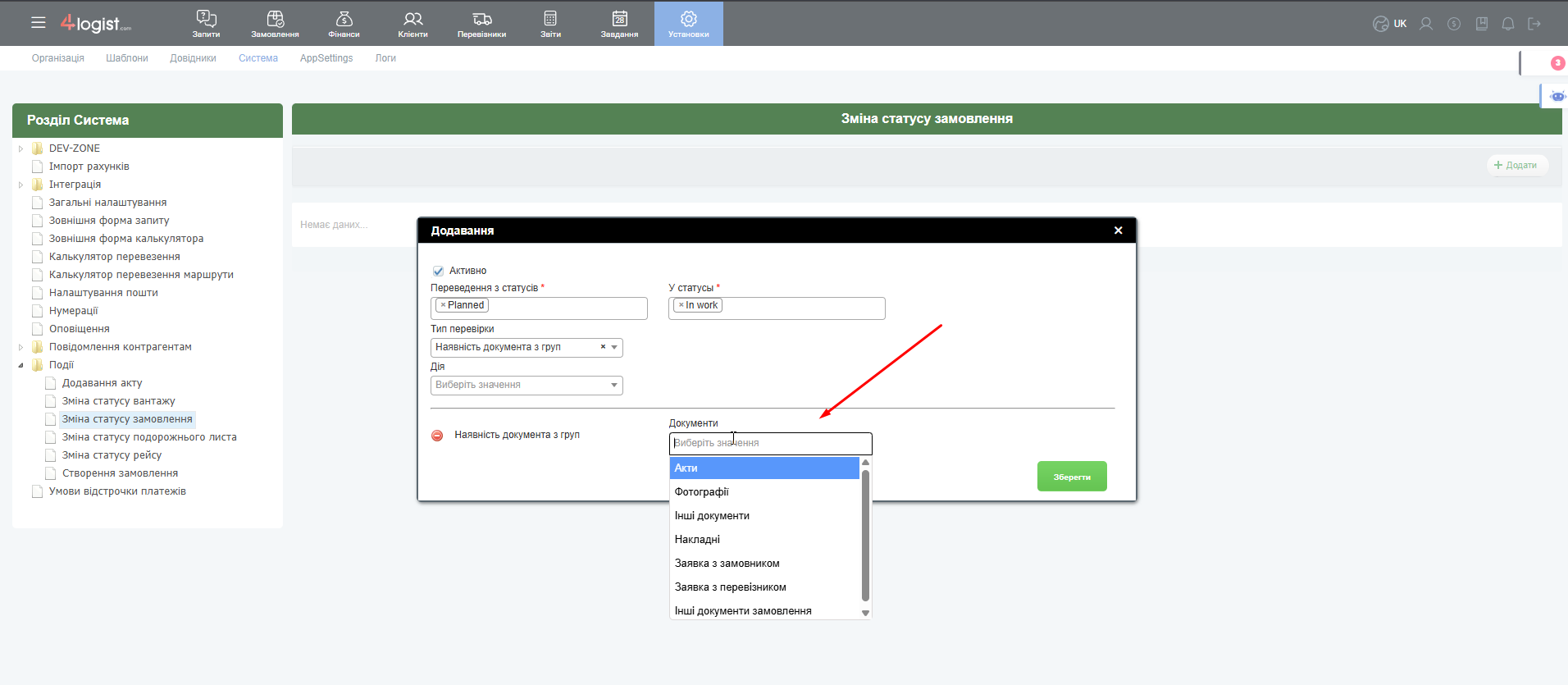
Приклад:
Після збереження перевірки рекомендуємо перейти до замовлення і перевірити зміну статусів без дотримання перевірки. Якщо все налаштовано правильно, то при зміні статусу система видасть помилку.
І тільки після дотримання умов перевірки статусу можна буде змінити.
Дії.
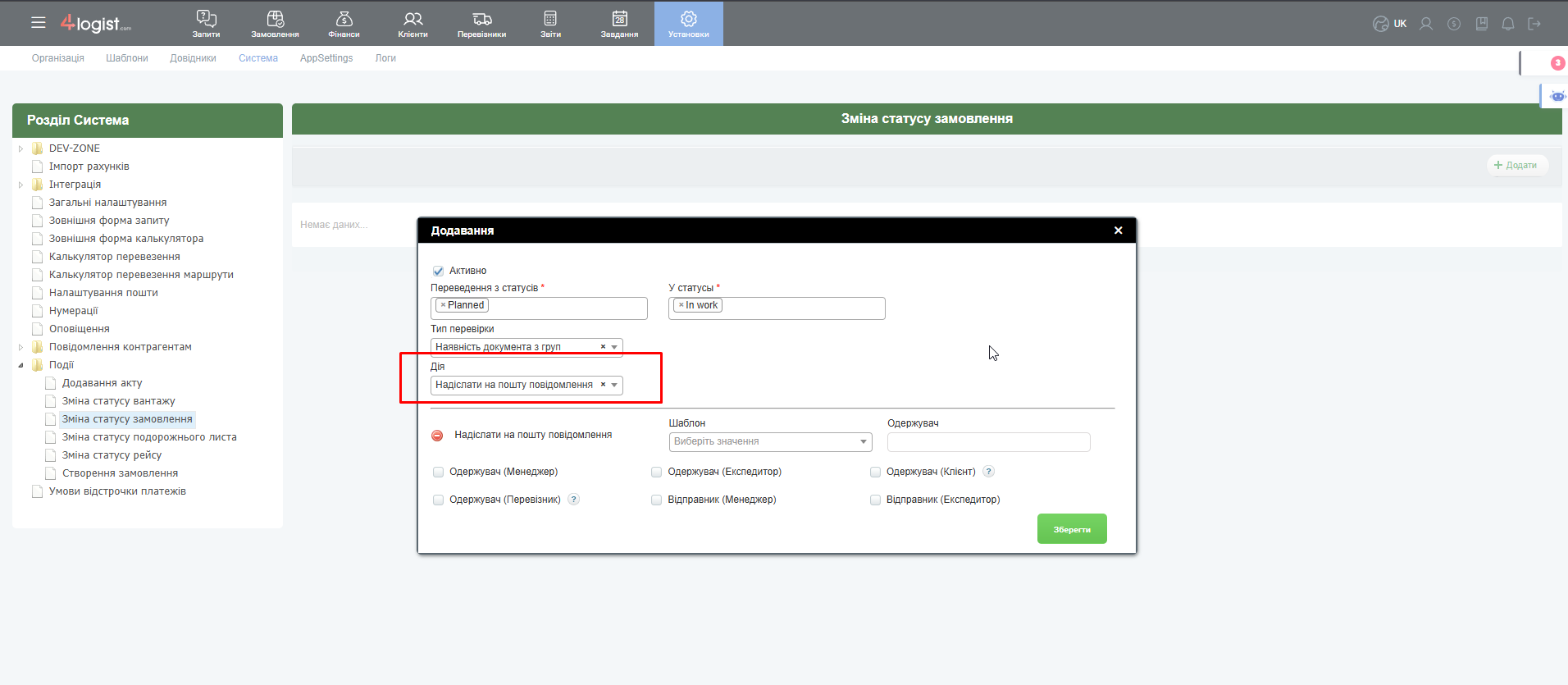
У полі Дія можна вибрати один з двох варіантів:
- Створити завдання – при зміні статусу замовлення вказаною співробітнику буде поставлено завдання в календарі.
- Відправити повідомлення на пошту – вам потрібно буде вибрати, кому відправляти повідомлення.
В ролі одержувача може виступати як працівник, так і контрагент. А також можна відправити нагадування на конкретну адресу, який може не належати нікому з працівників або контрагентів.
Тут також потрібно вибрати шаблон листа. Шаблони, які з’являються у випадаючому списку можна додати або відредагувати Установки в – Шаблони Шаблони відправлень по email.
В даному розділі можлива відправка тільки листів, без вкладень. Тобто документи розсилати таким чином не вийде.
Was this helpful?
2 / 0