Помічник NAVI допомагає автоматично розпізнавати заявку клієнта з завантаженого файлу та формувати на її основі замовлення в системі. Це прискорює обробку вхідних заявок і знижує кількість ручних дій.
1. Вимоги для роботи з NAVI
Щоб використовувати функціональність NAVI, ваш тариф повинен бути BASIC або вище.
2. Де знаходиться NAVI
Інтерфейс NAVI відкритий в системі завжди і знаходиться:
Правий верхній кут екрана → значок робота.
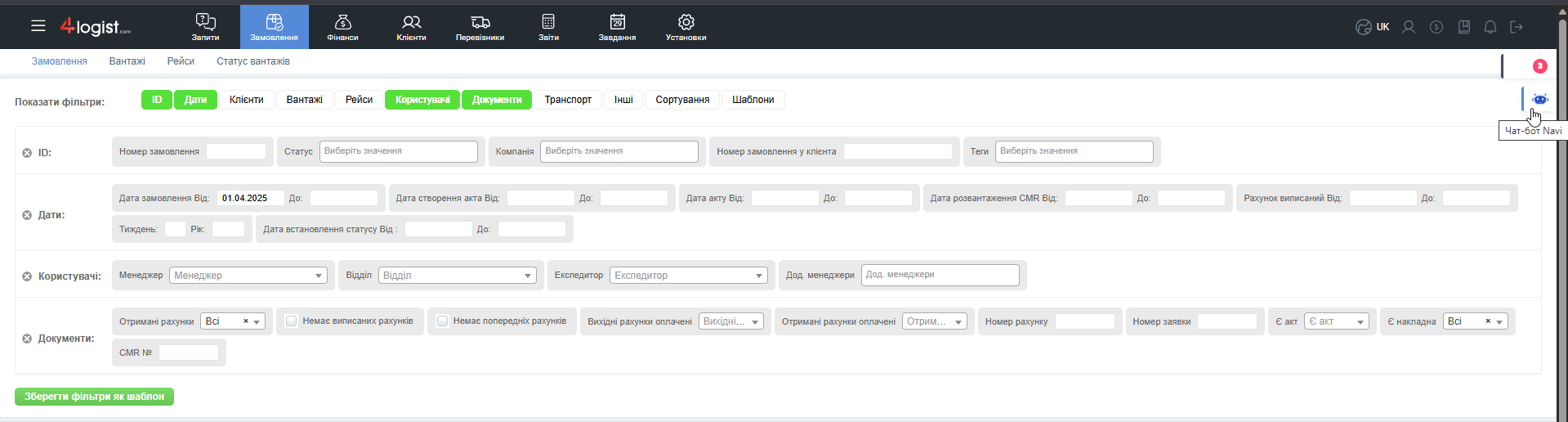
3. Створення замовлення через NAVI
- Натисніть «Створити замовлення» у вікні NAVI.
- У формі, В нижній частині екрана знайдіть скріпку і посилання «Прикріпити файл».
- Натисніть Прикріпити файл і завантажити документ з заявкою клієнта.
- Підтримувані формати: PDF, Word (.doc/.docx).
- Дочекайтесь появи статусу «Завантаження завершено».
- Натисніть іконку літачка — це кнопка Відправити.
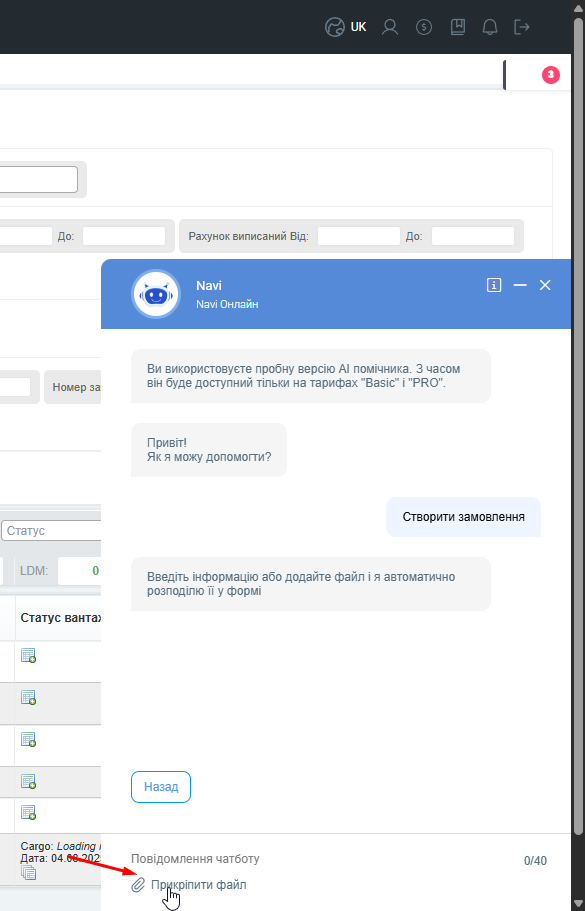
Після відправки NAVI потрібен деякий час для аналізу даних.
4. Аналіз заявки та формування форми замовлення
Після обробки файлу:
- NAVI відобразить повідомлення про завершення аналізу.
- З’явиться кнопка «Перейти до збереження».
- При натисканні на кнопку відкриється форма замовлення автоматично з заповненими даними з вашої заявки.
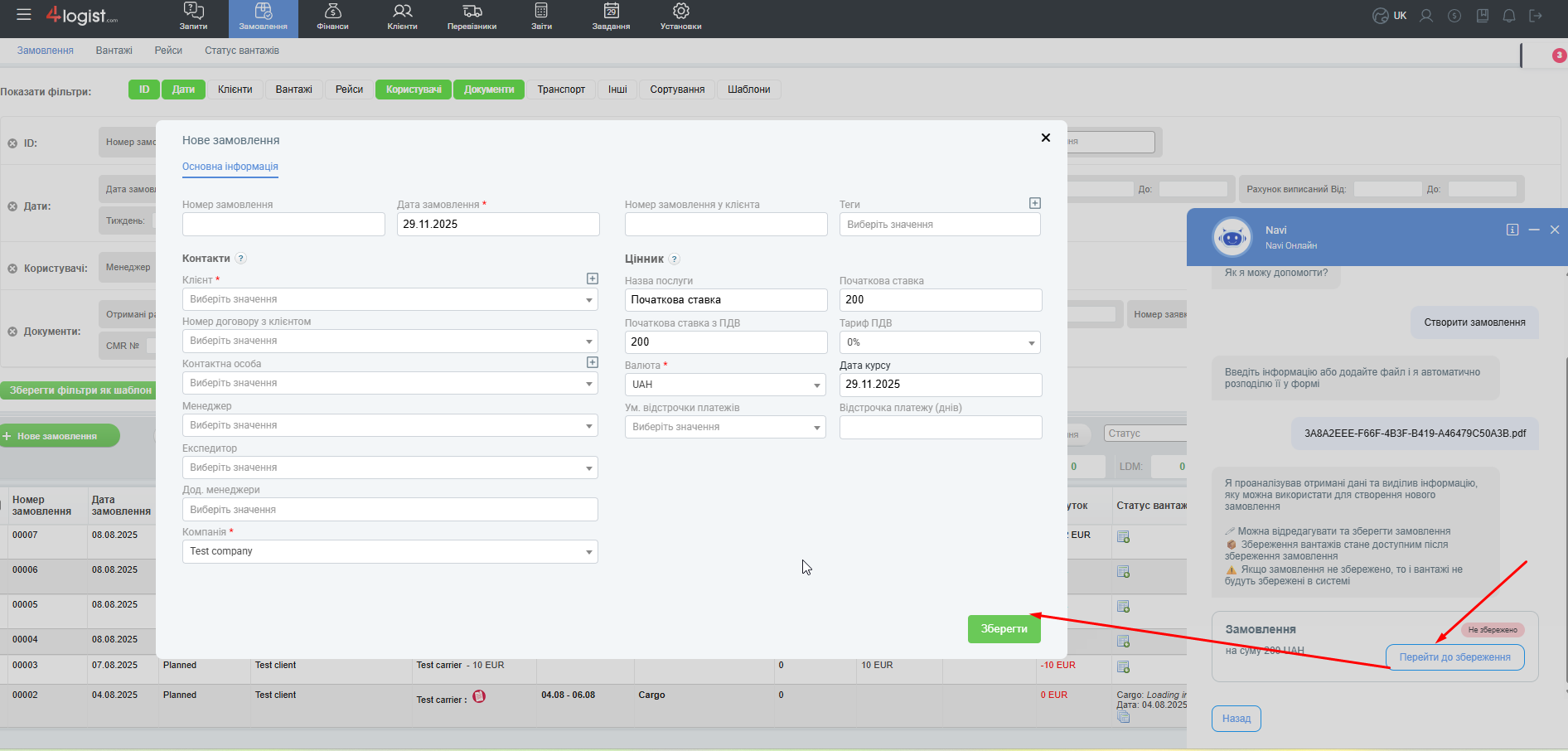
5. Які дані розпізнає NAVI
Помічник може автоматично визначити і перенести у форму замовлення наступну інформацію:
- Найменування клієнта, якщо він вже існує в вашій базі.
- Номер договору, якщо зазначено в документі і доданий в картку клієнта.
- Контактна особа клієнта, якщо є в документі і додано в картку.
- Компанія-контрагент, зазначена у заявці.
- Початкова ставка.
- Тариф ПДВ.
- Валюта.
- Дата курсу — встановлюється автоматично, якщо валюта відрізняється від валюти вашої системи.
- Дата створення замовлення — завжди сьогоднішня.
- Номер замовлення — використовується автоматична нумерація, вручну заповнювати не потрібно.
Всі розпізнані дані можна змінити або доповнити вручну перед збереженням.
6. Завершення оформлення
- Перевірте дані у формі замовлення.
- При необхідності внесіть зміни.
- Натисніть «Зберегти».
Після збереження в системі буде створено новий заказ на основі даних, витягнутих з вашого файлу заявки.
Was this helpful?
0 / 0