Особистий кабінет користувача 4logist
У нас в системі є функціонал “Рахунку”, де Ви можете знайти всю фінансову інформацію щодо Вашої ліцензії, оплатити послуги, додати користувачів і завантажити рахунки та акти.
Цей інструмент створений для того, щоб користувач мав змогу самостійно контролювати фінансову частину взаємин з нашою компанією і підтверджувати свої оплати, не звертаючись в підтримку.
Вхід у біллінг доступний у користувача з правами Супер адмін, він знаходиться в правому верхньому кутку програми.
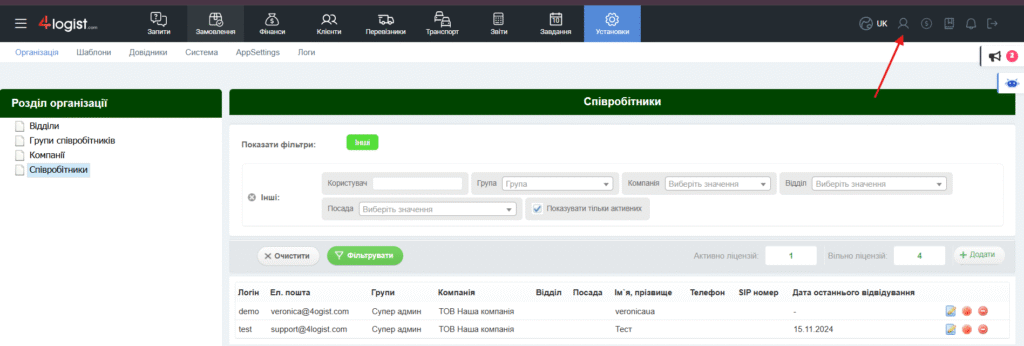
При натисканні на іконку, у вас відкриється нове вікно.
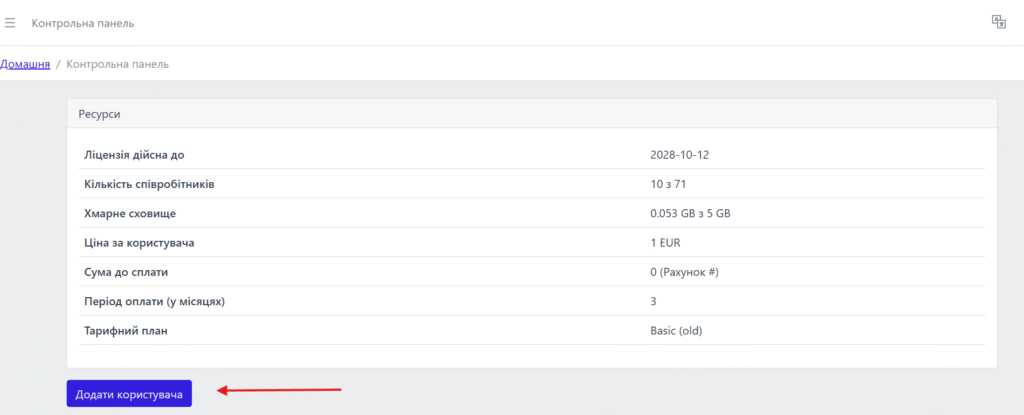
На головній сторінці ви можете побачити:
- Термін дії ліцензії (дату закінчення підписки);
- Кількість оплачених і використовуваних ліцензій;
- Використаний простір хмарного сховища для ваших файлів;
- Ціну за користувача в місяць;
- Суму до оплати – там буде відображатися сума останнього виписаного рахунку;
- Період оплати (на скільки місяців вперед у Вас встановлена оплата за замовчуванням).
Додавання нового користувача
На головній сторінці можна додати нових користувачів і отримати рахунок для оплати.
Для цього потрібно натиснути кнопку “Додати користувача”.
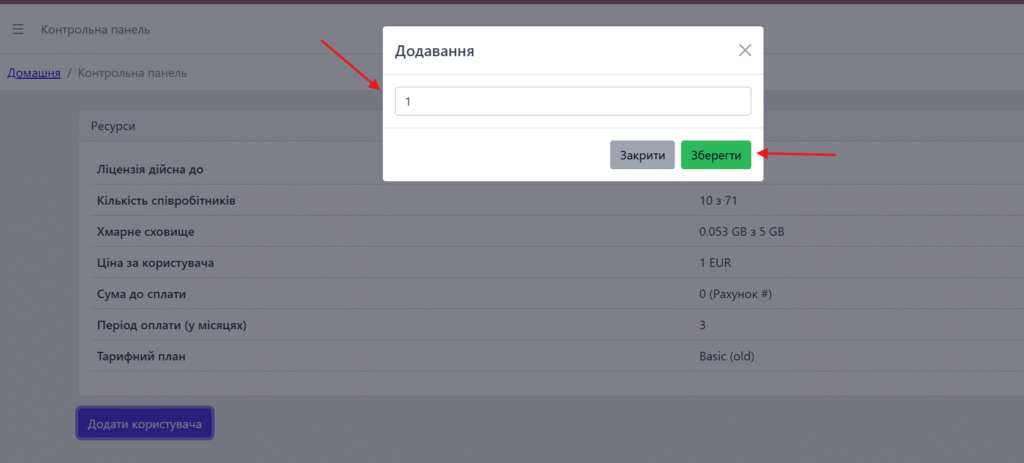
У вікні вказати кількість ліцензій, яке потрібно додати і зберегти.
Після цього вам на пошту буде відправлений рахунок на оплату нових користувачів.
Рахунок також можна відразу завантажити тут же, перейшовши в розділ Документи.
Для цього треба натиснути на три смужки в лівому верхньому куті і вибрати пункт меню – Документи
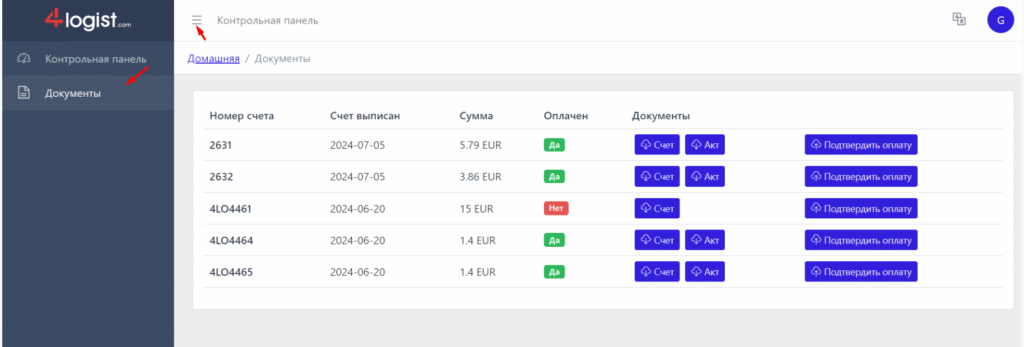
Навпроти кожного документа є можливість його скачати, а потім підтвердити оплату.
При підтвердженні оплати потрібно прикріпити платіжний документ.
Цей документ відправиться в бухгалтерію і буде оброблений там в найкоротший час.
Через 15-60 хвилин ви можете зайти в цей розділ і оновити сторінку.
Як перевірити, чи можна вже додавати співробітника?
На головній сторінці буде зазначено кількість “зайнятих” і вільних ліцензій.
Якщо написано, наприклад, 13 з 14, то значить у вас є одна вільна ліцензія і можна додавати нового співробітника, як описано в інструкції: Як додати співробітника.
Ми також записали невелике відео з демонстрацією можливостей даного розділу
Відео-інструкція по роботі з кабінетом користувача 4logist.
Ми в окремій статті розповімо як скачати закриваючі документи.
Was this helpful?
0 / 0