Авторизація через ваш особистий адресу електронної пошти
Щоб включити інтеграцію з особистою поштою, вам необхідно надати достатній простір для зберігання на диску, на який будуть передаватися файли.
Користувач з правами суперадміністратора в кабінеті клієнта (біллінг) може дізнатися, скільки місця на диску потрібно для ваших файлів.
Надішліть співробітникові Технічної підтримки наступну інформацію:
- Адреса електронної пошти, яка прив’язана до диска
- ID клієнта і Secret – нижче розповідаємо і показуємо як отримати ці дані
Увага! Інтеграція не може бути виконана, якщо відсутній хоча б один елемент у списку.
Якщо необхідна інформація не надана, служба підтримки має право відмовити в її налаштуванні, оскільки без усіх даних інтеграція технічно неможлива.
Щоб отримати зазначену вище інформацію, власник облікового запису Google повинен виконати наступні дії:
- Перейдіть по посиланню в Google Cloud https://cloud.google.com/
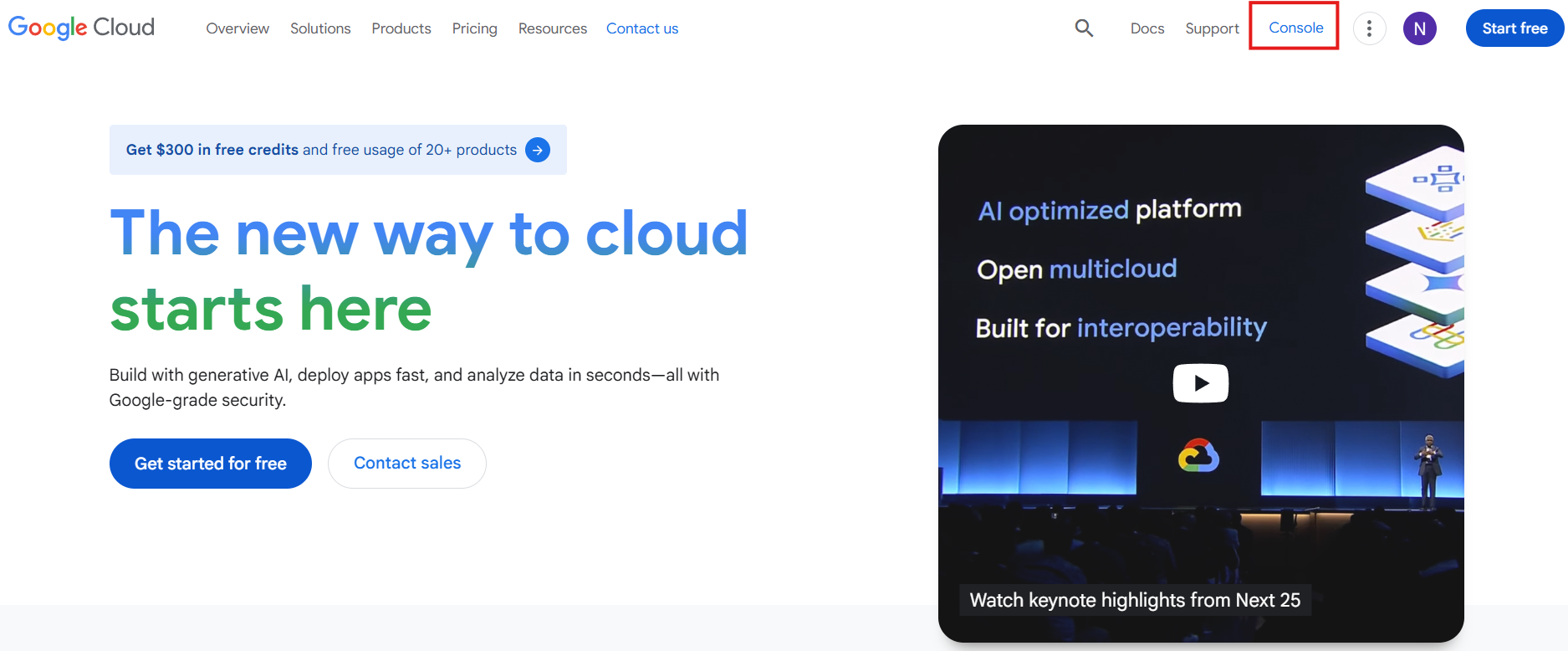
- Зайдіть там в консоль (виділено на скріншоті)
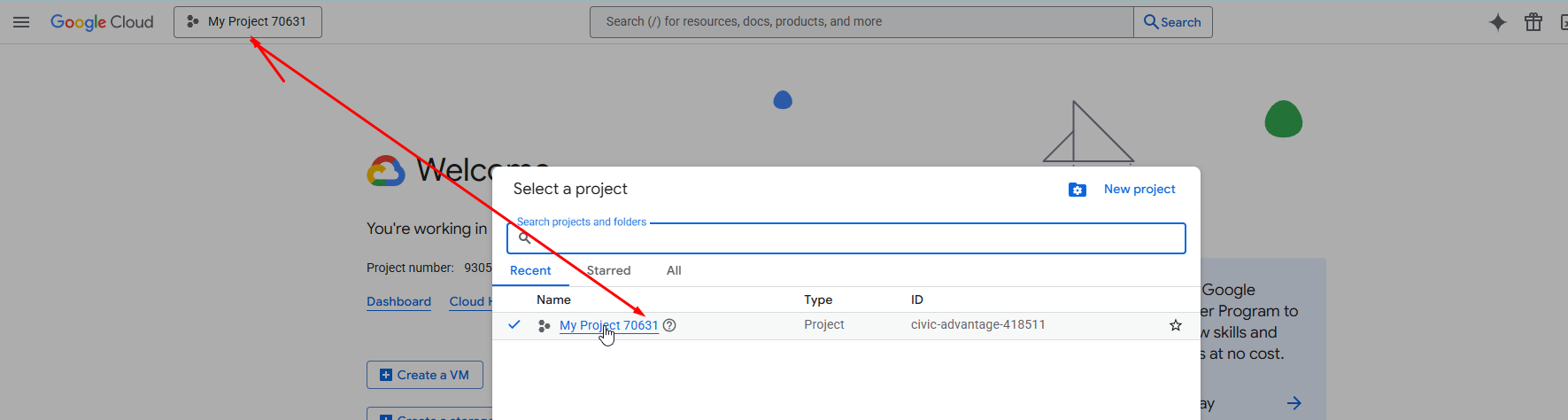
3. Якщо проект не створено, то вам необхідно його створити. Ви можете вказати будь-яку назву. Ненічого не вводіть в поле організація.
4. Перейдіть в проект, а потім в розділ APIs & Services
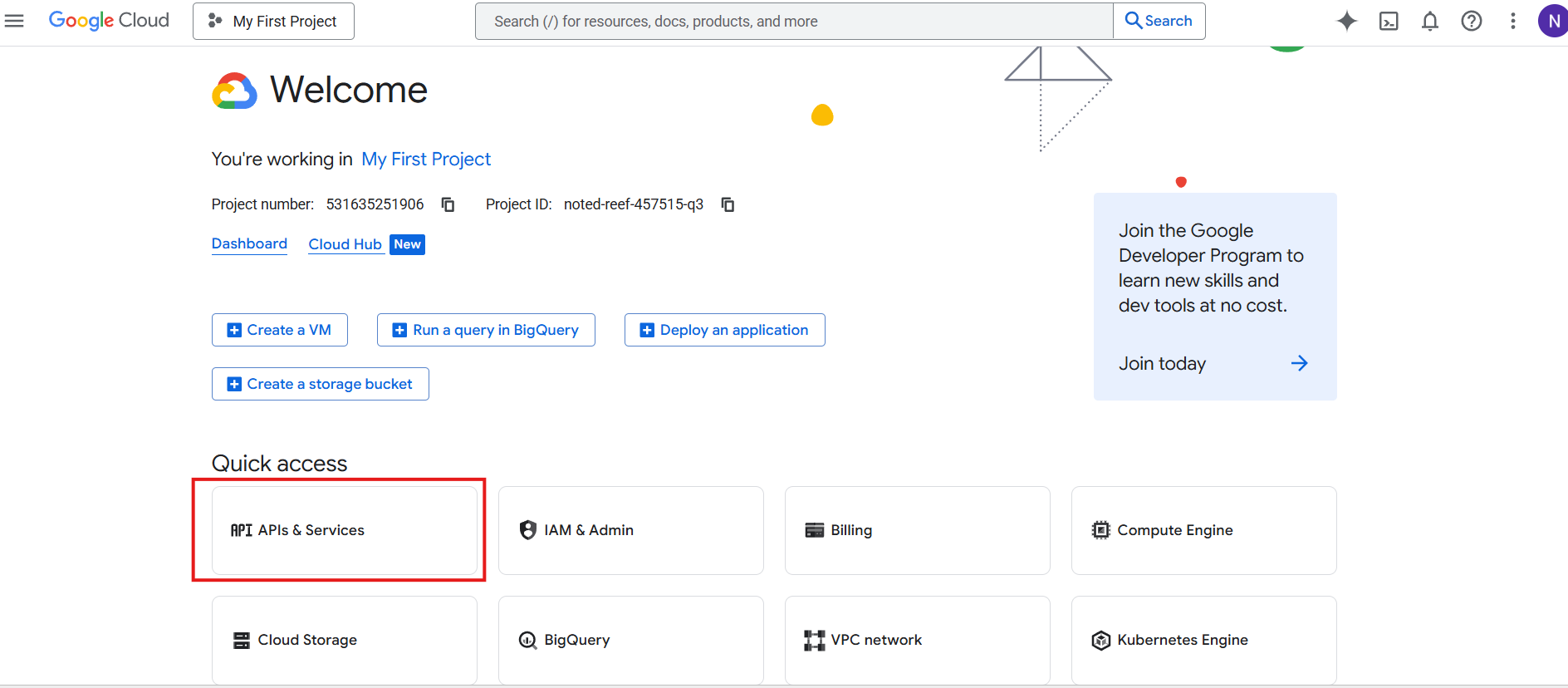
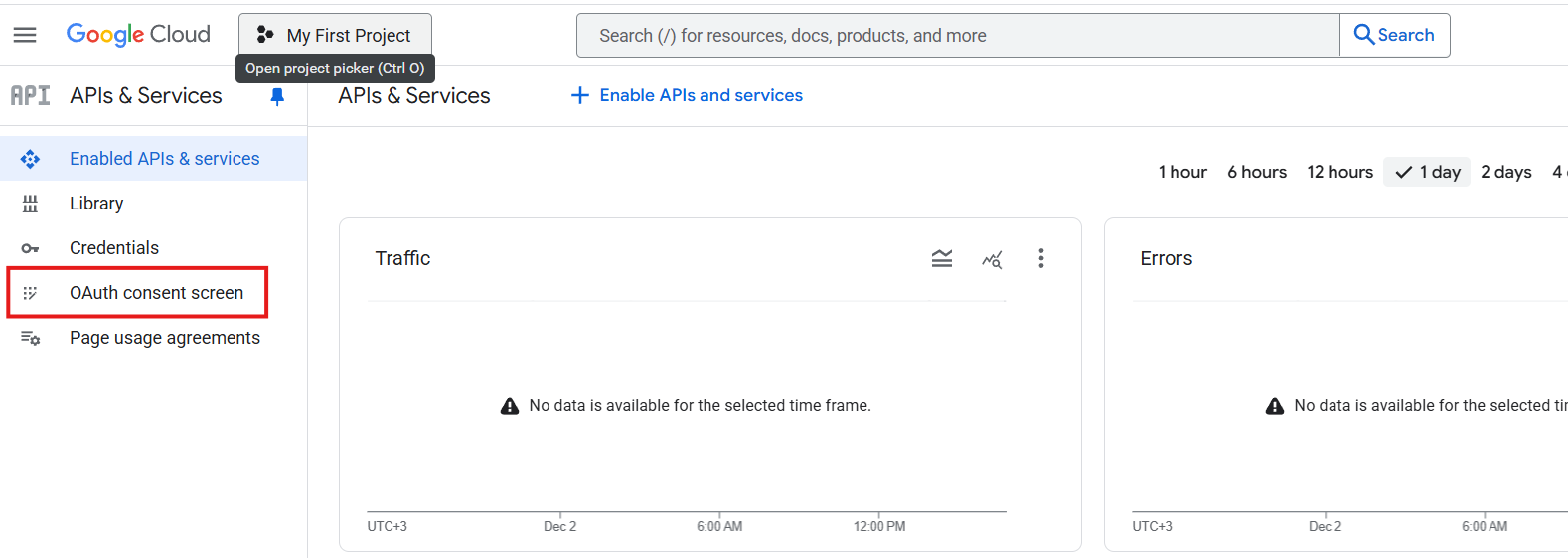
5. Відкрийте розділ екрану згоди OAuth в лівому меню
6. Якщо він ще не налаштований (відобразиться кнопка ‘Почати’), то вам необхідно налаштувати:
В app information вкажіть назву нашої програми – 4logist.
Пошту введіть ту, яка буде інтегрована з диском.
Потім у розділі Audience виберіть External.
Contact Information – ви можете вказати будь-яку адресу електронної пошти, до яких у вас є доступ.
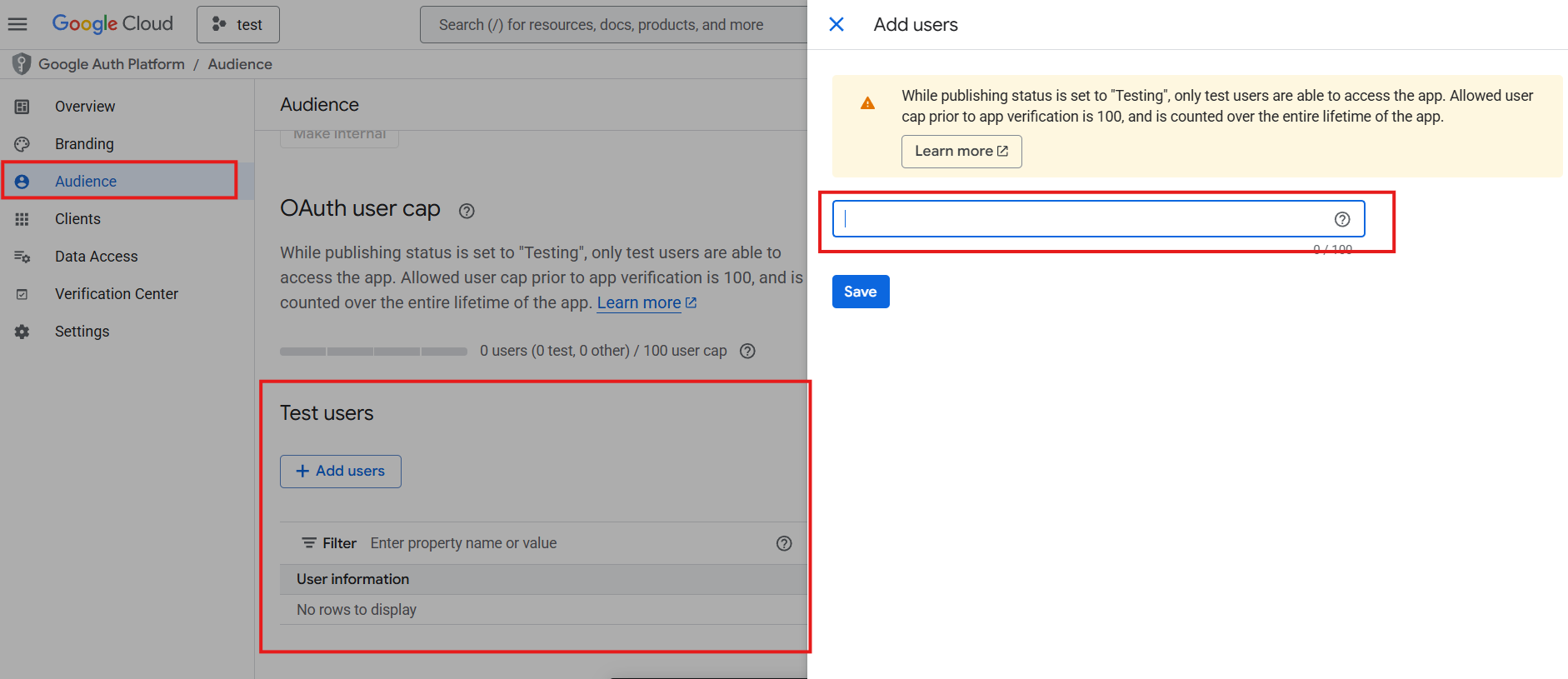
7. Потім відкрийте Audience в лівому меню і додайте свою адресу (на яку буде інтеграція) електронної пошти для тестових користувачів
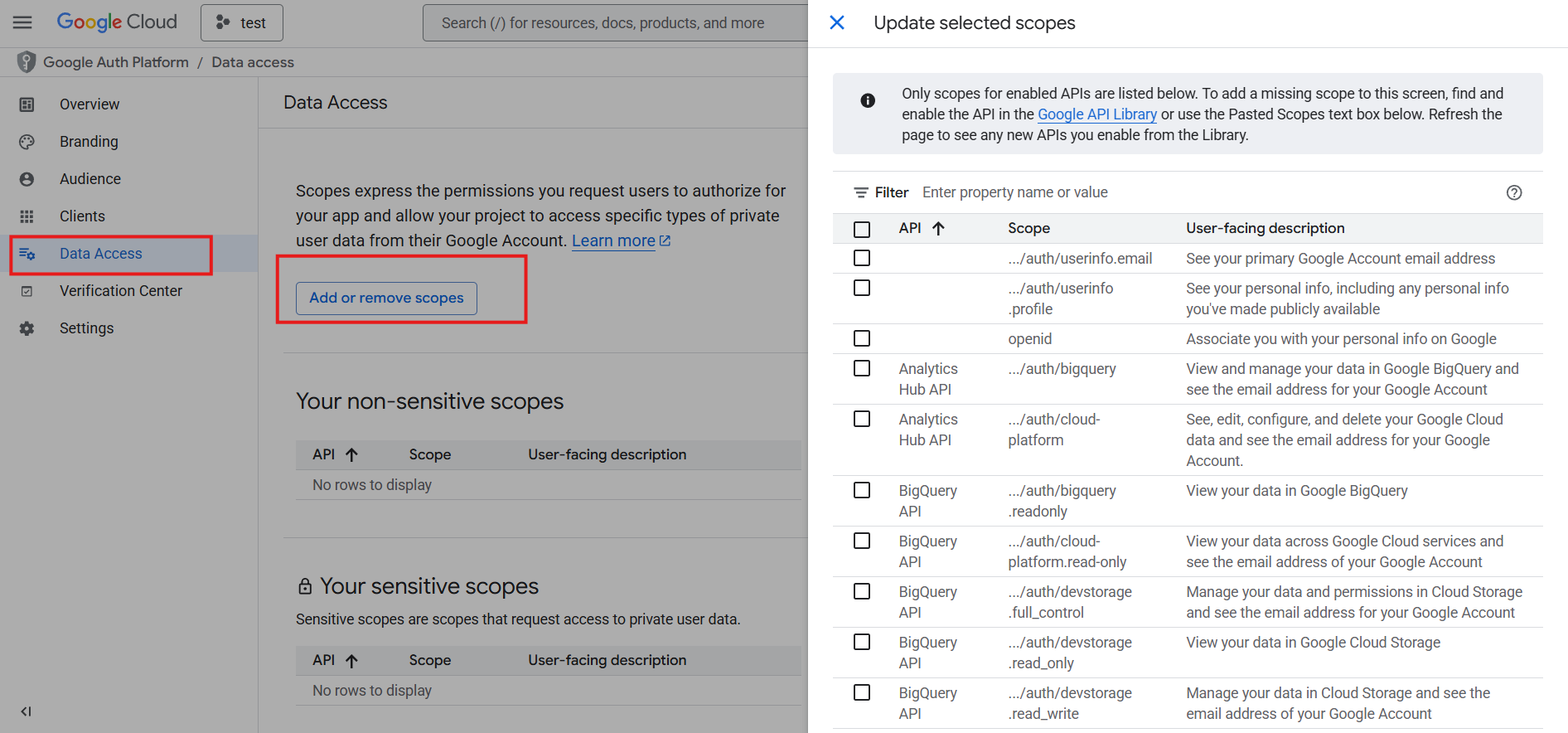
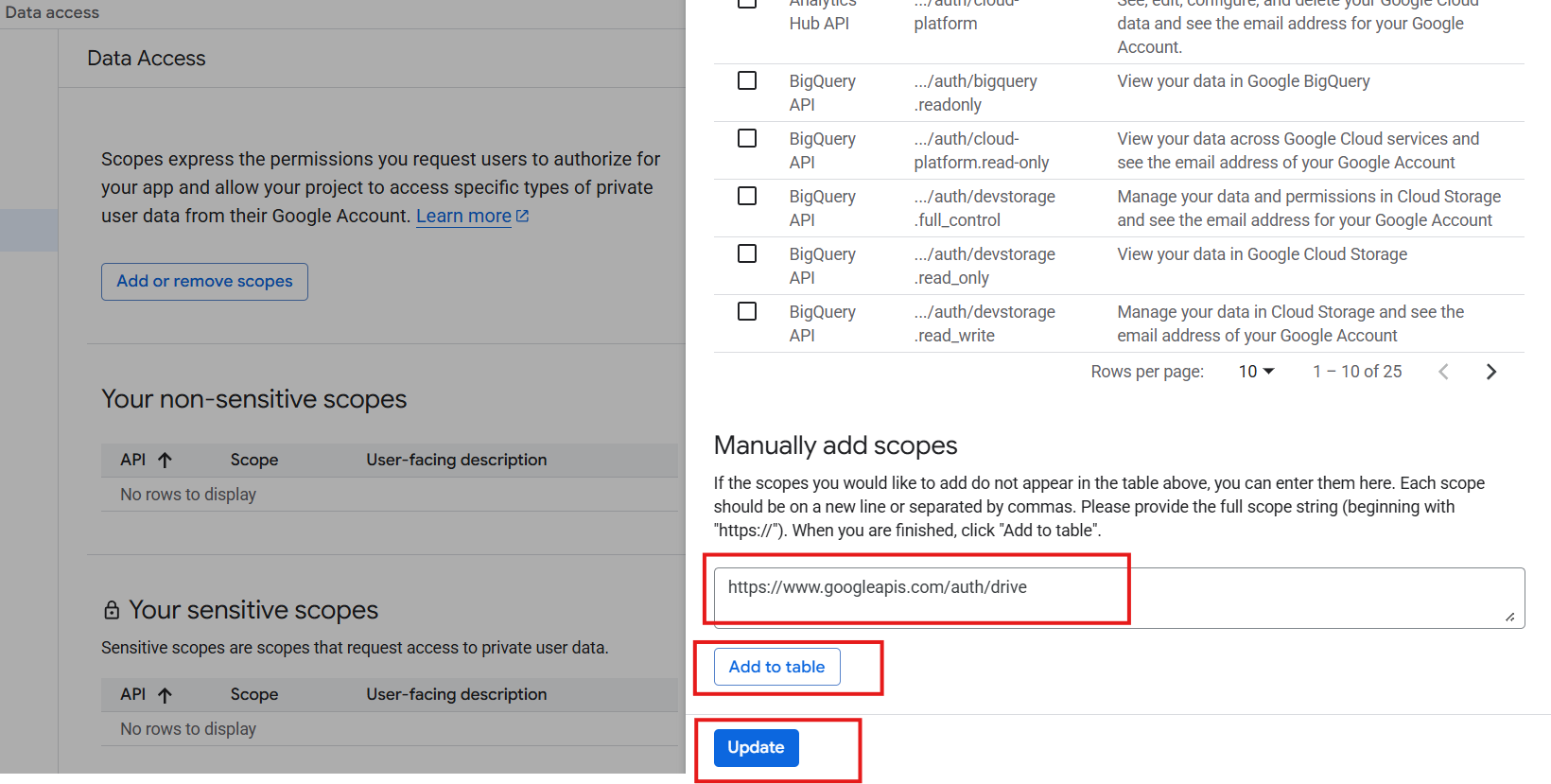
8. Потім відкрийте Data Access і додайте в scopes https://www.googleapis.com/auth/drive
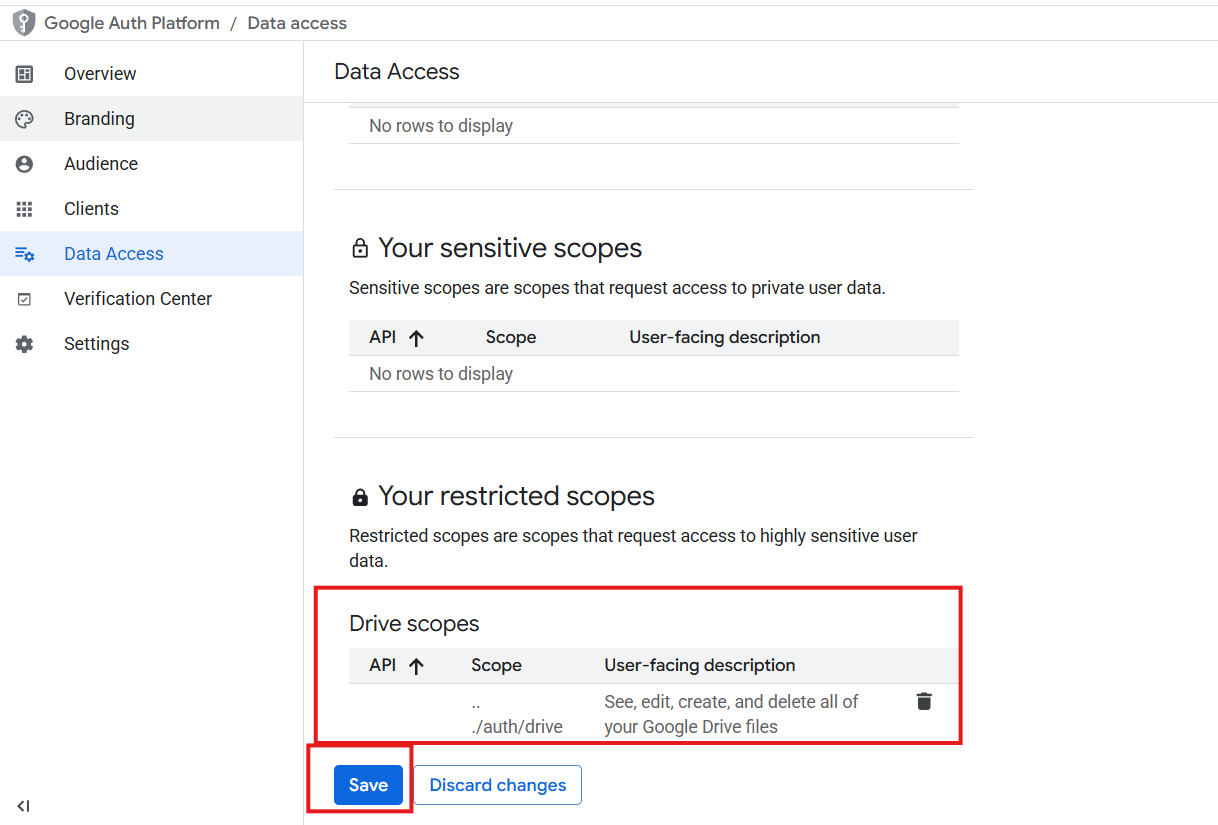
9. Ваше посилання з’явиться нижче на сторінці в розділі Drive scopes. Ви повинні зберегти ці налаштування.
10. Створення ідентифікатора клієнта:
- 10.1 Повернення на стартову сторінку Google Cloud
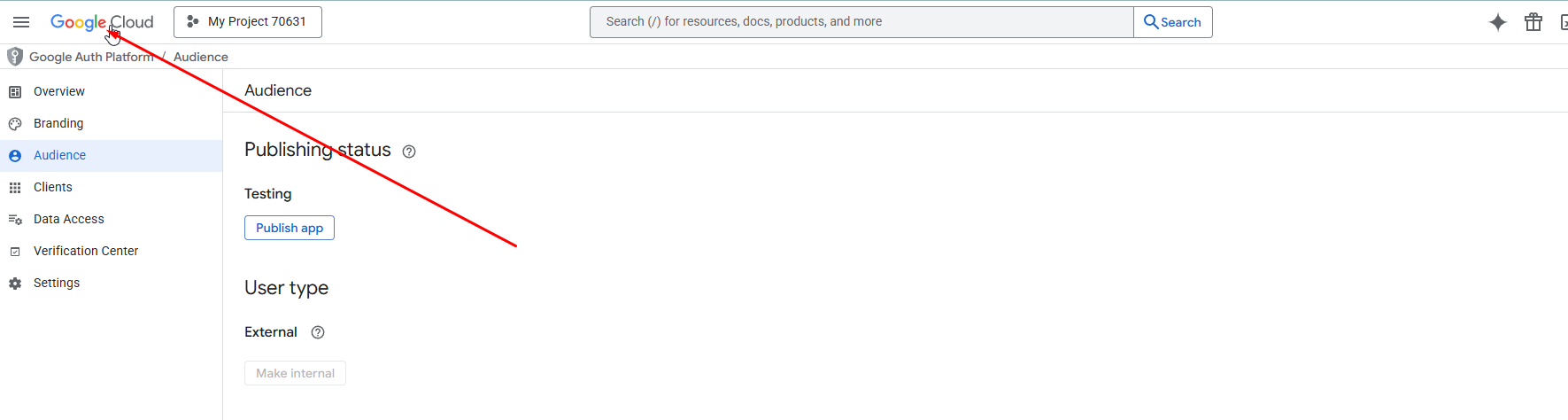
- 10.2 Перейти до API`s & Services
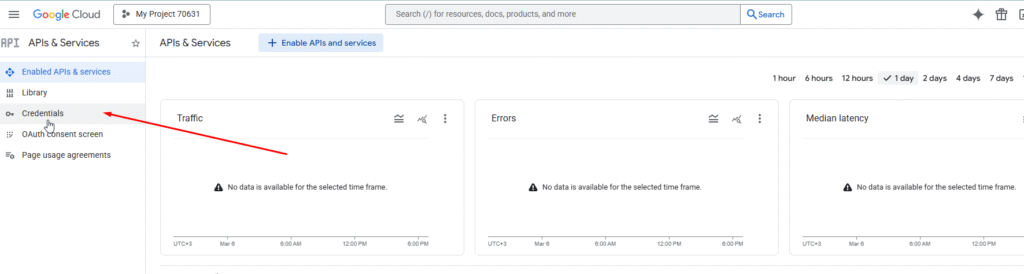
- 10.3 На лівій бічній панелі перейдіть в розділ Credentials
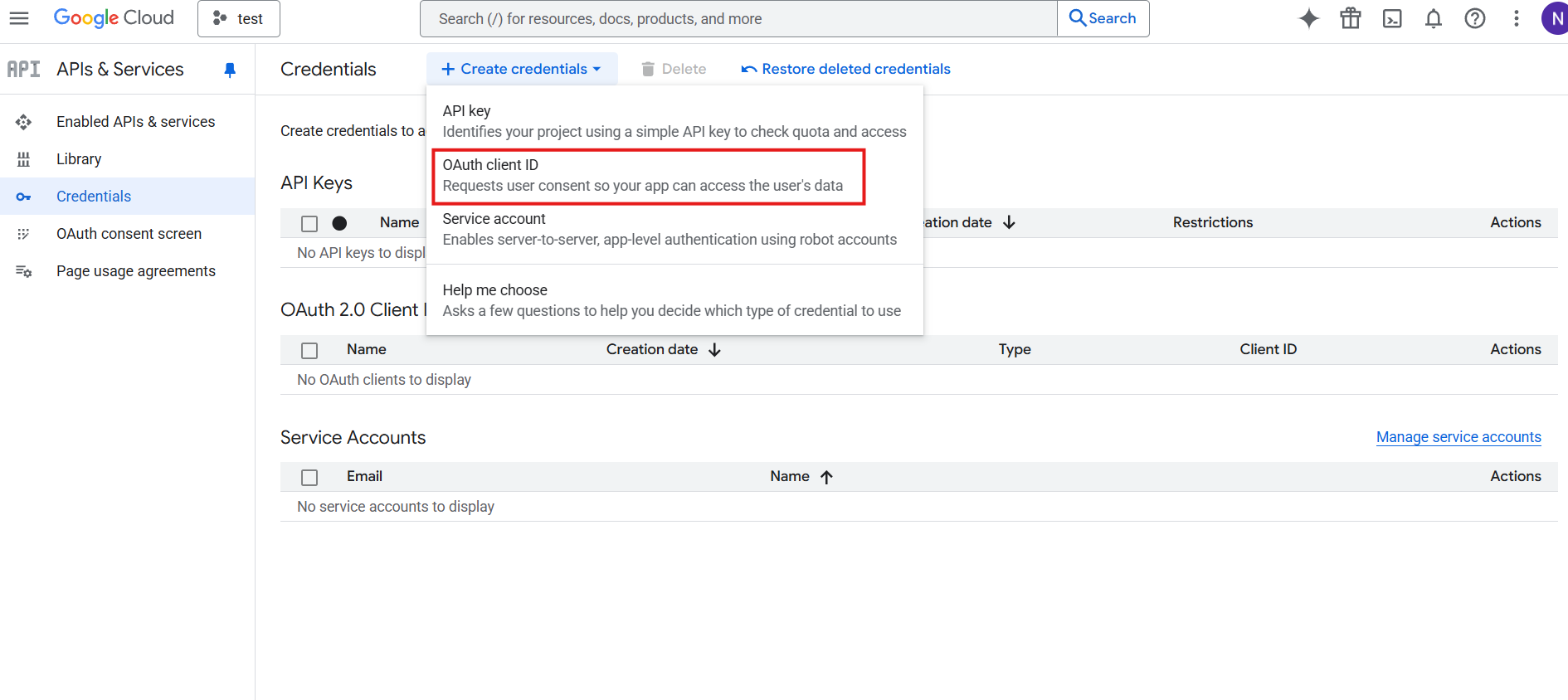
- 10.4 Створіть OAuth client ID
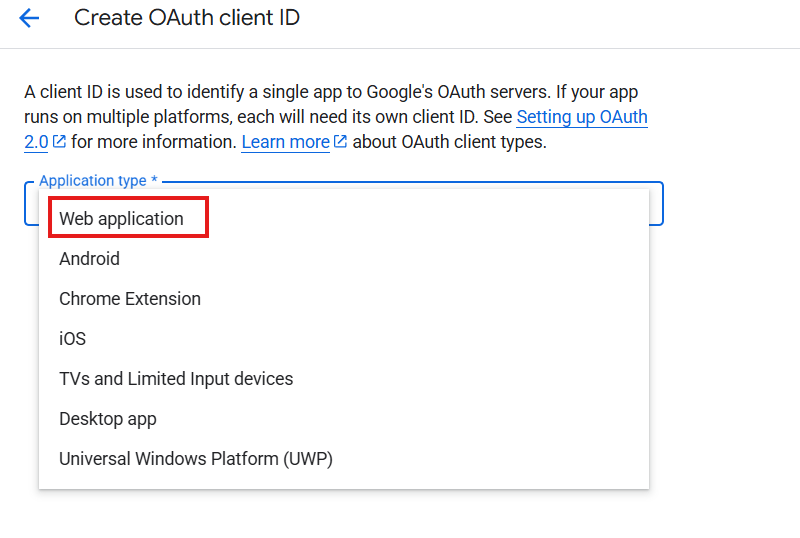
10.5 Тип клієнта Web application. Будь-яке ім’я
10.6 Authorized redirect URIs
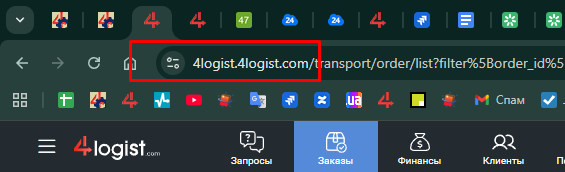
Далі перейдіть в сврю базу 4logist, скопіюйте посилання в адресному рядку
Наприклад:
якщо адреса вказана в рядку https://gavtadze.4logist.com/transport/order/list
всю частину перед .com потрібно видалити і додати /google/oauth/callback
тоді посилання буде https://gavtadze.4logist.com/google/oauth/callback
Вставити в Authorized redirect URIs:
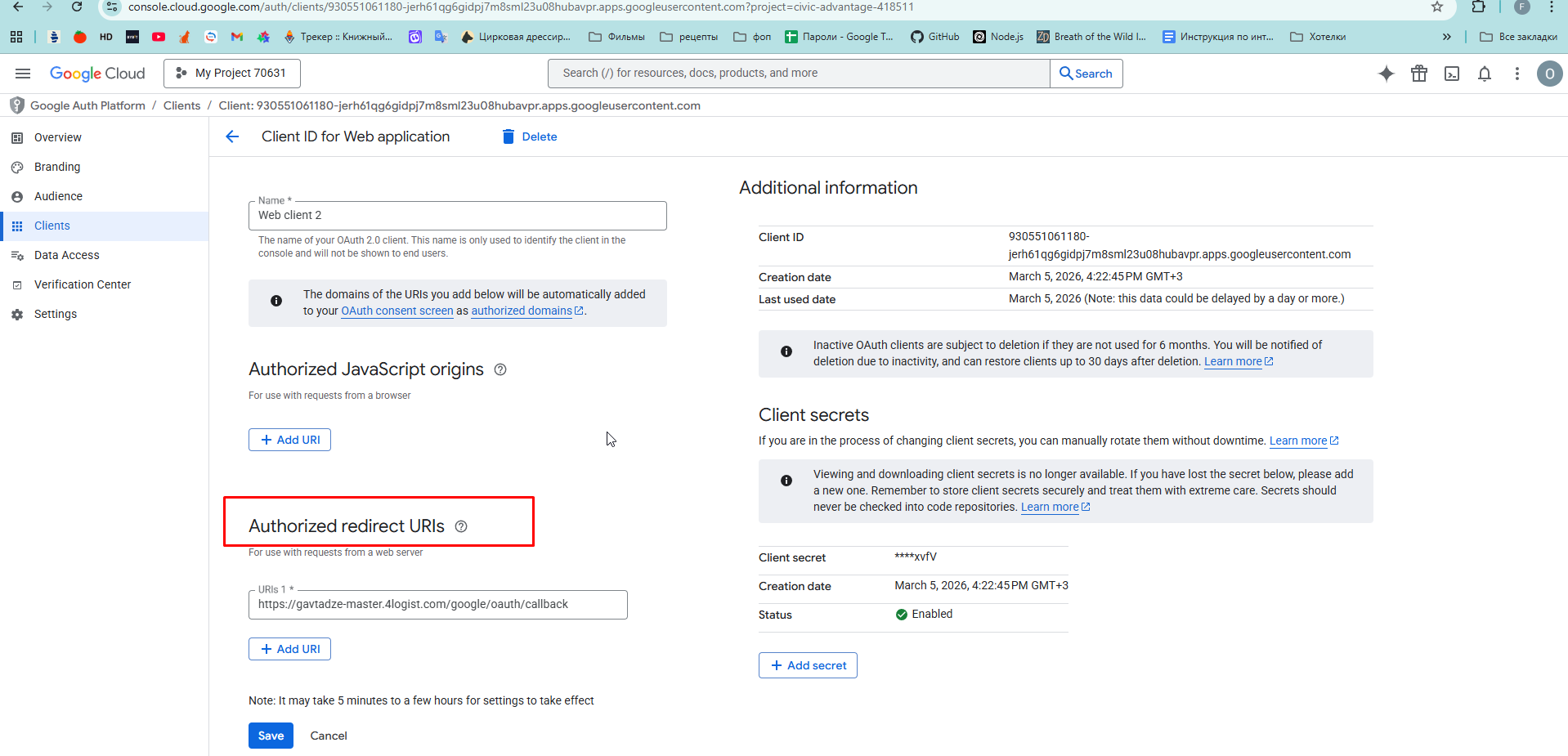
11. Після того, як ми отримали client_id і client_secret, ми передаємо їх разом з адресою електронної пошти співробітникові 4logist і виконуємо паралельно наступні кроки.
Це ще не кінець.
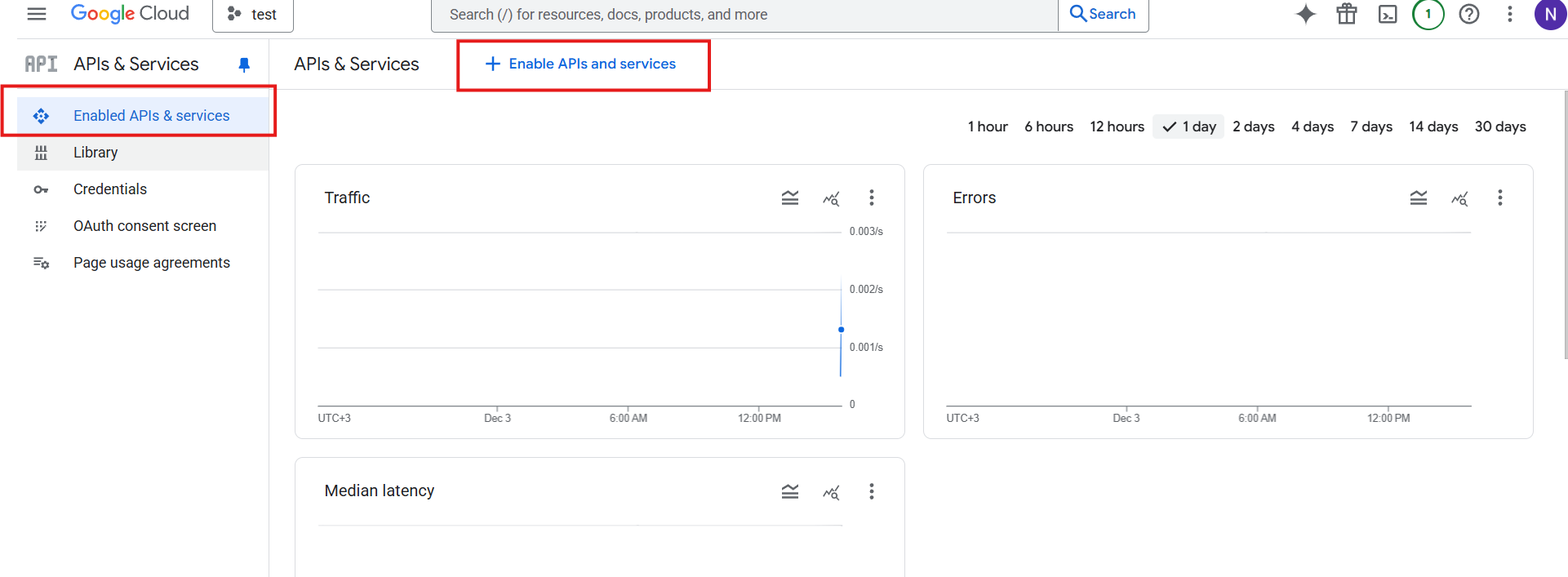
12. Знайдіть свій проект в консолі і натисніть Enabled APIs & Services
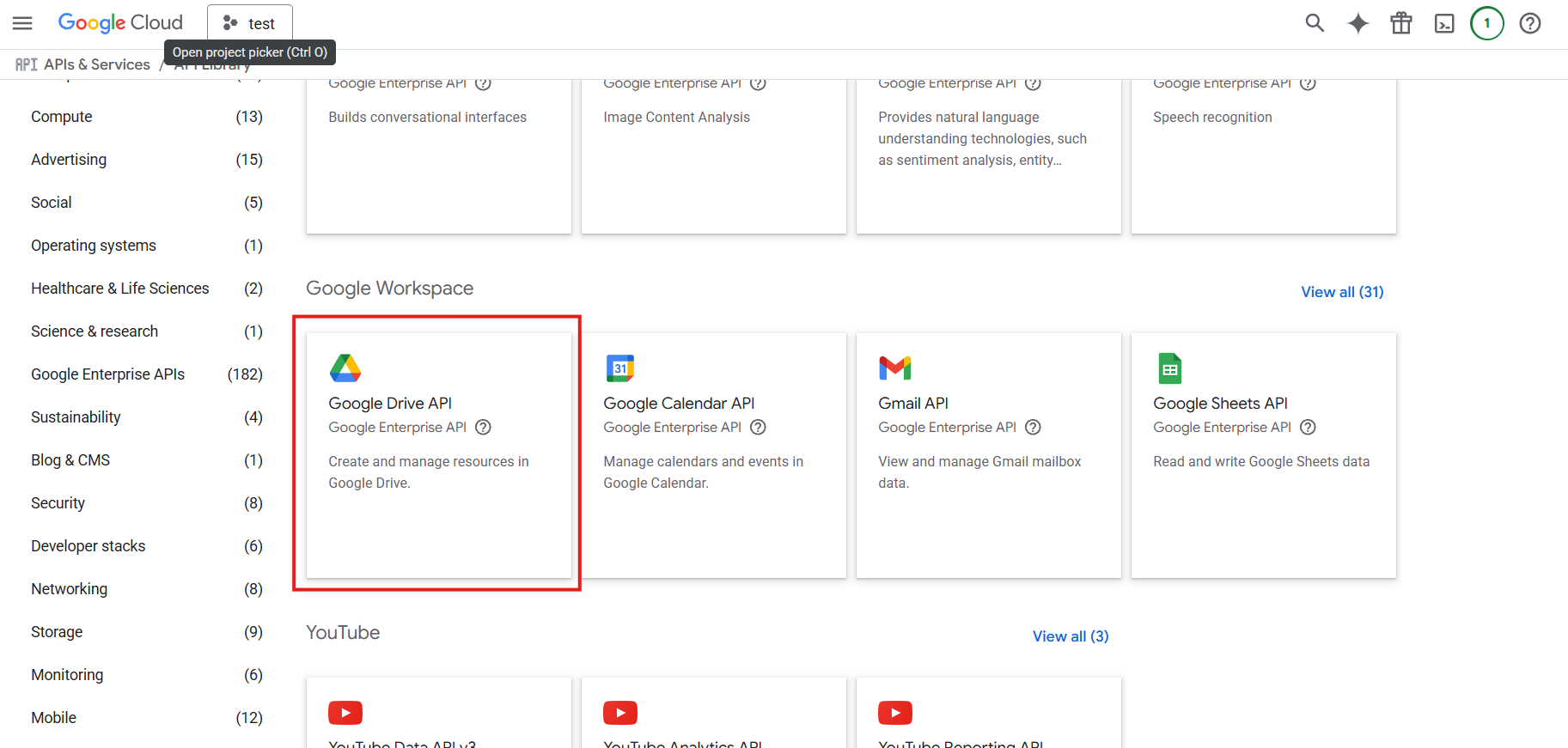
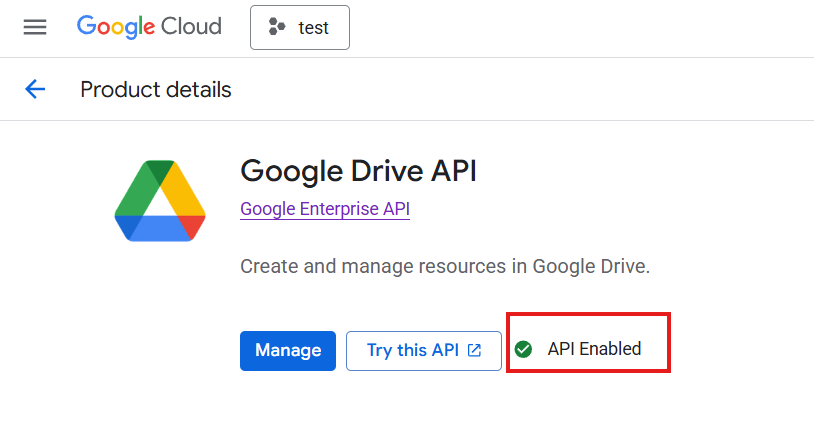
13. Знайдіть API Google Диска і включіть для нього API
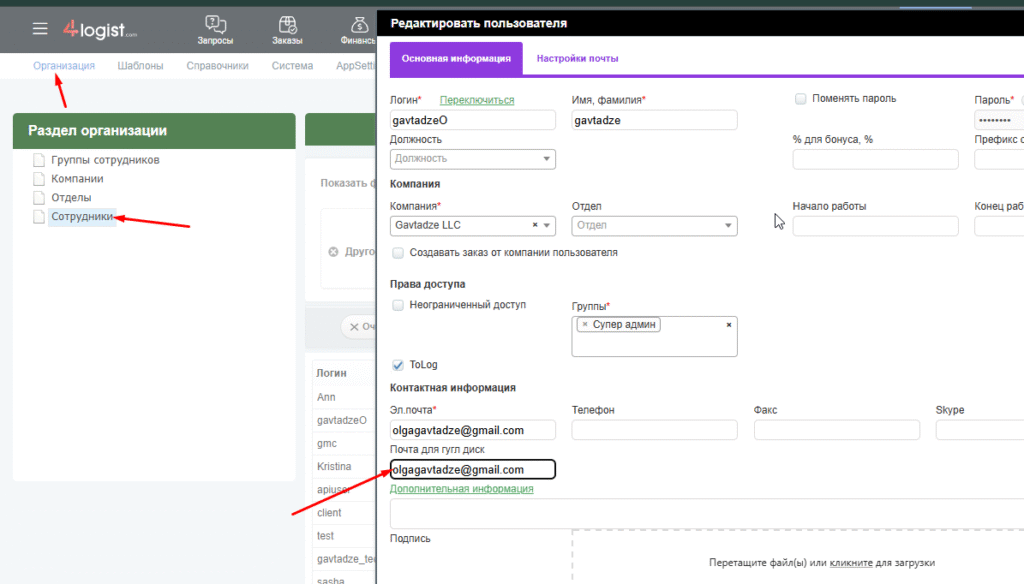
14. Введіть адресу електронної пошти, для якого ми виконуємо інтеграцію, в картці співробітника
15. Далі вам потрібно створити посилання для отримання сертифіката:
Потрібно взяти текст нижчеhttps://accounts.google.com/o/oauth2/v2/auth ?client_id=**************&redirect_uri=**********************& amp;response_type=код&область дії= https%3A%2F%2Fwww.googleapis.com%2Fauth%2Fdrive&access_type=автономний&include_granted_scopes= true&запит= згоду
Замість зірочок введіть раніше отримані дані client_id і redirect_uri
Приклад перед видаленням прогалин:
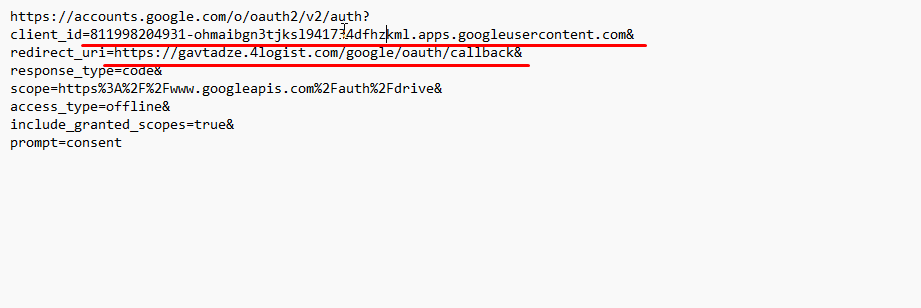
залишаємо символи до і після, замінюємо ТІЛЬКИ зірочки, потім прибираємо всі пропуски (ставимо курсор в початок рядка і видаляємо пробіл 1 раз)
у результаті виходить посилання, подібне цьому:
16. Вам потрібно вставити його в адресний рядок і перейти по посиланню. Google попросить вас увійти в систему. Вам потрібно увійти в систему через адресу електронної пошти, для якої ми налаштовуємо інтеграцію.
Якщо все зроблено правильно, ви побачите на екрані напис SUСCESS
Повідомте спеціалісту техпідтримки про це і чекайте на зворотній зв’язок
Протягом одного робочого дня спеціаліст протестує інтеграцію і повідомить, що вона завершена
Was this helpful?
0 / 0